怎样把QQ群转让给好友【图文教程】
1、打开电脑,再打开QQ软件,输入账号和密码进行登录。然后在QQ里找到要转让的群。(在这里我以“备用”这个群来做示范)

2、右键单击【备用】这个QQ群。
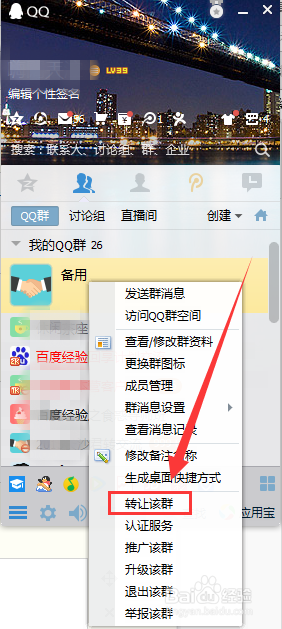
3、这时就会自动打开网页跳到QQ群官网,单击选择【转让群】。

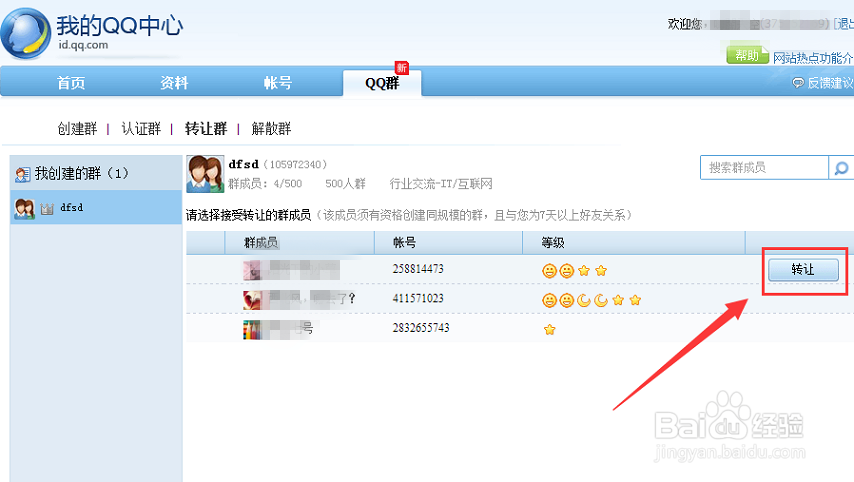
4、这时就会自动进入“我的QQ中心”,然后在下面选择你要转让的好友,在右边点击【转让】。
5、就会弹出一个验证窗口(这是由于设置了QQ安全中心),然后打开手机QQ安全中心,对二维码进行扫描。

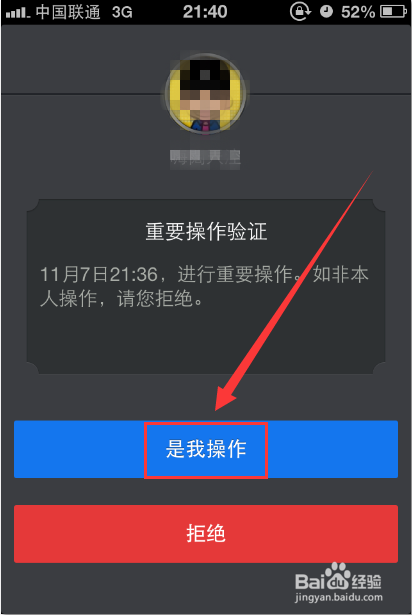
6、扫描以后,选择【是我操作】。
7、电脑页面上就会弹出一个提示窗口,点击【确认】。

8、这样你就把这个QQ群转让给好友了。当然,如果你又想要回这个QQ群,28天之内是可以要回来的。至于怎么恢复,请搜索我的另一篇经验【怎样隐藏自己建的QQ群】,里面有详细的介绍。

声明:本网站引用、摘录或转载内容仅供网站访问者交流或参考,不代表本站立场,如存在版权或非法内容,请联系站长删除,联系邮箱:site.kefu@qq.com。
阅读量:146
阅读量:72
阅读量:156
阅读量:187
阅读量:191