excel 小技巧 如何将阿拉伯数字转换为美元数字
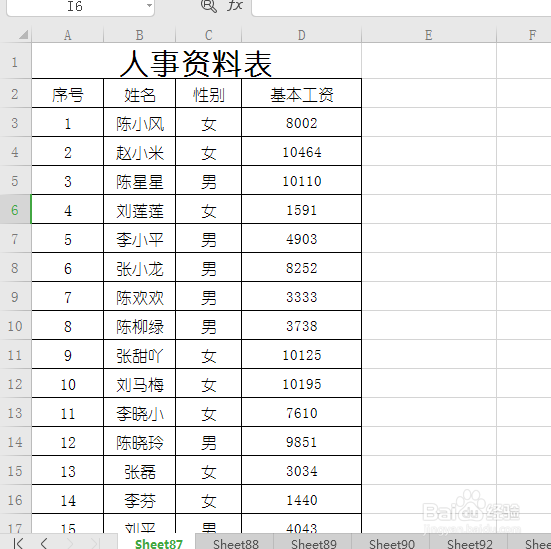
1、图所示,打开“人事资料表”数据表,含有“序号”、“姓名”、“性别”及“基本工资”等信息,我们现在需要将基本工资列下的阿拉伯数字变为美元。
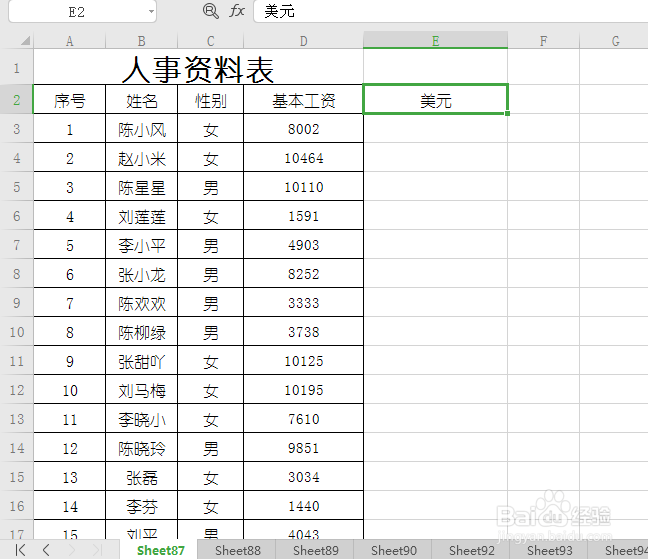
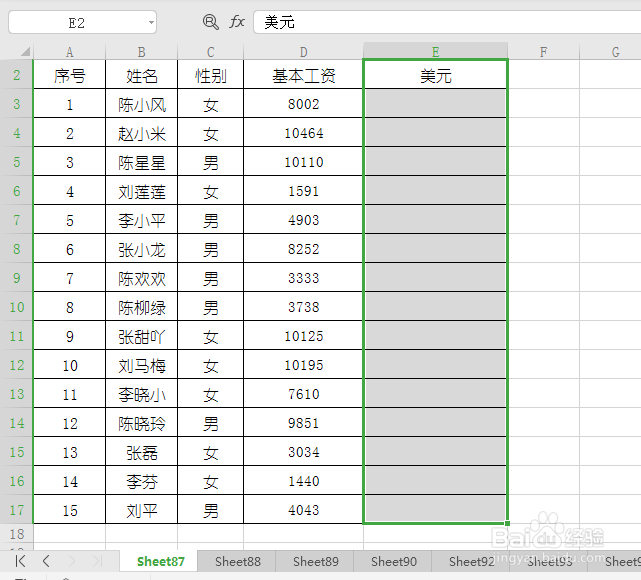
2、单击选中“基本工资”右边的单元格并输入“美元”,然后按住鼠标左键往下拉到表格底部。选中该列,如图所示:
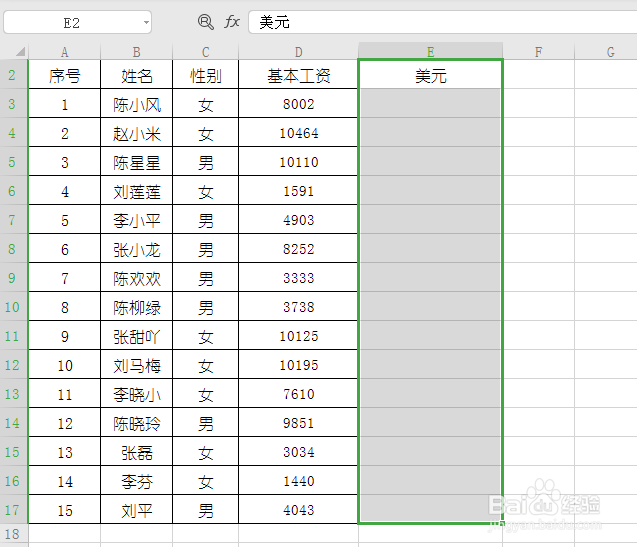
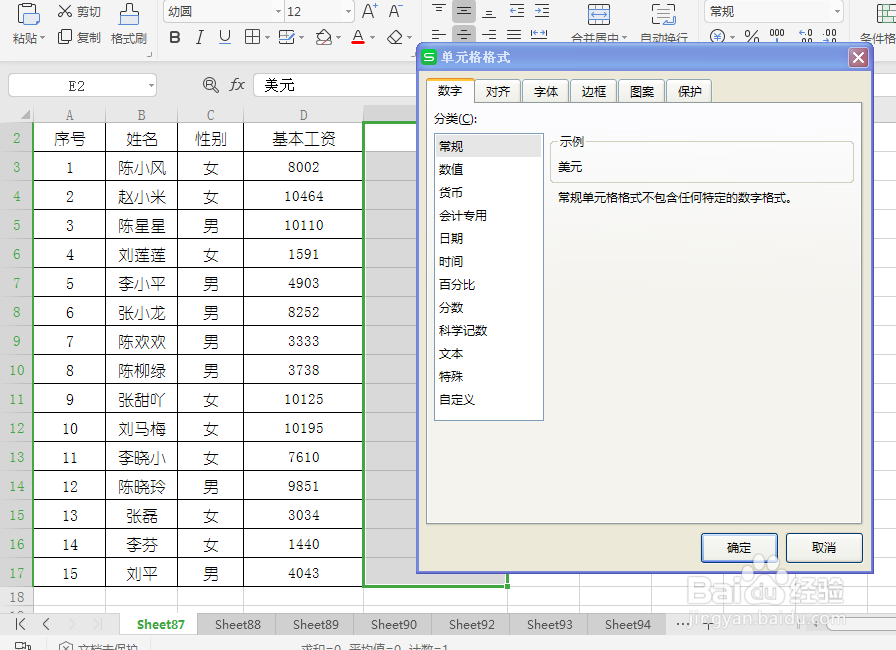
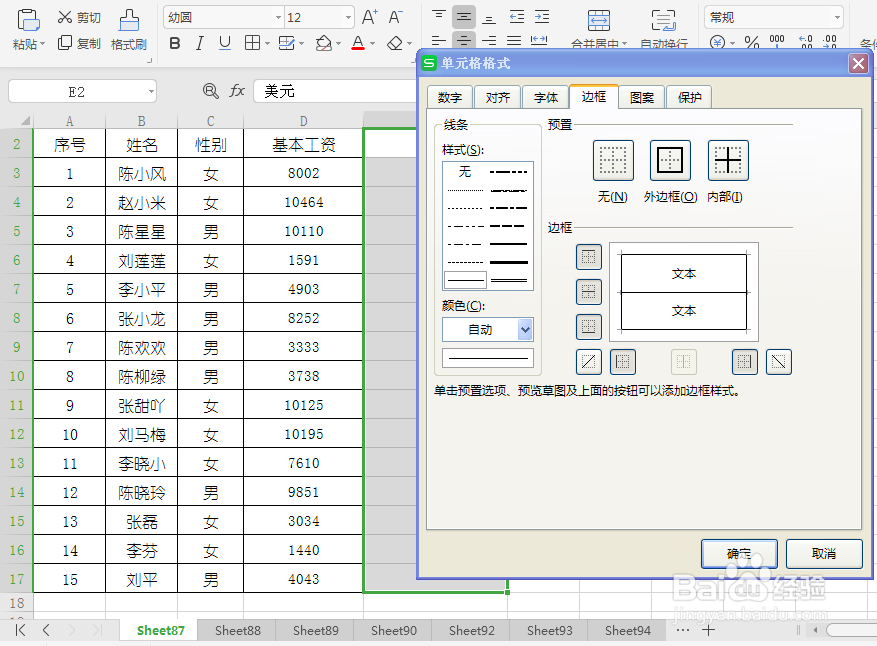
3、按键盘上的Ctrl+1键,进入单元格格式对话框。单击选择边框选项下预置下的外边框(O)和内部(I),然后单击确定,为“美元”一列添加边框
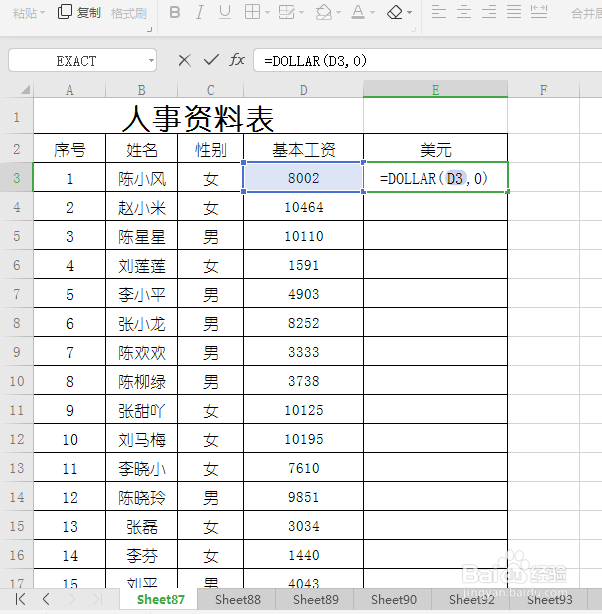
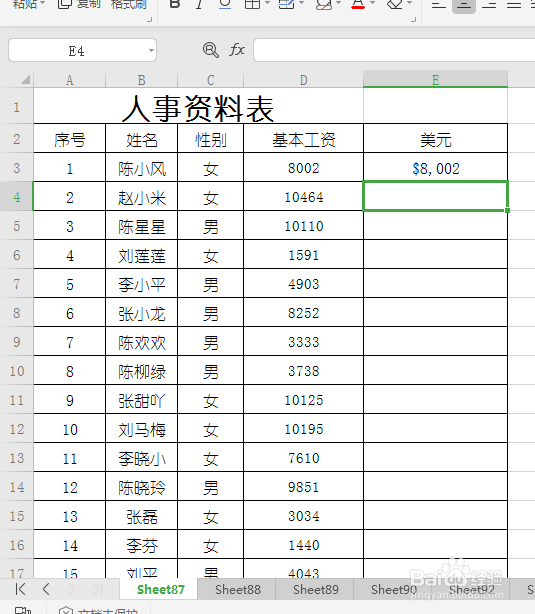
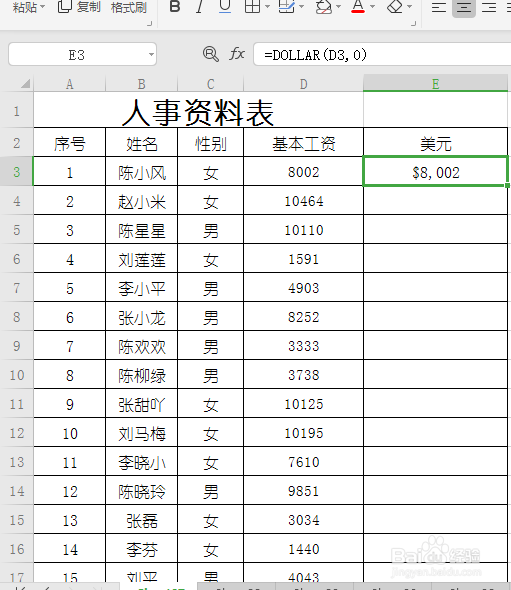
4、单击“美元”列下的第一个单元格,选中该单元格,然后在单元格内输入公式=DOLLAR(D3,0),然后按enter键,即可将第一个阿拉伯数字变为美元,如图所示。单击选中第一个美元数字,将鼠标放在该单元格右下角,当鼠标变为实心+时,按住鼠标左键不放往下拉到表格底部,即可将所有阿拉伯数字变为美元数字。如图所示:

声明:本网站引用、摘录或转载内容仅供网站访问者交流或参考,不代表本站立场,如存在版权或非法内容,请联系站长删除,联系邮箱:site.kefu@qq.com。
阅读量:95
阅读量:149
阅读量:173
阅读量:132
阅读量:22