photoshopcs5教程——照片调色技巧
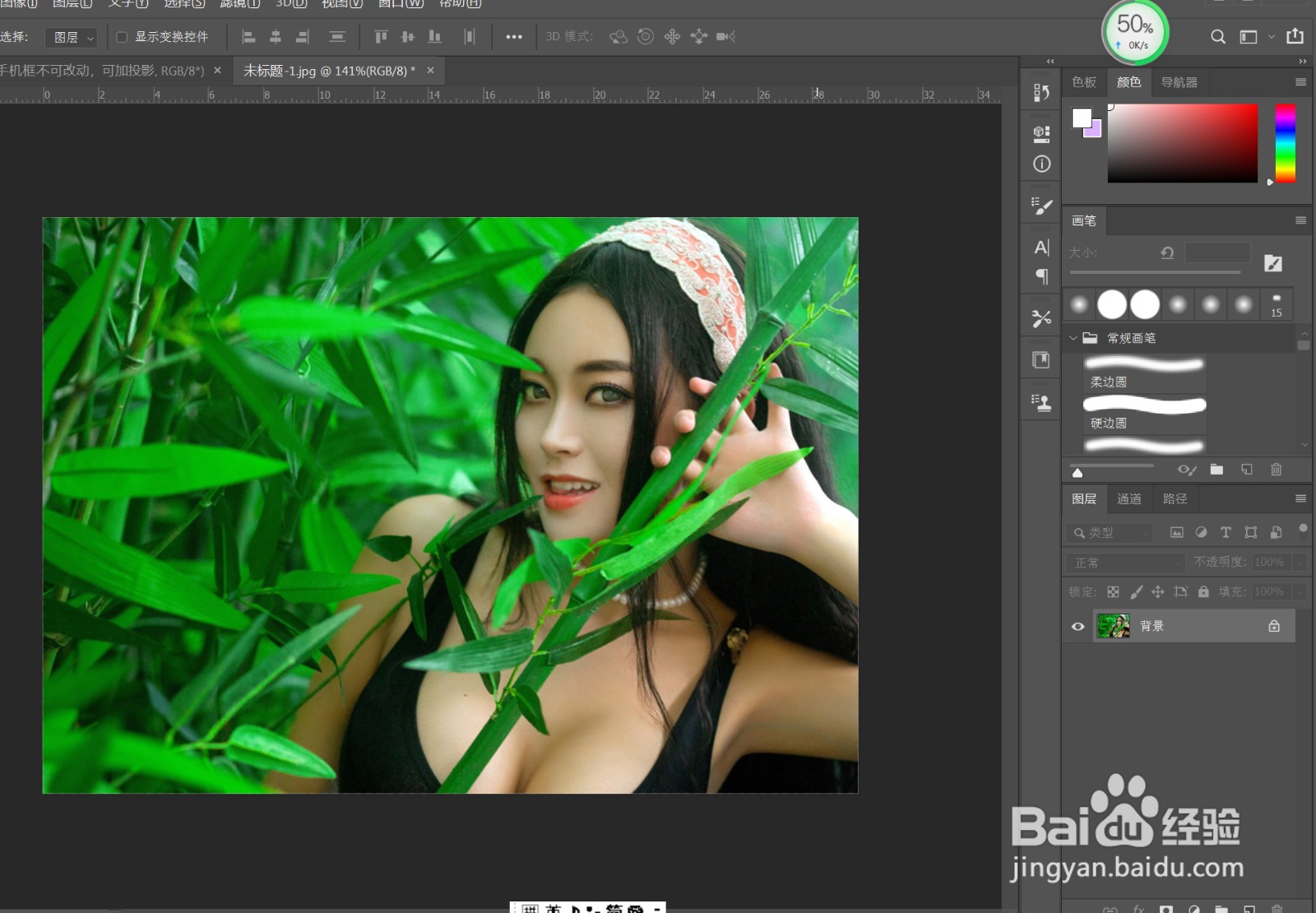
1、》打开需要调整的风景图
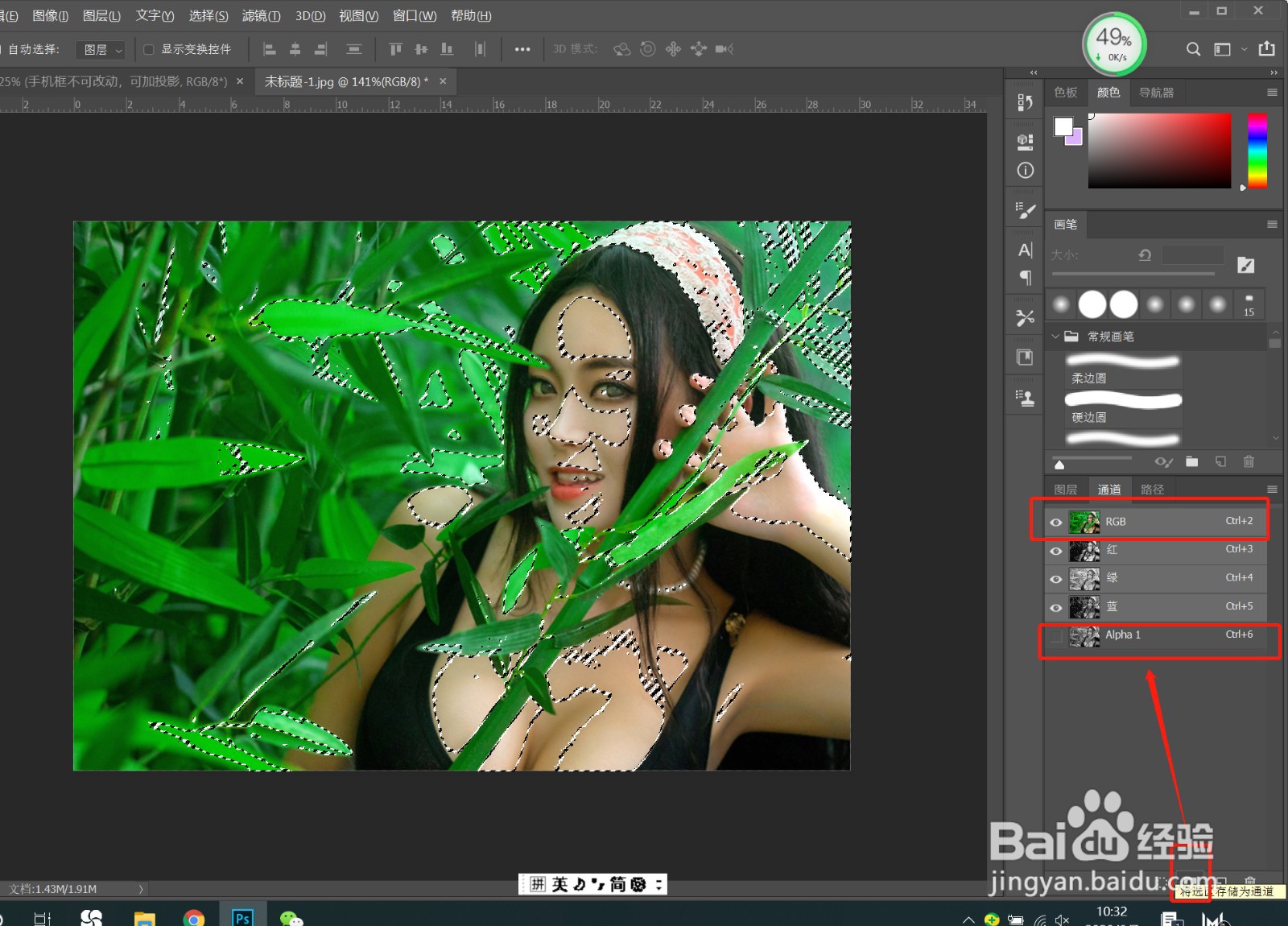
2、》来到通道面板,按住Ctrl键,点击RGB选区,将选区变为通道,为Alpha1通道,如图
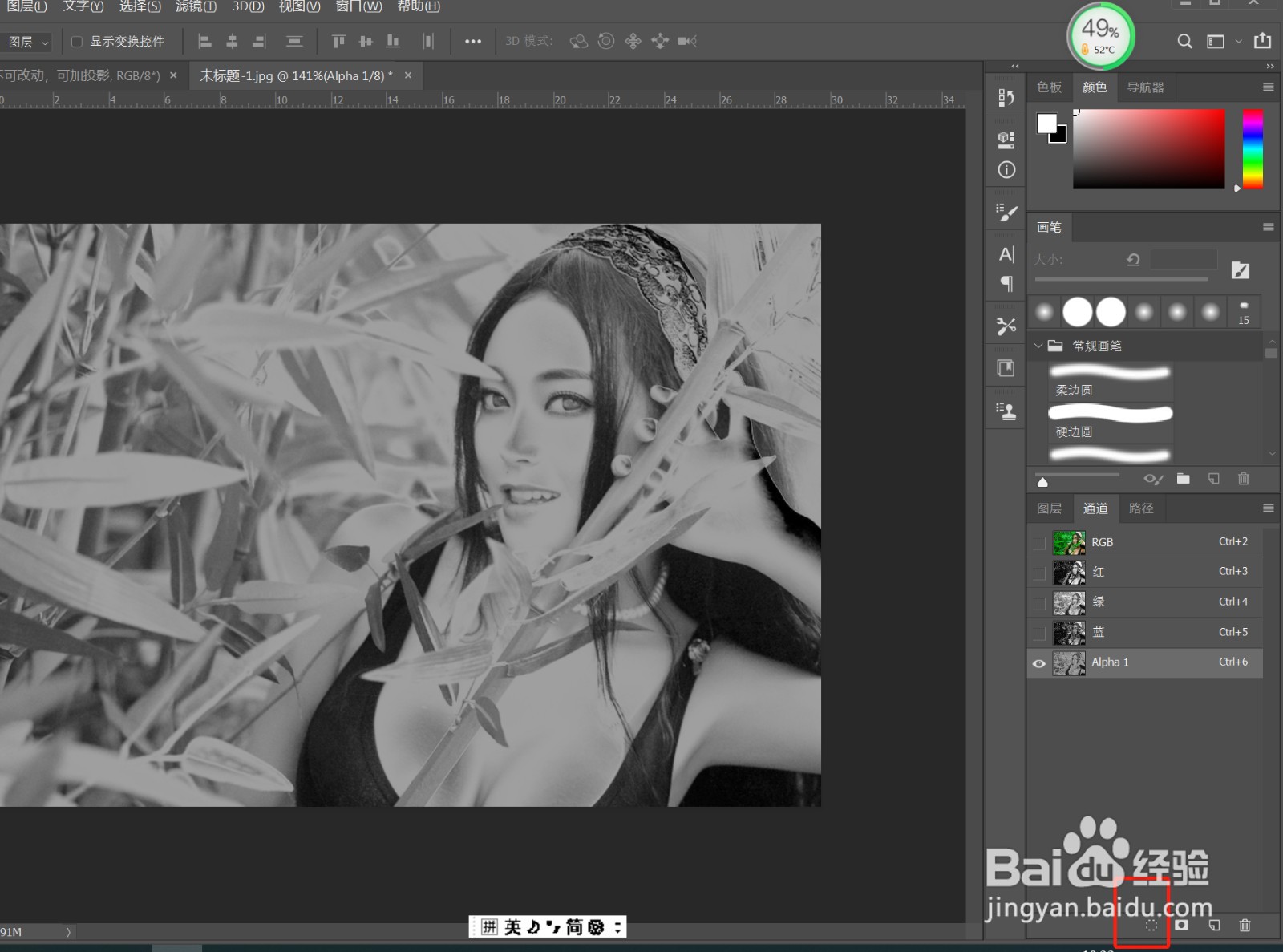
3、》在Alpha1通道,执行“Ctrl+I”反向,再点击第一个按钮,载入选区,如图
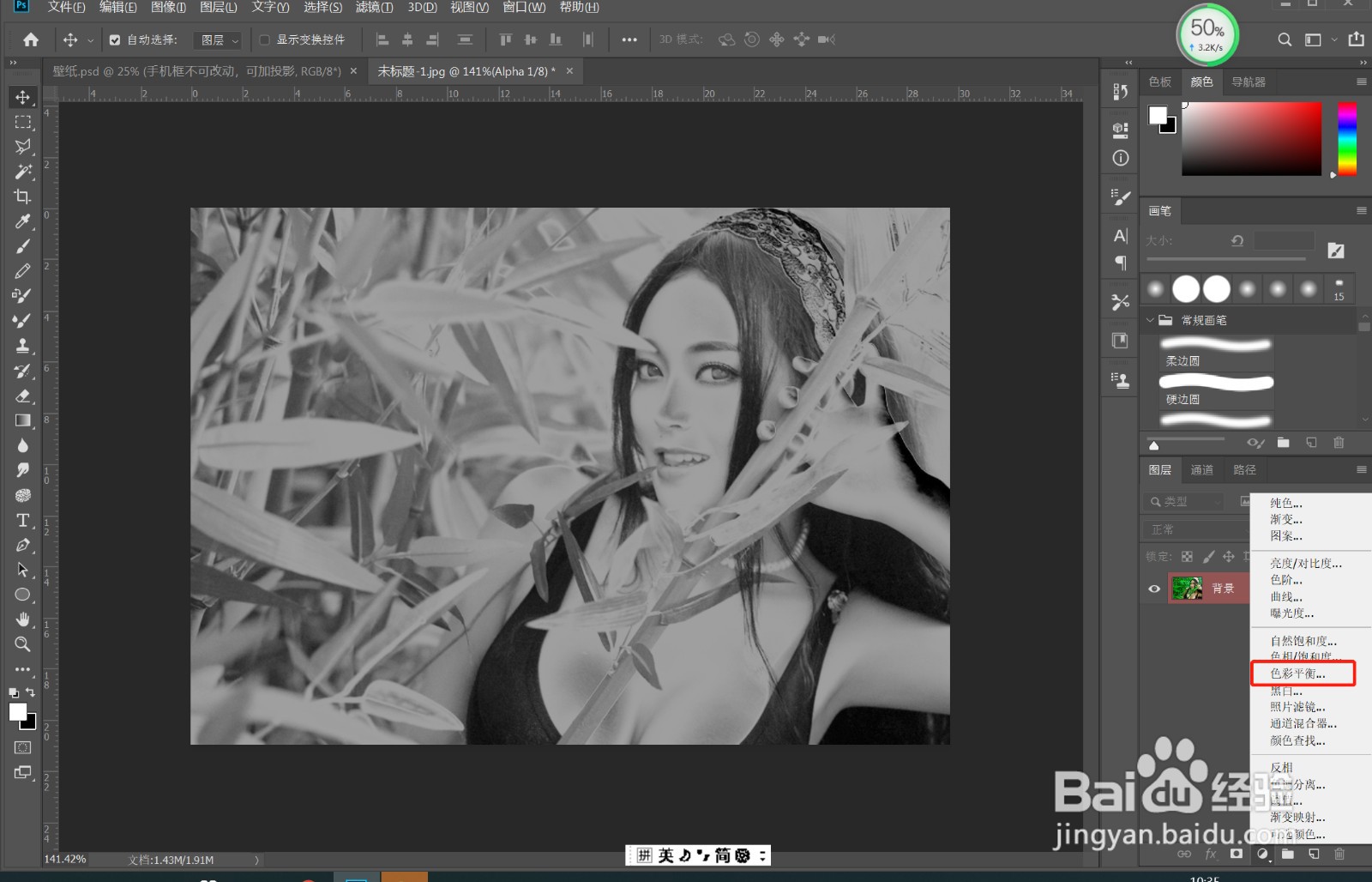
4、》回到图层面板,点击第4个按钮,选择色彩平衡,分别调整阴影、中间色、高光的参数,如图
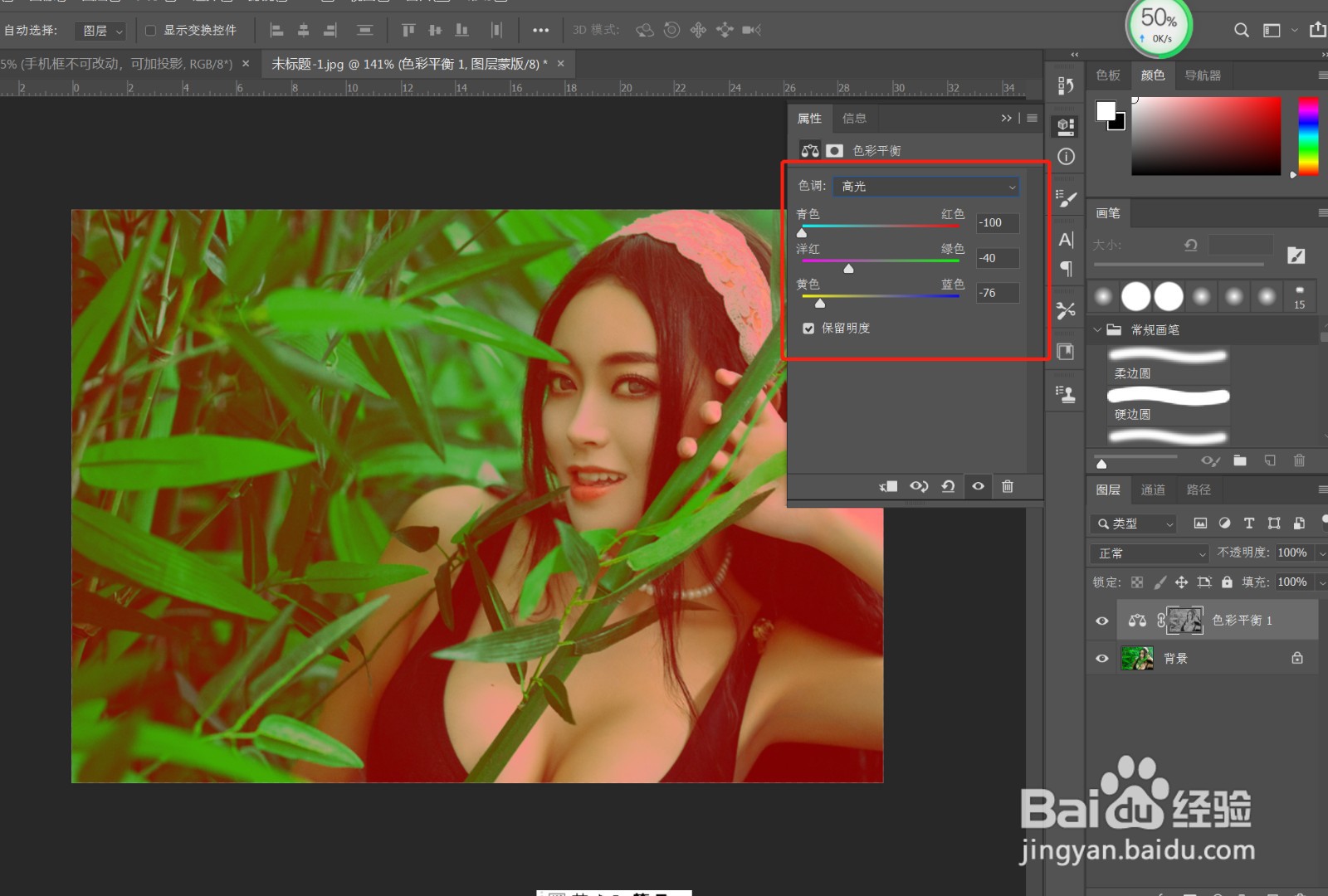
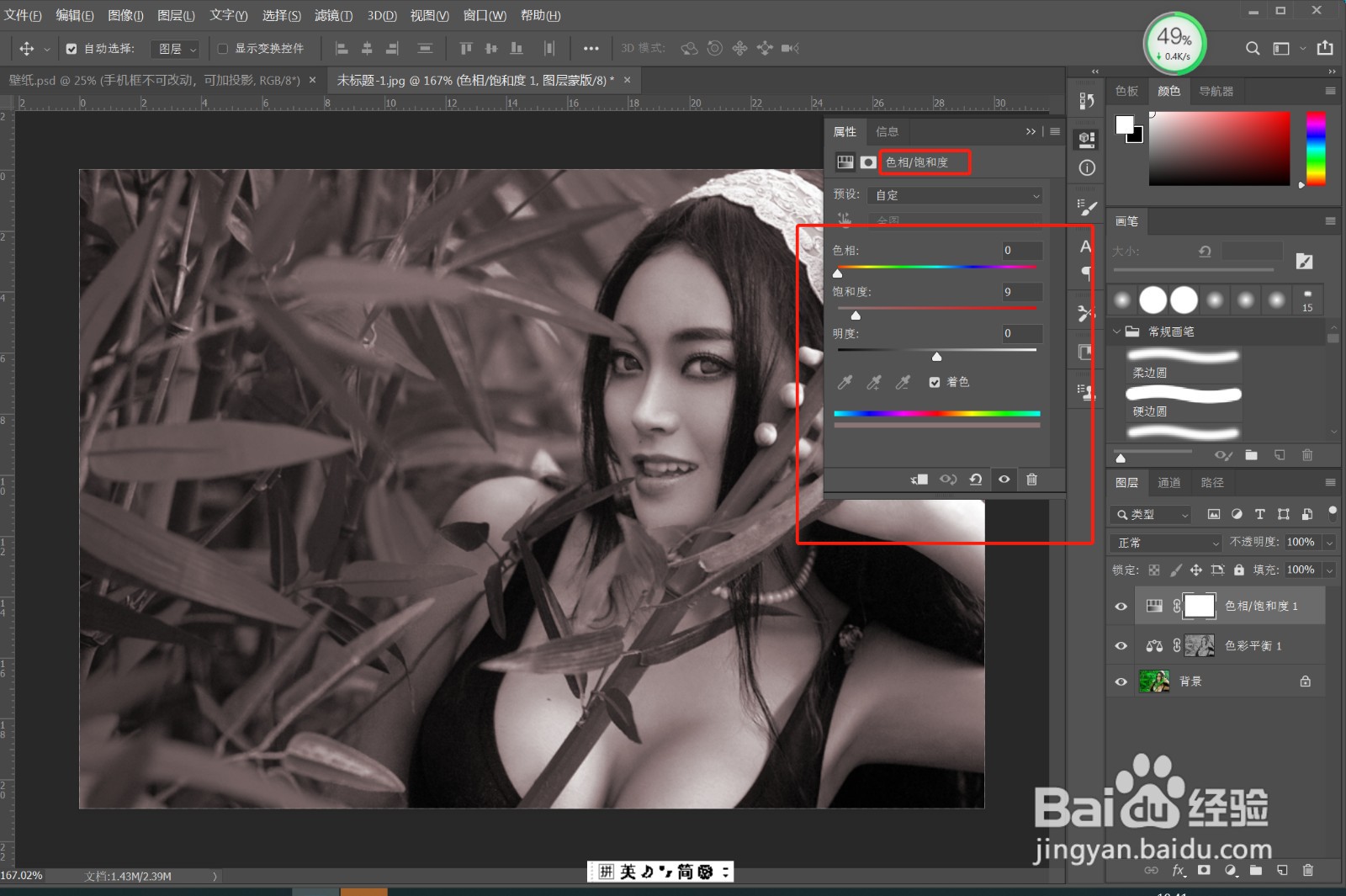
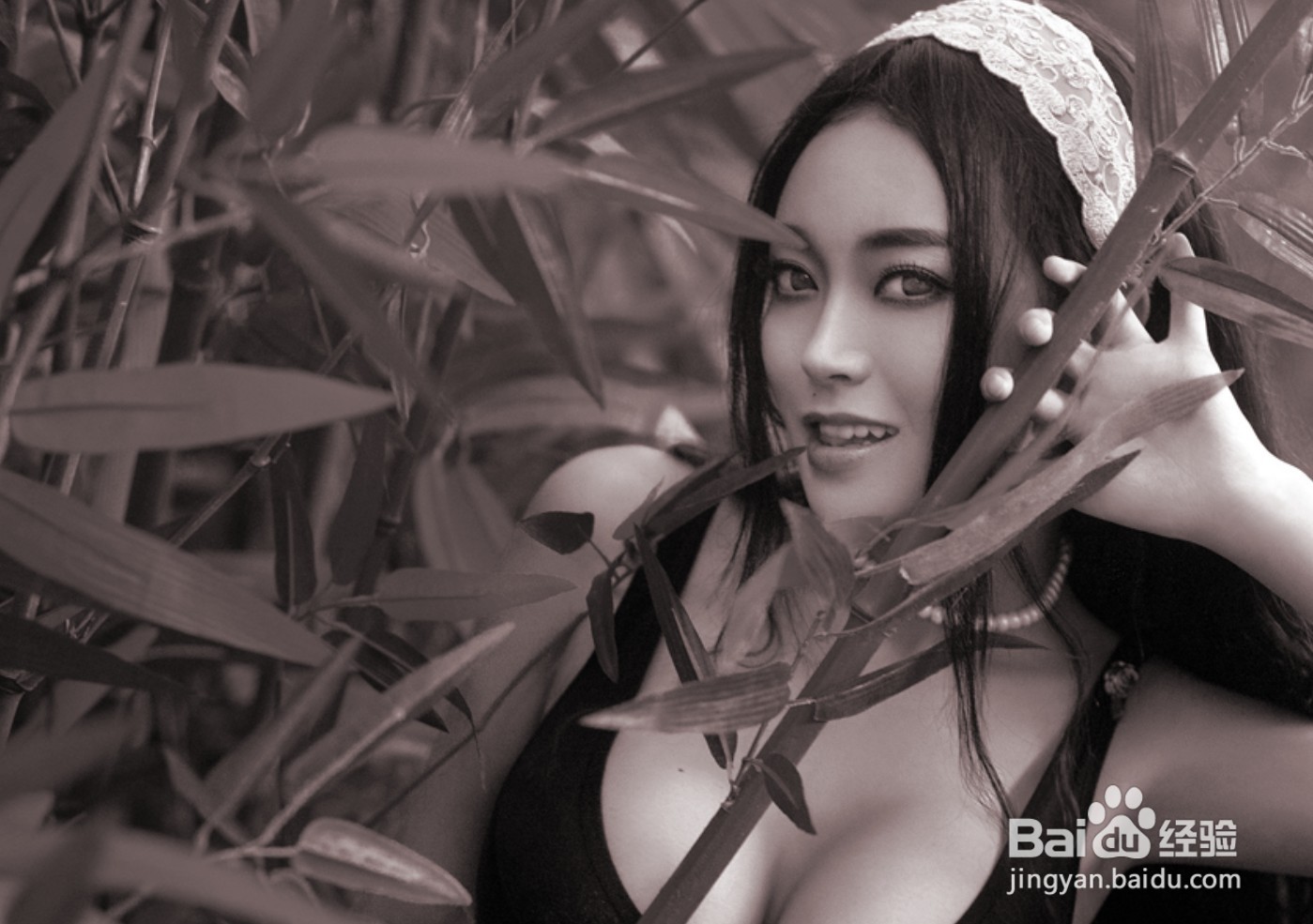
5、》再次调整图层中的色相/饱和度,使其变为怀旧色,效果如图
声明:本网站引用、摘录或转载内容仅供网站访问者交流或参考,不代表本站立场,如存在版权或非法内容,请联系站长删除,联系邮箱:site.kefu@qq.com。
阅读量:169
阅读量:146
阅读量:169
阅读量:183
阅读量:135