如何使用PPT制作飞刀动画效果?
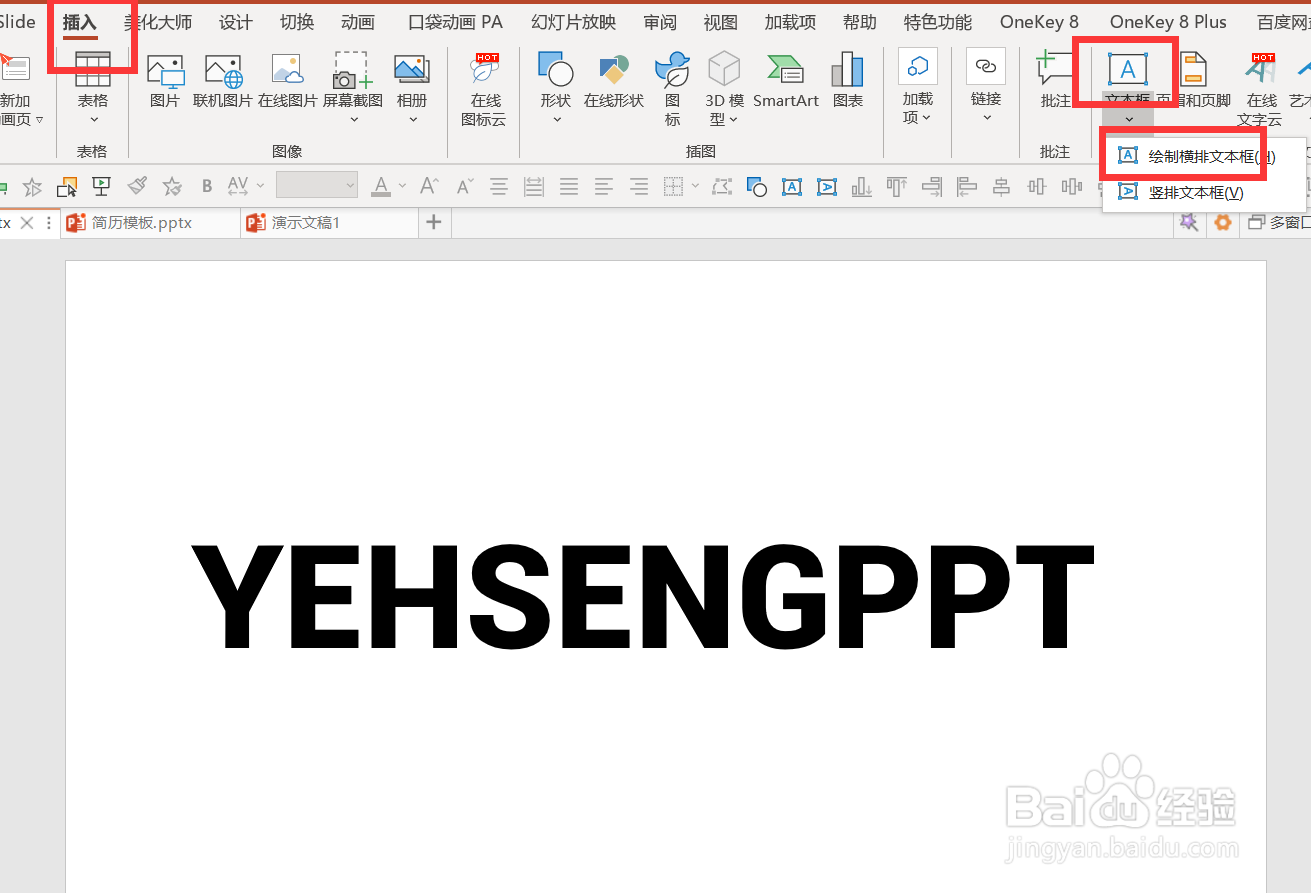
1、【插入】-【文本框】-编辑文本。如图1
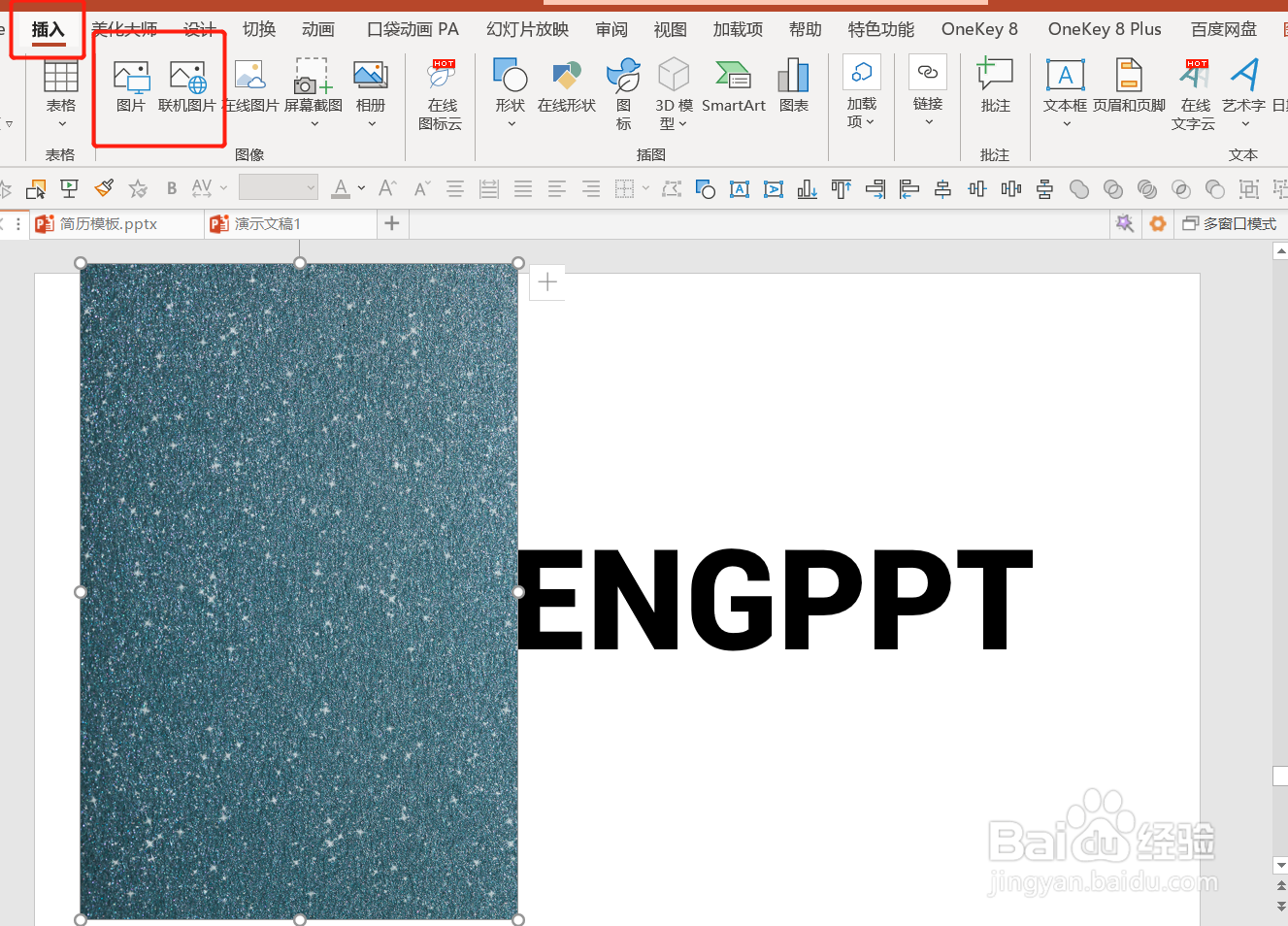
2、【插入】-【图片】-提前准备好的纹理图片。如图2
3、按Ctrl+X剪切图片-右键点击文本-设置形状格式-文本选项-图片或纹理填充-剪贴板,如图3

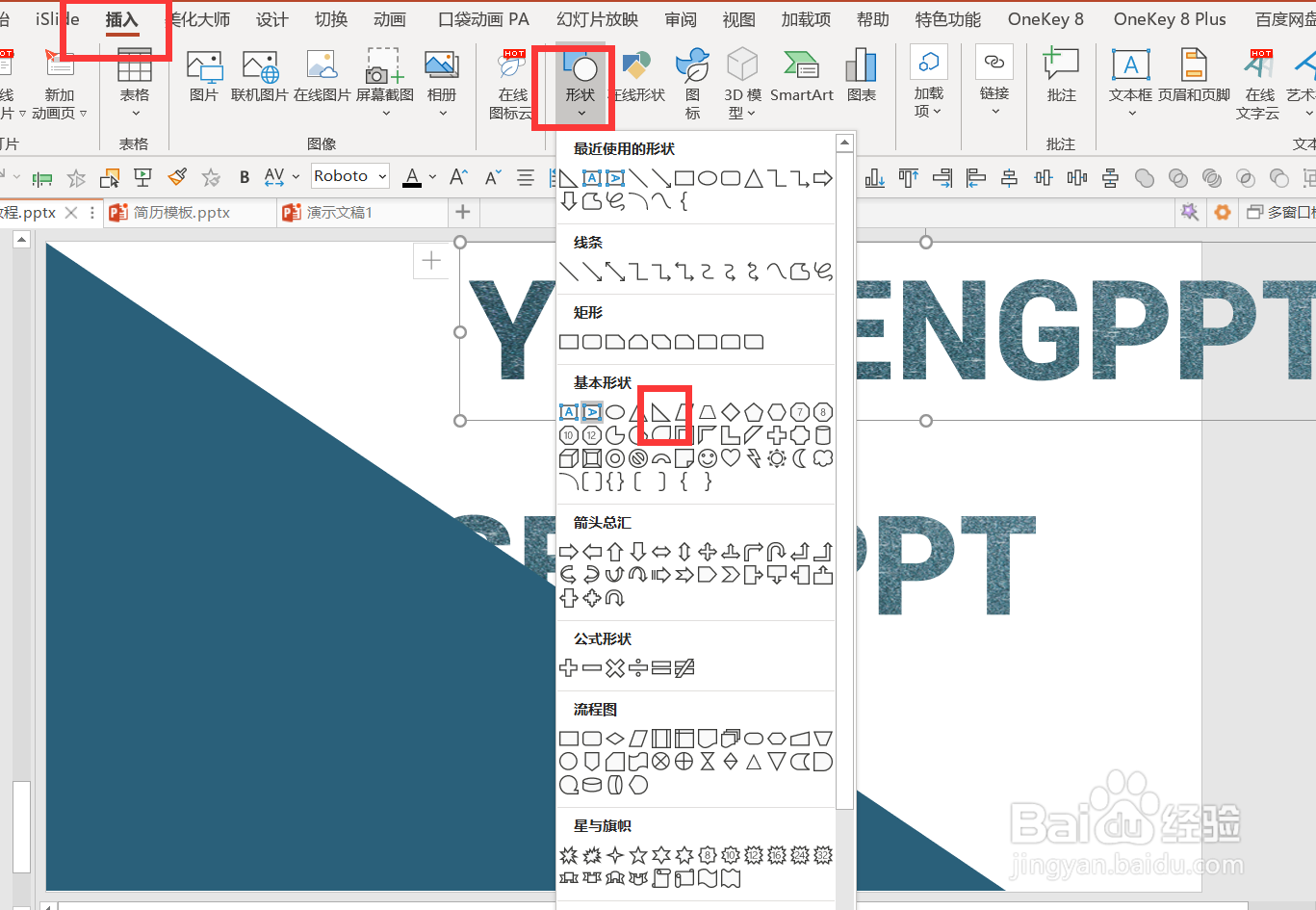
4、插入-形状-三角形。如图4
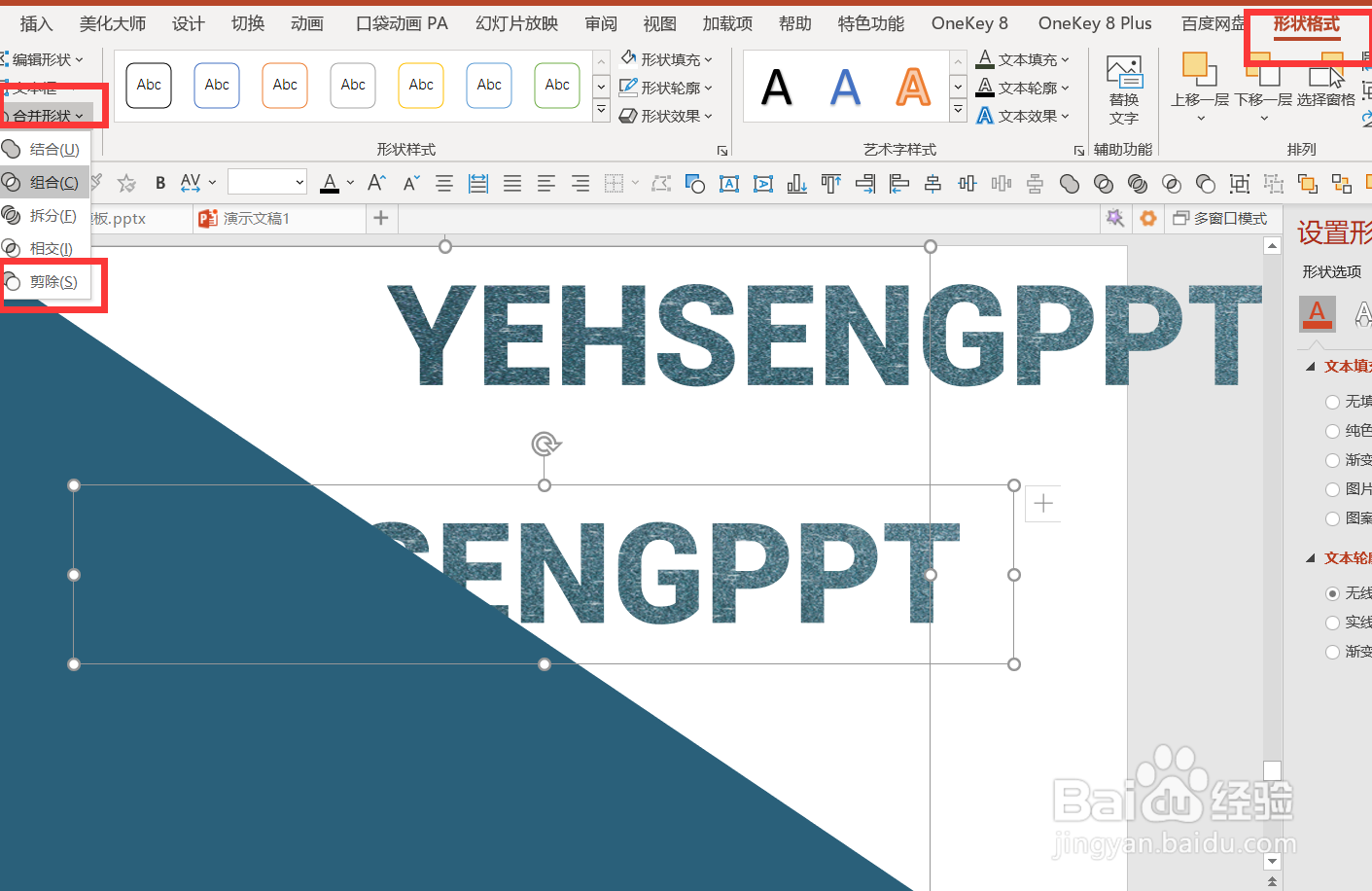
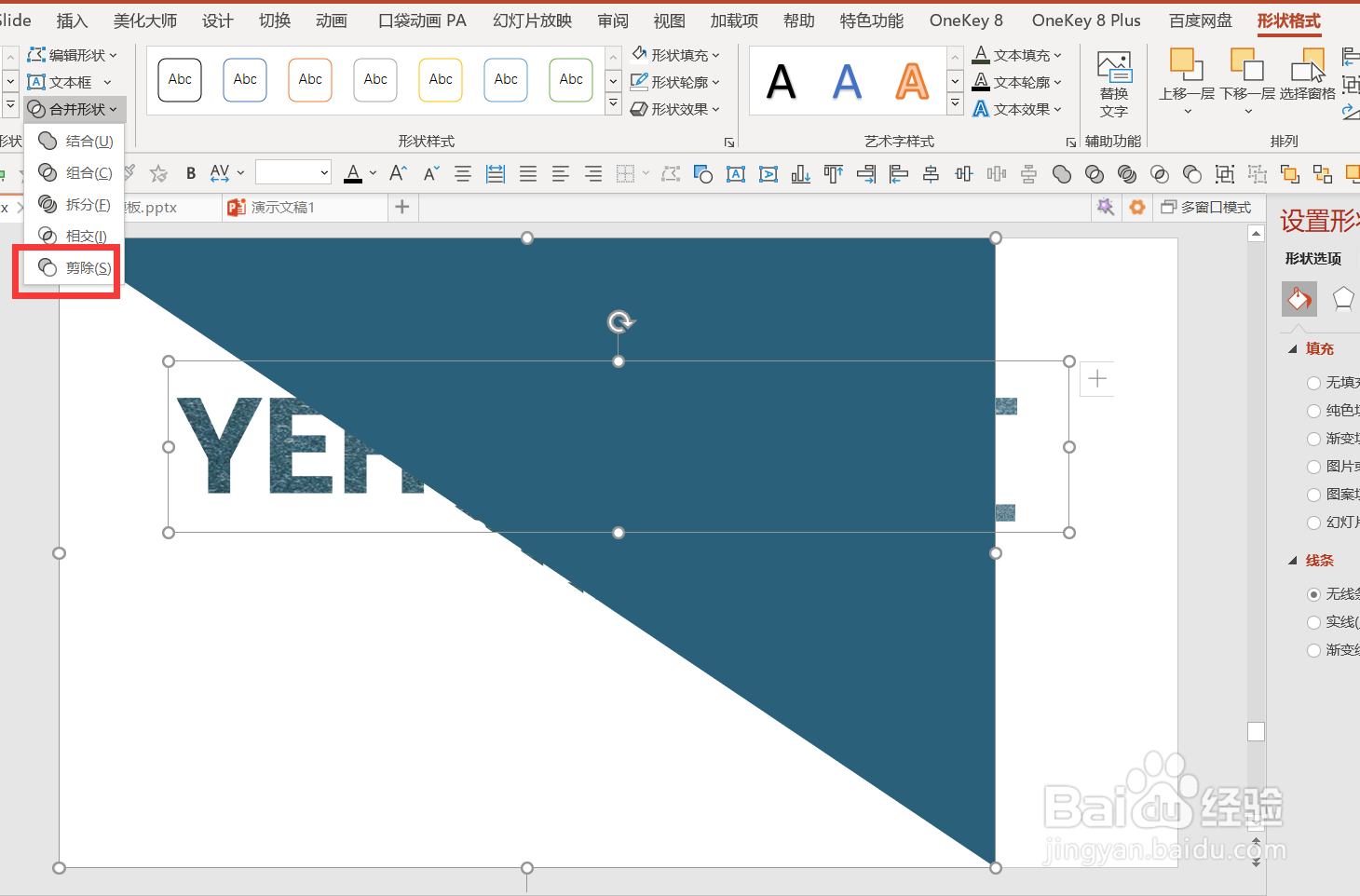
5、复制文本框,然后绘制三角形,放在文本上方,按Ctrl先点击文本在点击三角形-形状格式-合并形状-剪除。如图5
6、再次插入一个三角形调整角度,将另一个文本框也剪除,如图6-7
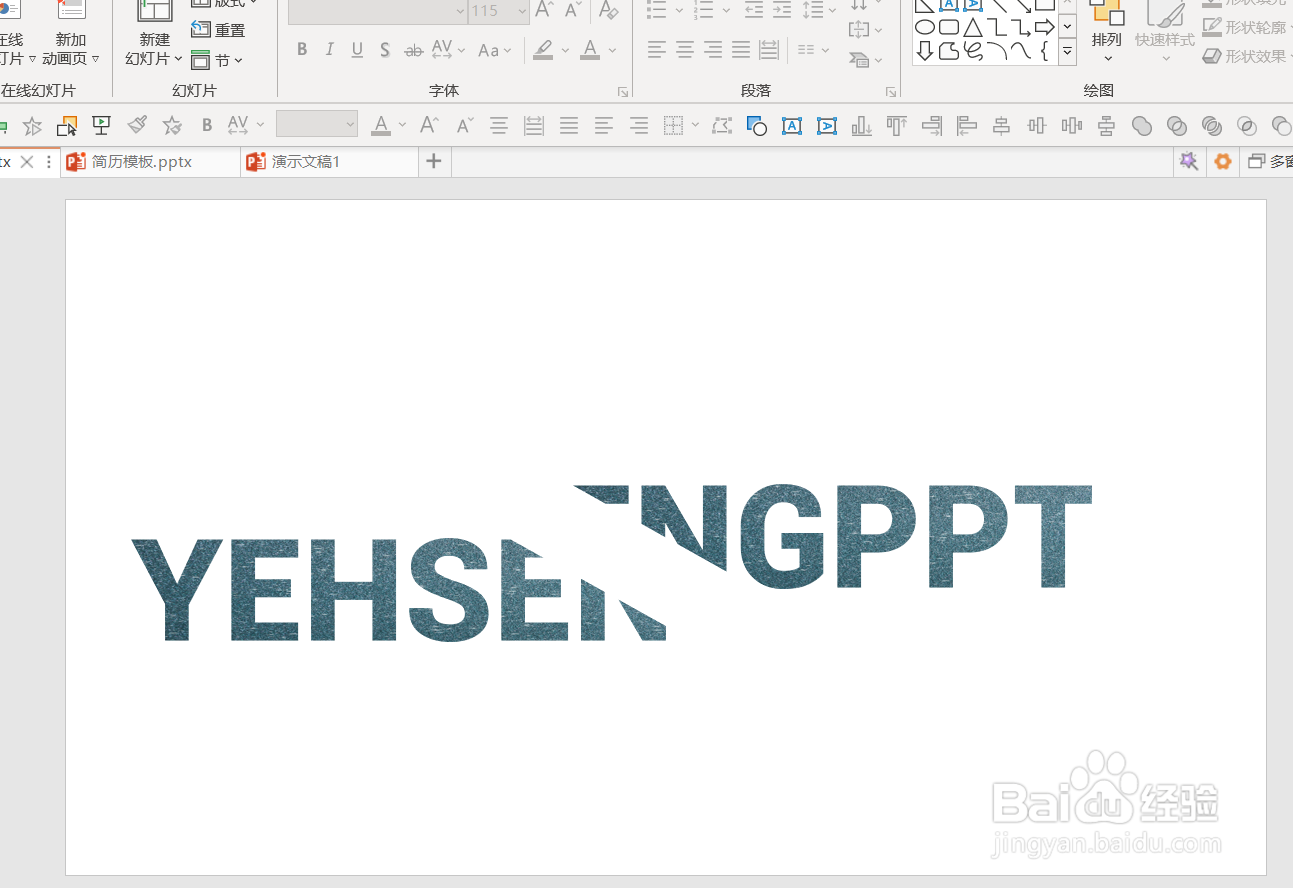
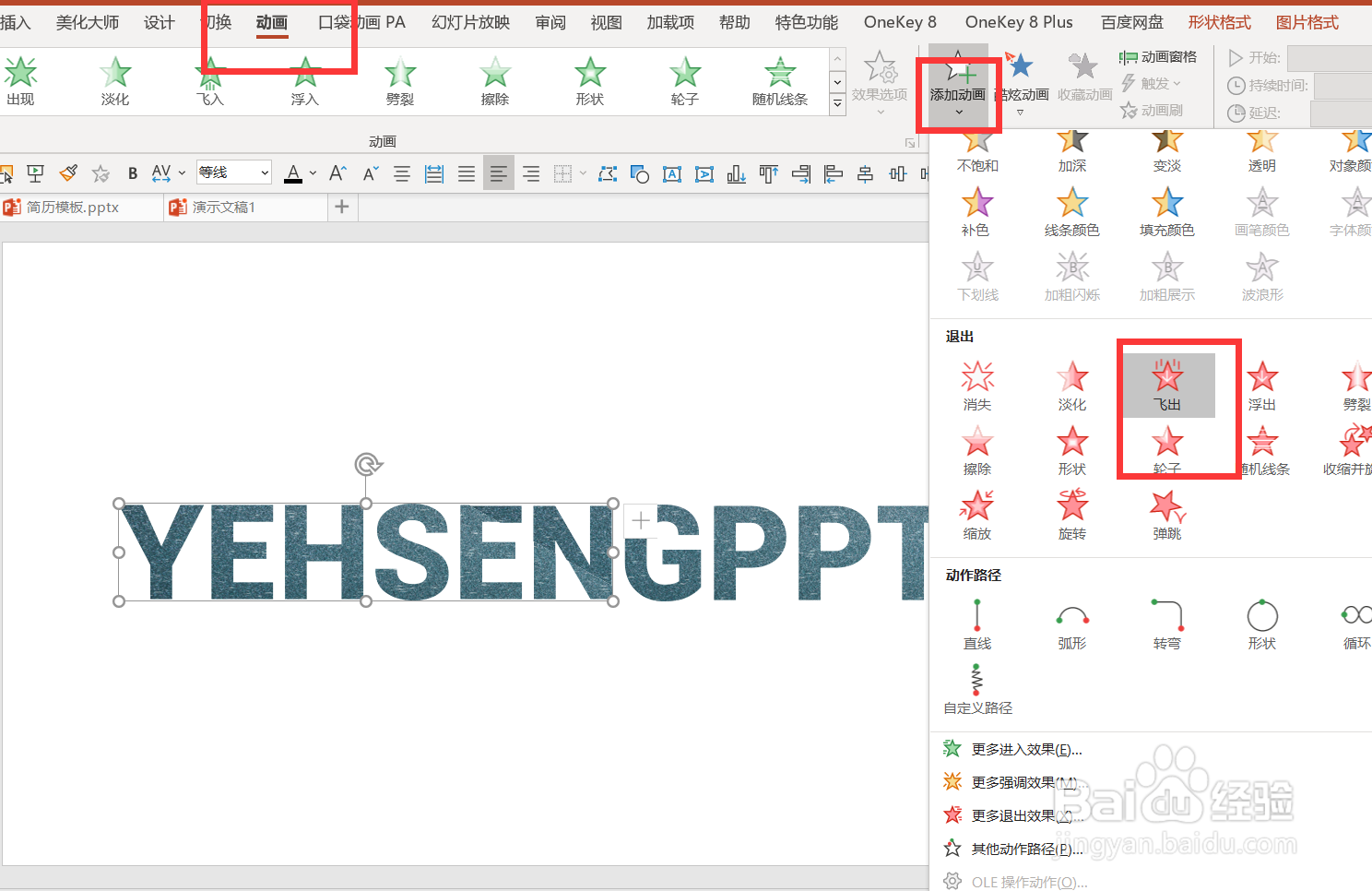
7、将文本摆放在一起,点击前半部分文本框-动画-添加动画-退出:飞出,如图8
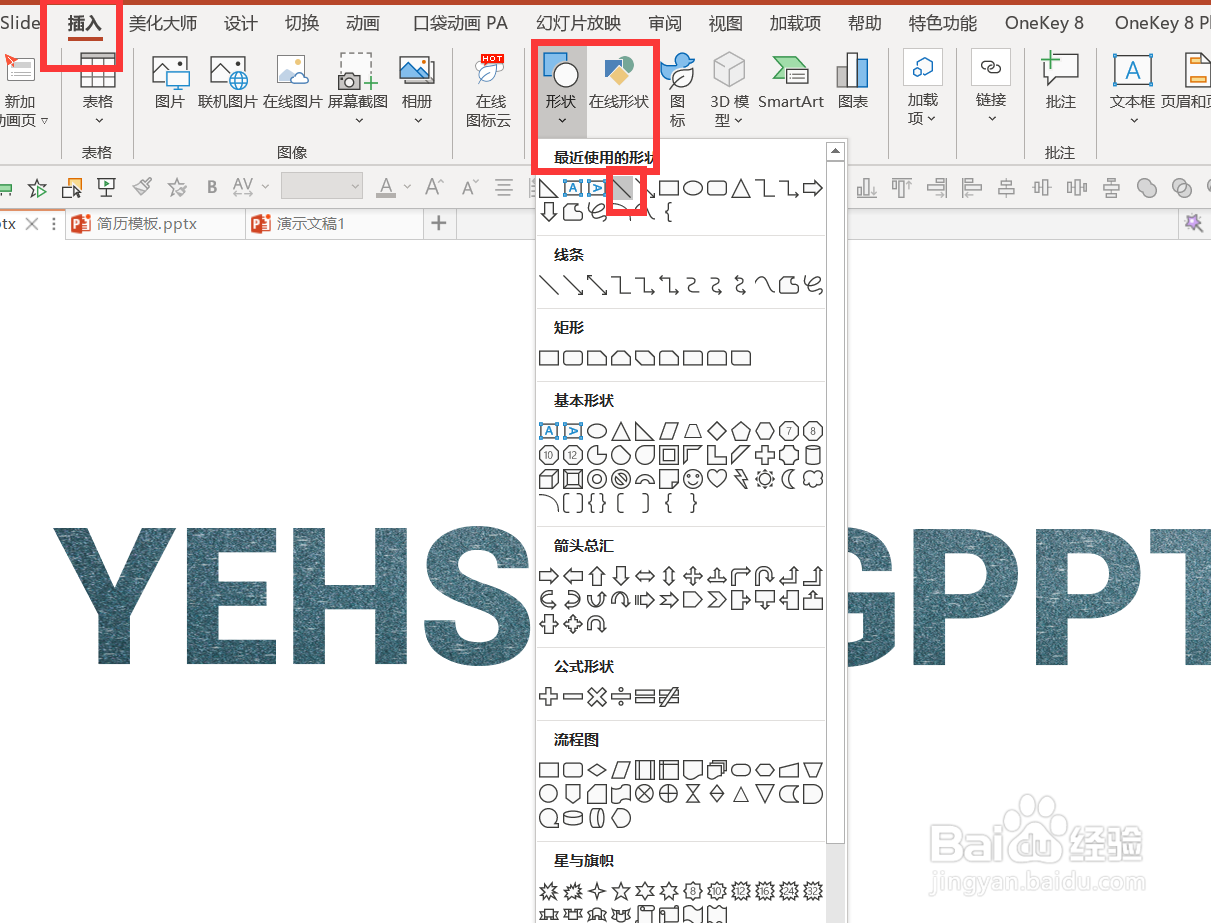
8、【插入】-【形状】-直线,插入两根直线,一根白色,一根黑色,如图9
9、将PPT背景颜色改为黑色-点击白色直线-动画-进入:擦除-效果选项:自顶部,如图10
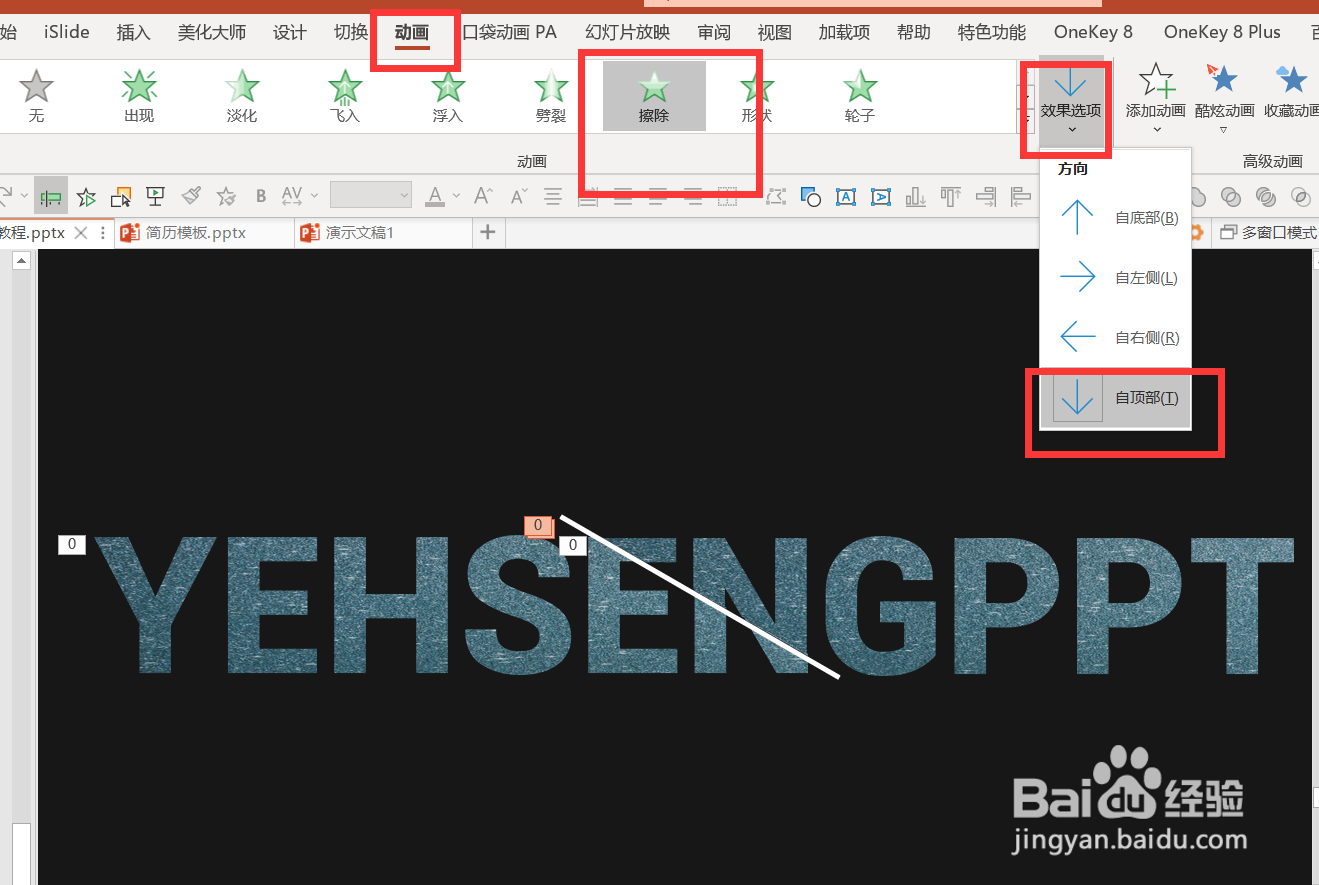
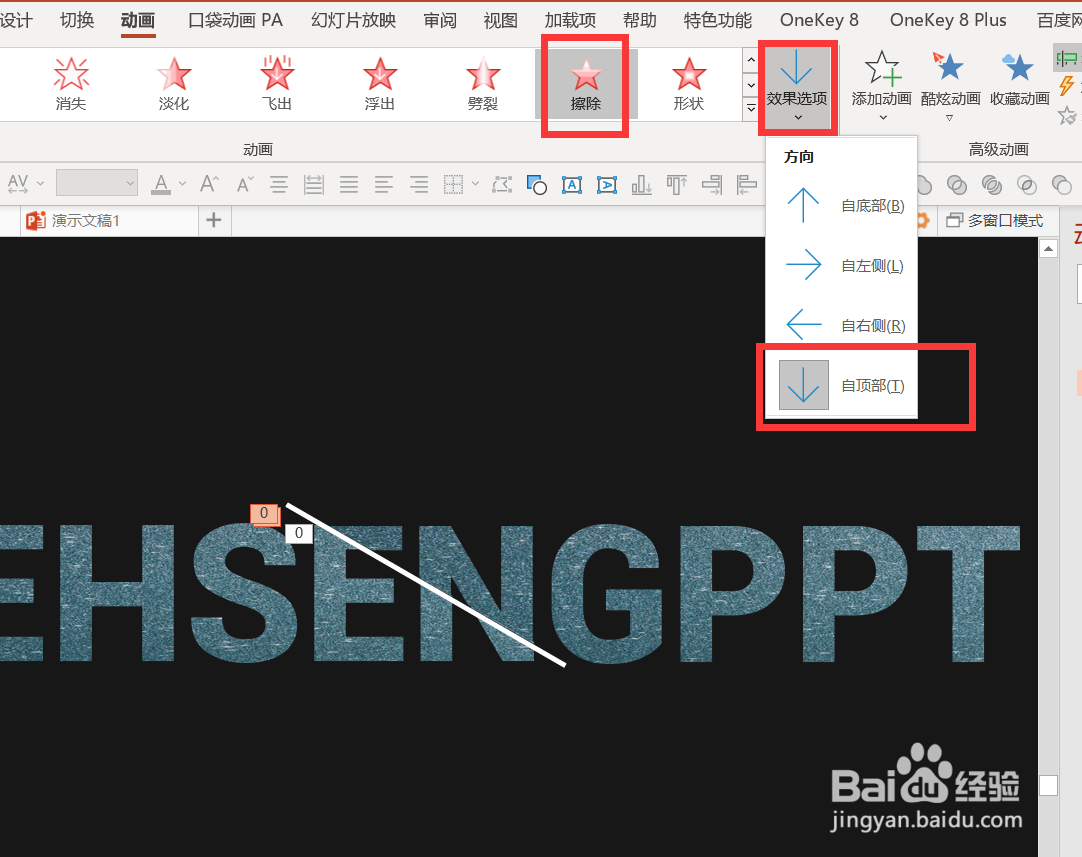
10、给白色直线添加退出擦除动画,如图11
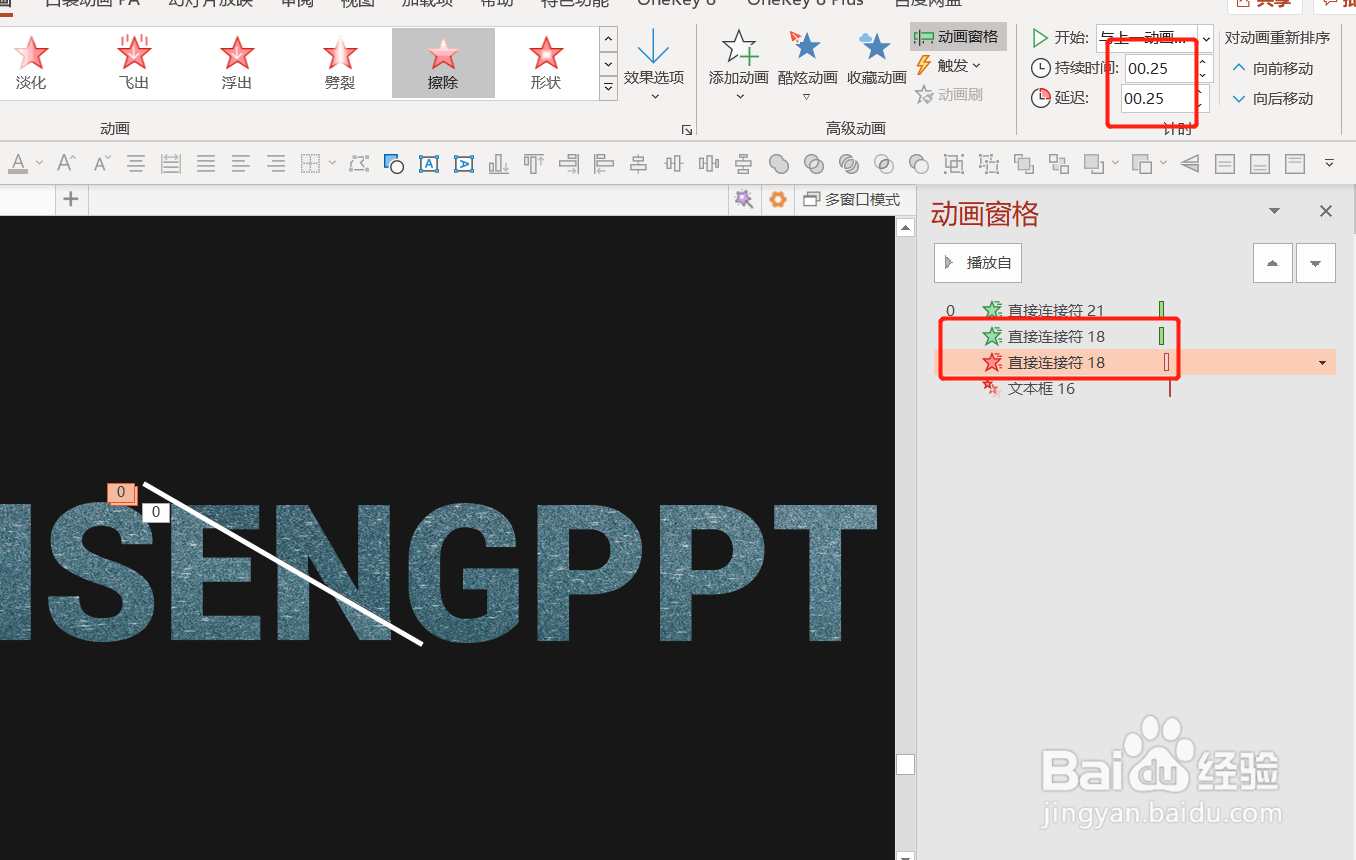
11、全选动画,与上一动画同时,持续时间0.25,其中白色退出擦除延迟0.25,如图12
12、点击预览就可以看到效果了,如图13

13、以上就是野生PPT和大家分享的经验。
如果觉得有帮助:点个赞
如果想长期关注,点击右上方的【关注】
如果想留着下次看,点击右边的【收藏】
如果想分享,点击右边的【双箭头】
如果想支持一下,点击下方的【投票】
声明:本网站引用、摘录或转载内容仅供网站访问者交流或参考,不代表本站立场,如存在版权或非法内容,请联系站长删除,联系邮箱:site.kefu@qq.com。