Excel一些常用文本函数的使用方法
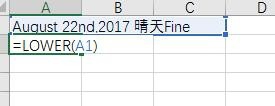
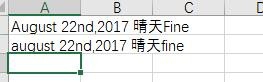
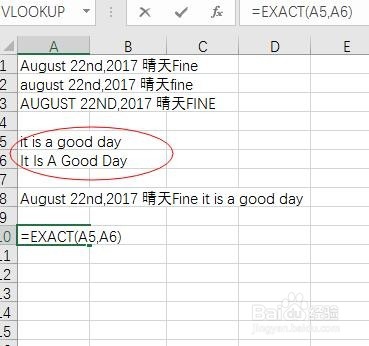
1、Lower:将一个文字串中所有的大写字母转换为小写字母;现需要将文本“August 22nd,2017 Fine”中的大写字母转换为小写字母,打开Excel,在A1单元格中输入文本,在A2中输入公式“=LOWER(A1)”,回车,就得到我们的结果“august 22nd,2017 晴天fine”。注意到,文本中的大写字母全部转换成小写了。
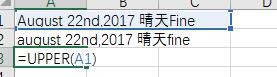
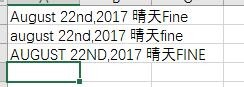
2、Upper:将文本字符转换成全部大写的形式;同样,在A3单元格中输入公式“=UPPER(A1)”,就将全部的小写字母转换为大写字母了。
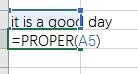
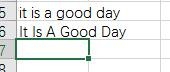
3、Proper:将文字串的首字母及文字中任何非字母之后的首字母转换成大写,将其余的字母转换成小写;在A6中输入公式“=PROPER(A5)”,原文本中英文单词的首写字母均变为大写。可以发现,这在转换英文名字大小写的时候是很有用的。
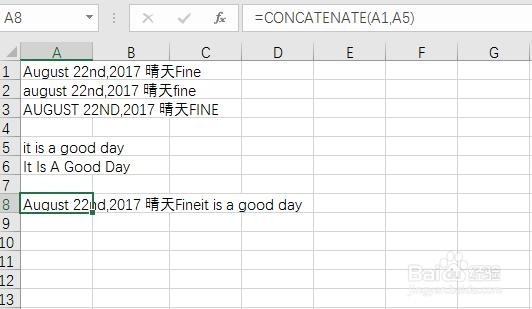
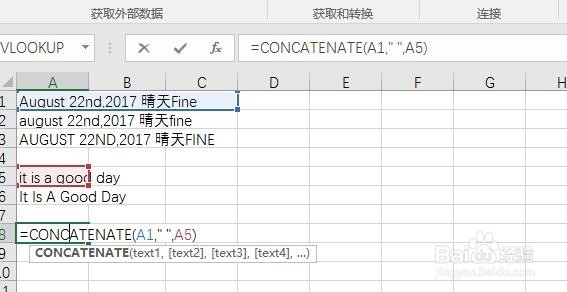
4、CONCATENATE:将多个字符串合并为一个;在A8中输入公式“=CONCATENATE(A1," ",A5)”,注意中间加了个空格,是为了使两个文本链接处的单词之间隔开。返回结果“August 22nd,2017 晴天Fine it is a good day”。
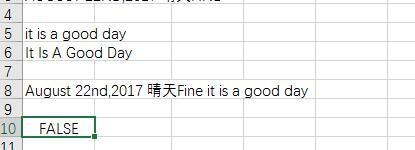
5、EXACT:检验两个字符串是否完全相同;区分大小写。例如,在A10中输入“=EXACT(A5,A6)”,则返回结果“FALSE”。
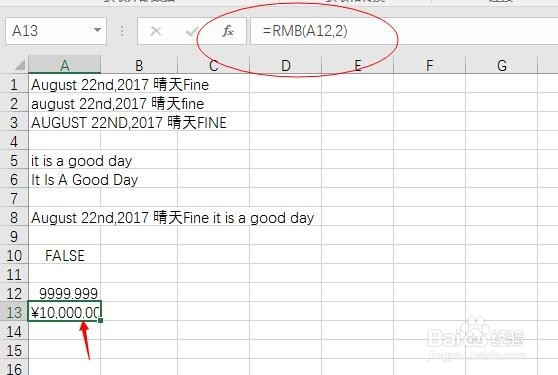
6、DOLLAR或者RMB:按照货币格式将小数四舍五入到指定的位数并返回字符串;在A13中键入公式“=RMB(A12,2)”表示把A12中的值按照货币格式并将小数四舍五入到2位数,结果为“¥10,000.00”,带有货币符号。DOLLAR(A12,2)的结果为$10,000.00。
声明:本网站引用、摘录或转载内容仅供网站访问者交流或参考,不代表本站立场,如存在版权或非法内容,请联系站长删除,联系邮箱:site.kefu@qq.com。
阅读量:108
阅读量:121
阅读量:100
阅读量:159
阅读量:134