实例:wps文字制作简历表!
1、简历制作步骤,根据上述内容,表格分为三部分:
1.基本信息
2.社会经历
3.自我评价
(一)插入表格
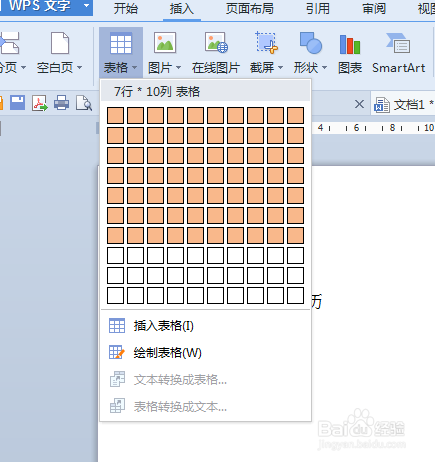
1.在wps文字中,打开【插入】选项卡,点击表格,插入 一个10X7的表格(10列7行)。如下图:


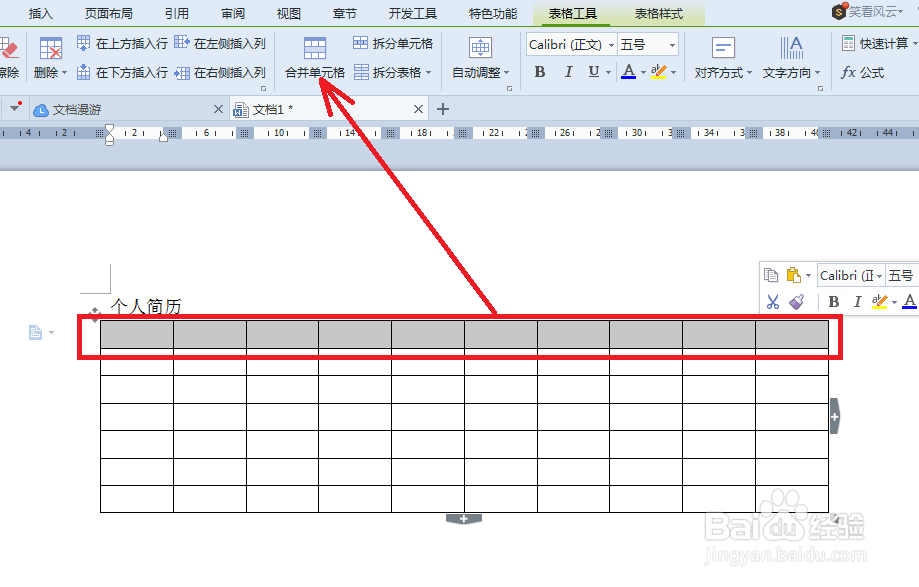
2、2.选中第一行全部内容,合并为一个单元格,输入“基本信息”

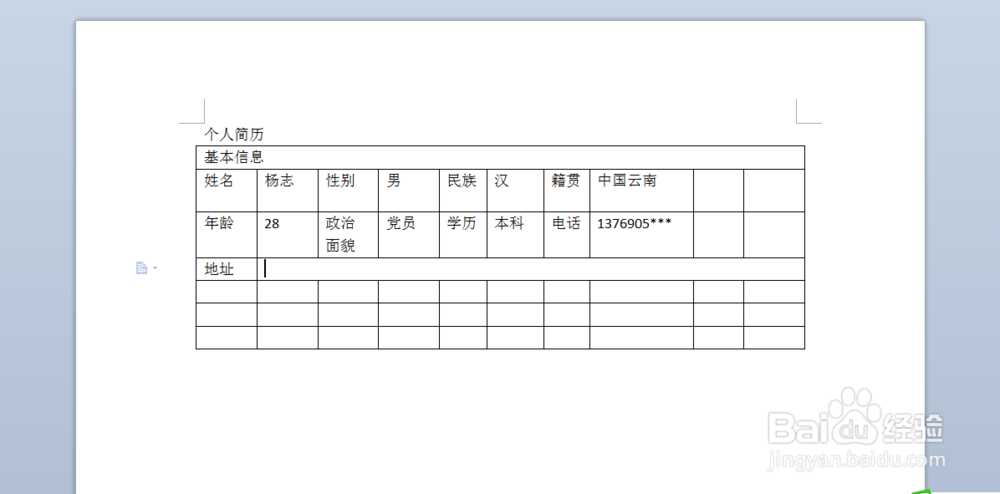
3、在表格中输入基本信息内容:姓名、性别等等,一边输入一边合并调整,如下图:
4、3.接下继续选中第5行,合并为一个单元格,输入:【社会经历】作为表格的第二部分;并在以下行中,输入学习经历,社会经历,荣誉成就;如果行不足的话,把光标移到最后一个单元格,按tab键即可增加一行:如下图:

5、4.用同样的方法,创建表格的第三部分,自我评价,表格中的内容可根据自己情况填写:

6、(二)表格美化调整
1.内容调整
文字格式,如字体、字号、颜色、位置等等上的细节调整。字体我们可以用多种字体;颜色根据自己喜爱自己设置;如本表三部分的标题我们可以用底色来修饰;
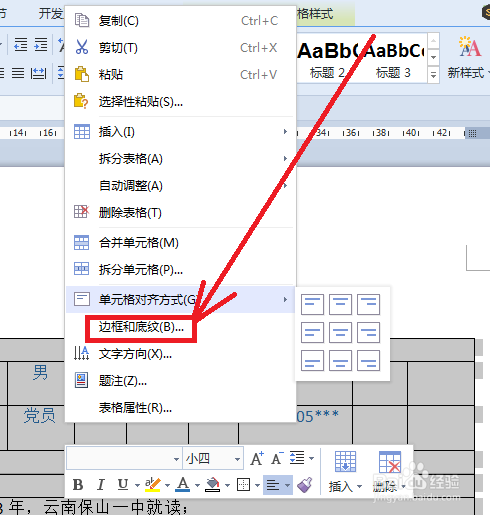
选中表中的第一部分标题,右键选择边框和底纹,在底纹填充里选择一种颜色,确定,基本两部标题用同样的方法来设置。

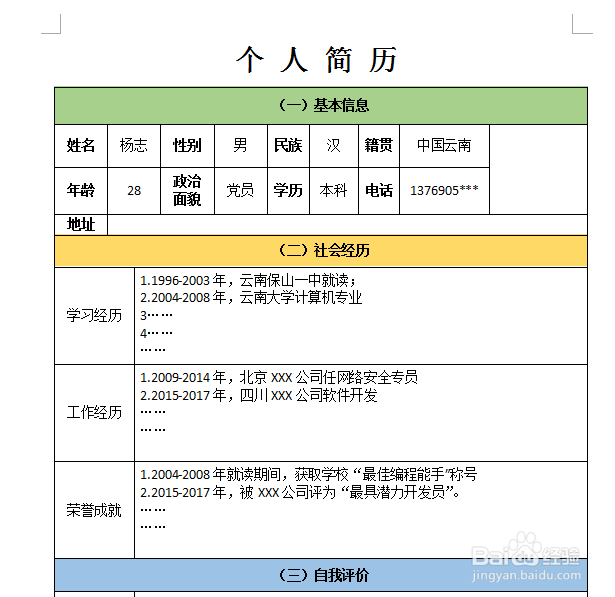
7、2.表格外观调整
表格外观美化,需要调整的内容有边框粗细、颜色等等,我们可把边框设置为网格方式,外粗内细,选择1.5,颜色为蓝色;如下图:
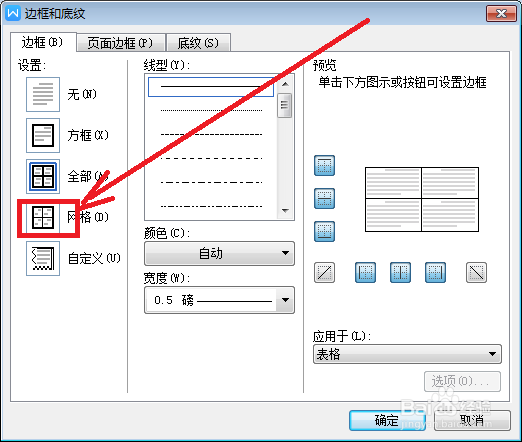

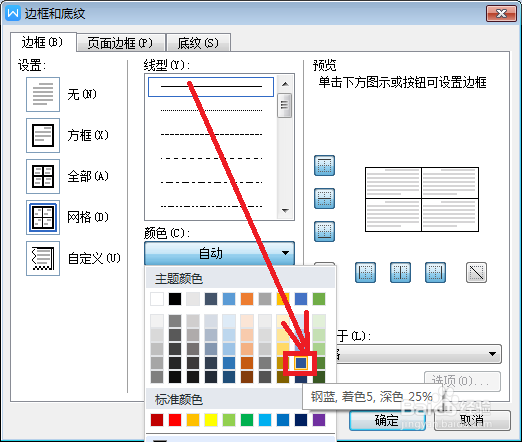
8、最后通过插入选项卡中的图片,把相片插入到表格中的右边单元格中,一份简历就完成了。

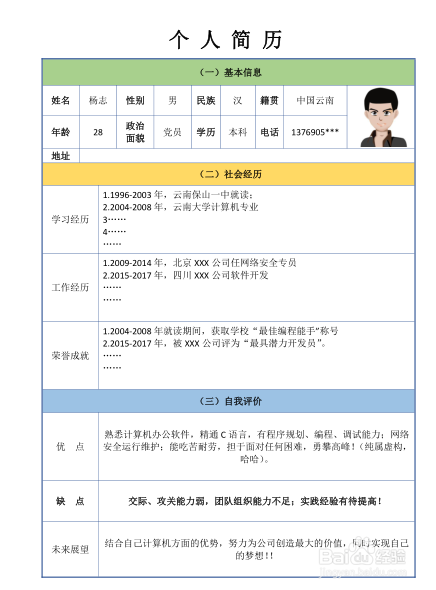
声明:本网站引用、摘录或转载内容仅供网站访问者交流或参考,不代表本站立场,如存在版权或非法内容,请联系站长删除,联系邮箱:site.kefu@qq.com。
阅读量:51
阅读量:189
阅读量:25
阅读量:65
阅读量:41