PS怎么新建和删除图层
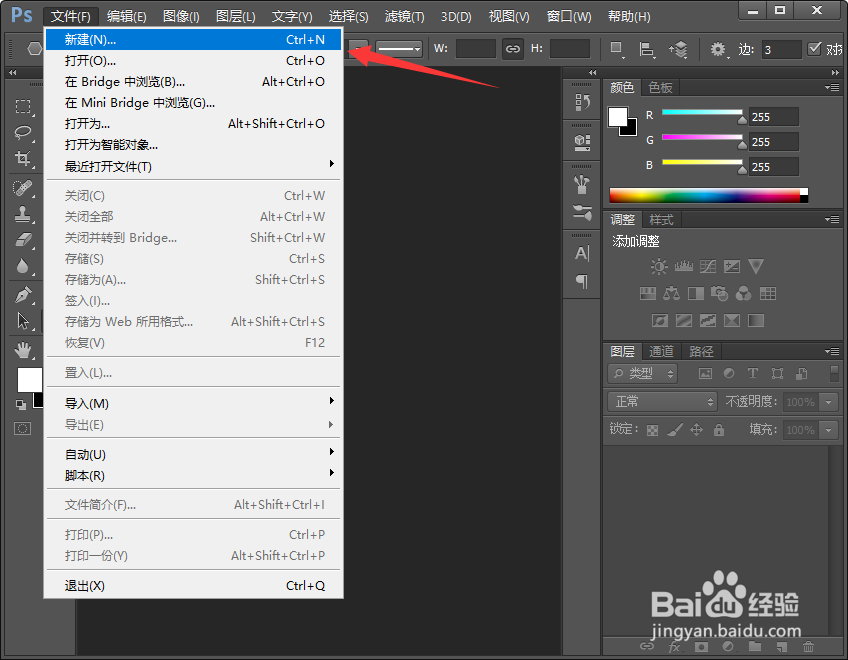
1、打开电脑,双击桌面上的图标,打开软件之后,我们新建一个画布,大小的话根据自己实际需要决定哦;
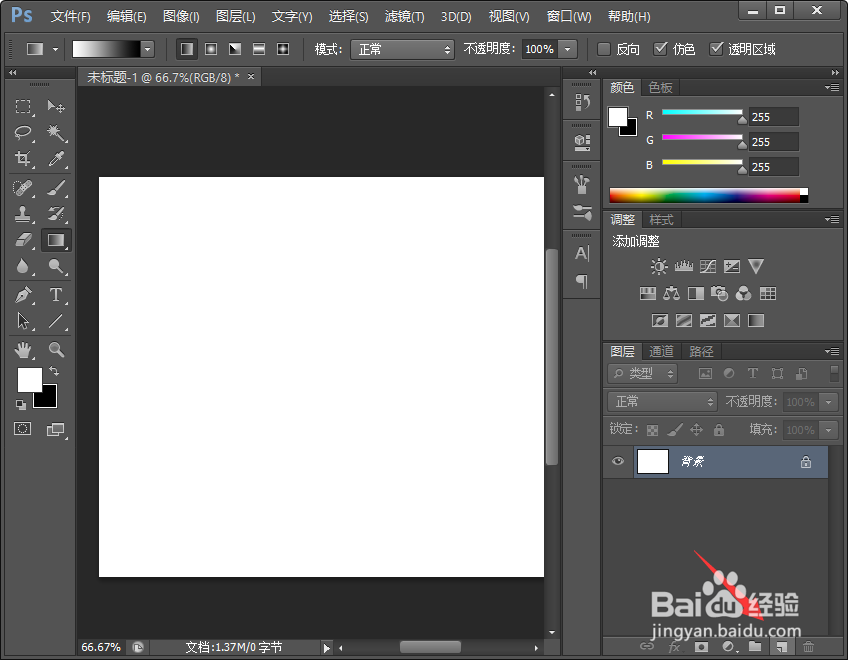
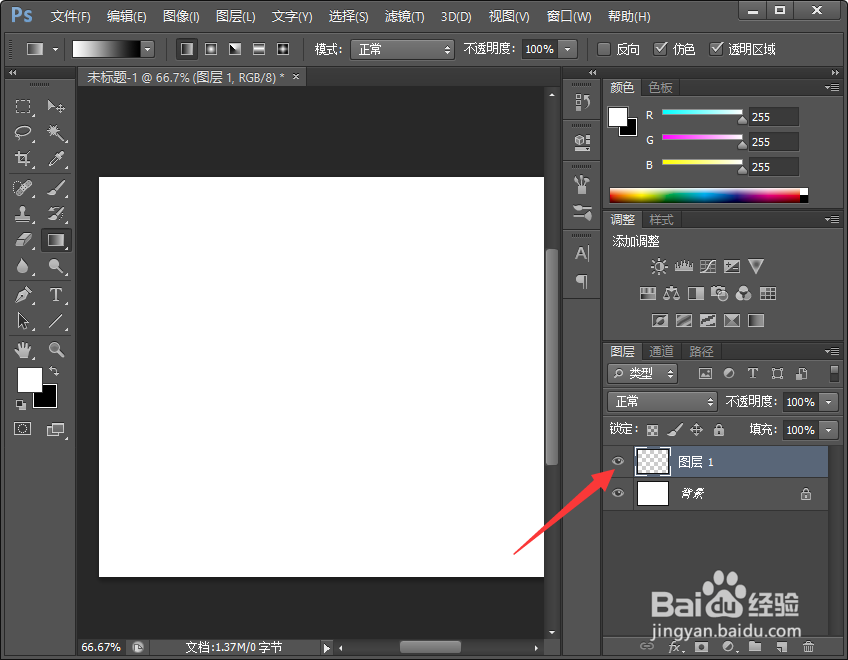
2、如果我们想要新建一个图层,可以点击下方的创建新图层的图标,就可以创建一个图层了,如下图所示;
3、如果我们想要删除图层的话,我们可以选择该图层,单击右键,如下图所示;
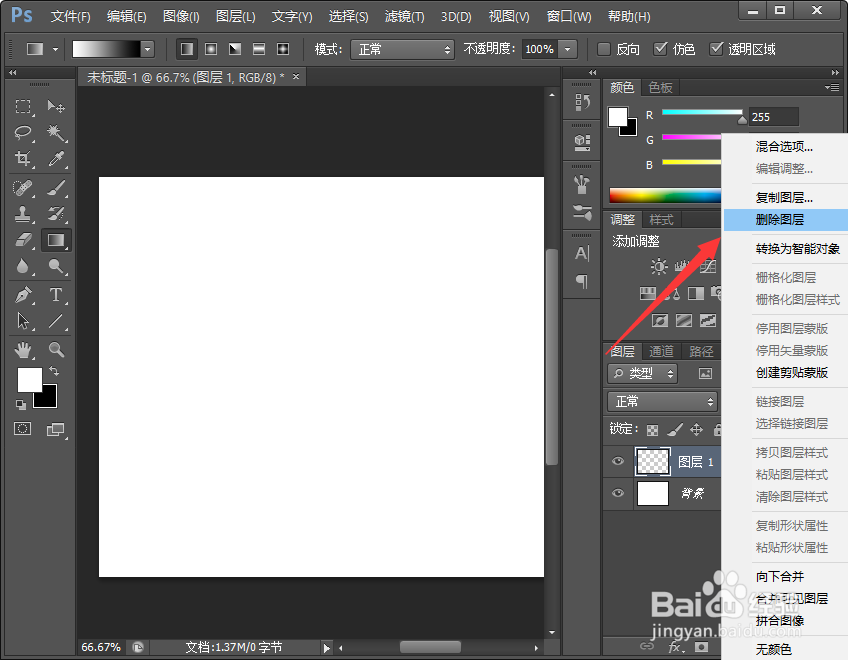
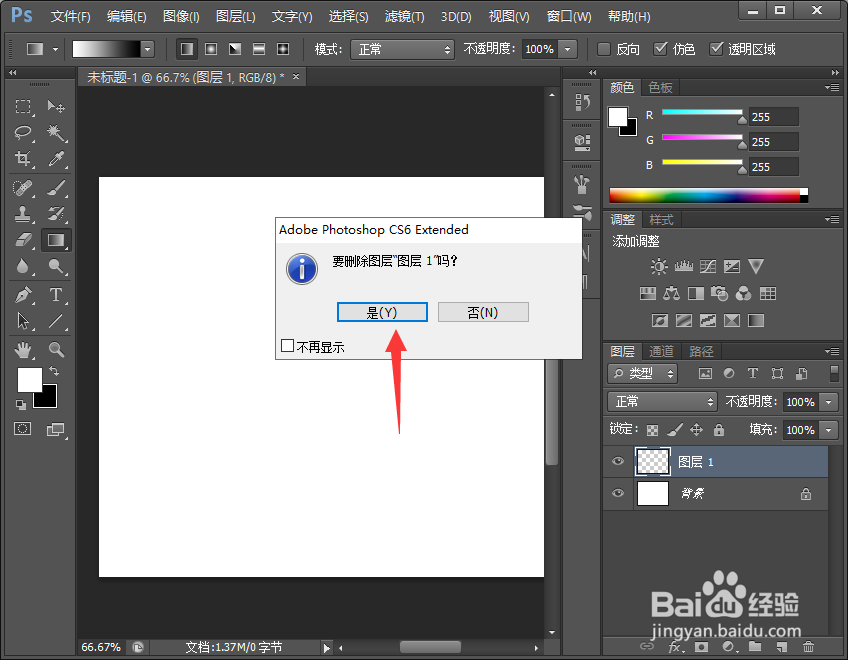
4、这时候我们就可以看到弹出很多选项,我们选择删除图层,这时候就会弹出一个对话框,我们选择是即可;
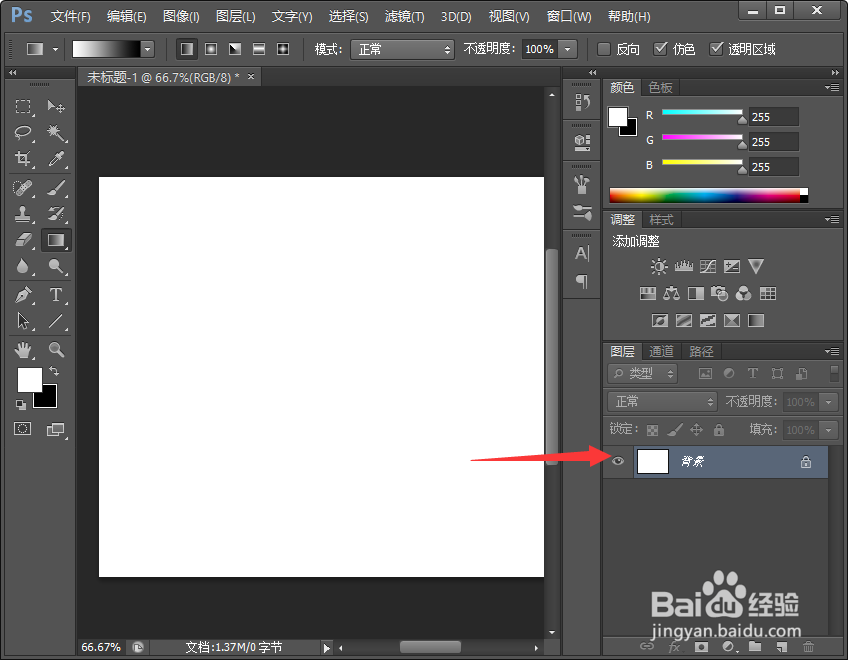
5、接着我们就会发现刚才新建的图层不见了,其实也就是删除了,如下图所示;
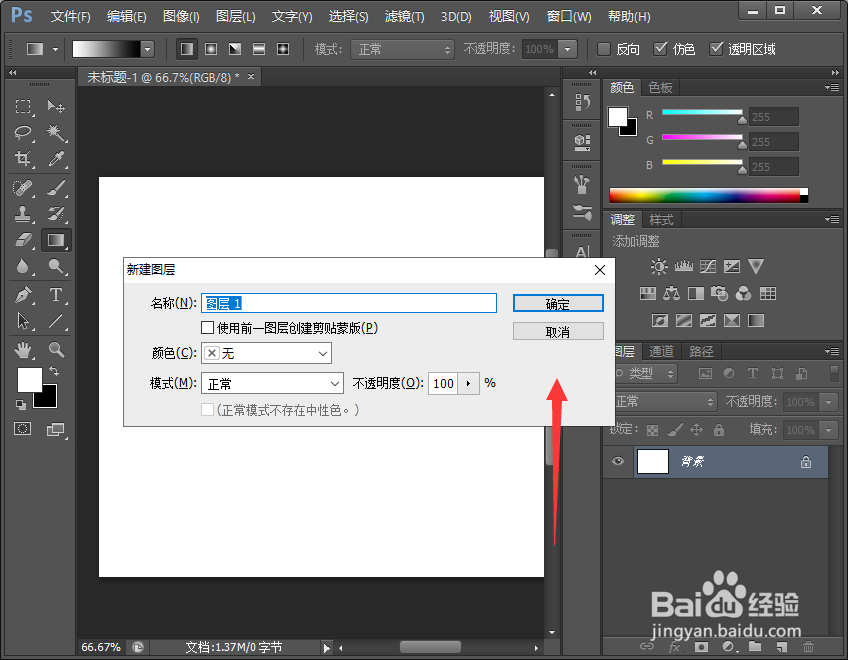
6、我们还可以按住ctrl+shift+N,这时候就会弹出一个新建图层的对话框,我们根据自己实际需要选择合适的参数即可点击确定。
1、1.打开软件,新建画布,点击右下角的创建新图层按钮,就可以新建图层了;
2.如果想要删除图层,选择该图层,单击右键选择删除图层即可;或者选中图层,按delete键删除即可;
3.我们还可以按住ctrl+shift+N,这时候就会弹出一个新建图层的对话框,我们根据自己实际需要选择合适的参数即可点击确定。
声明:本网站引用、摘录或转载内容仅供网站访问者交流或参考,不代表本站立场,如存在版权或非法内容,请联系站长删除,联系邮箱:site.kefu@qq.com。
阅读量:123
阅读量:66
阅读量:61
阅读量:174
阅读量:76