WINDOWS自带工具将Win7 C盘拆分成多个分区
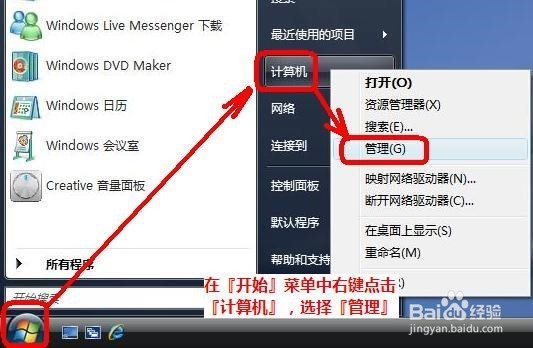
1、1、在开始菜单中,右键点击『计算机』,在弹出的菜单中点击『管理』。
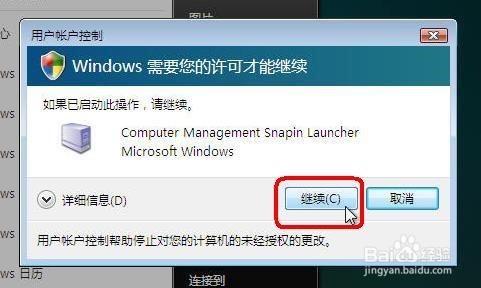
2、如果系统出现用户帐户控制窗口点击『继续』按钮。
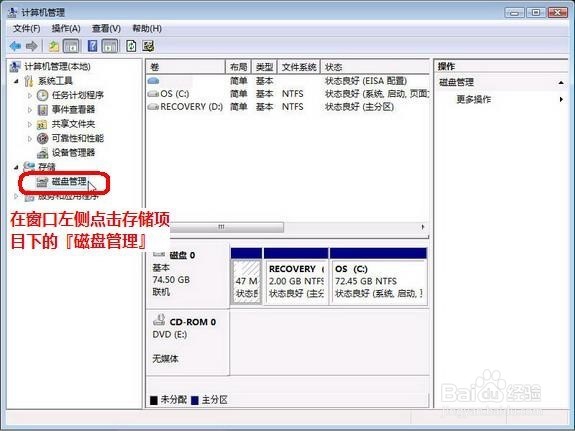
3、在计算机管理窗口的左侧,鼠标左键单击选中『磁盘管理』。
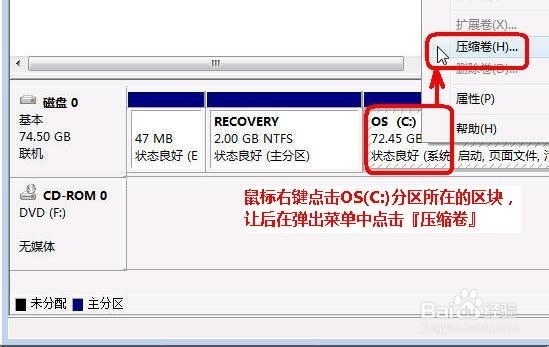
4、右键点击C盘所在的方块区域,然后在弹出菜单中左键单击『压缩卷』。
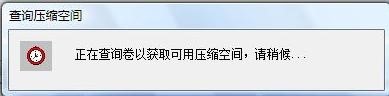
5、等待系统完成查询可用压缩空间。
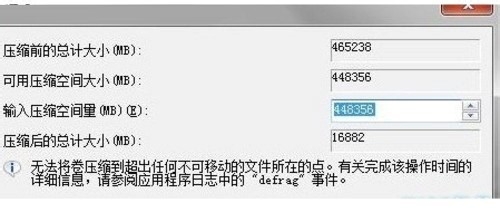
6、输入准备想要释放出的硬盘空间的大小后,点击『压缩』。
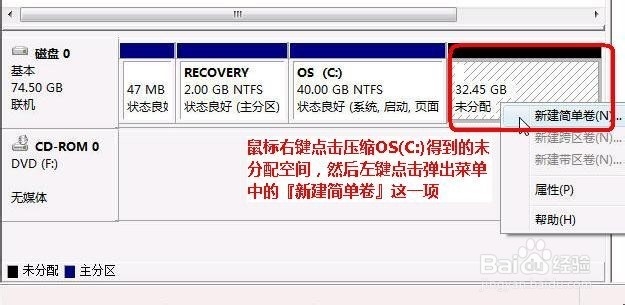
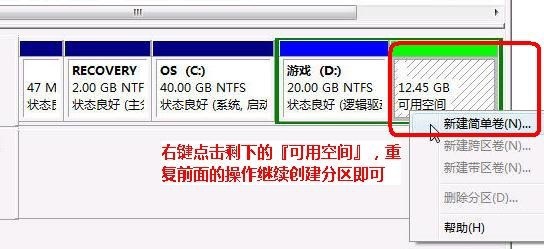
7、鼠标右键点击前面操作得到的未分配空间,在弹出菜单中左键单击『新建简单卷』。
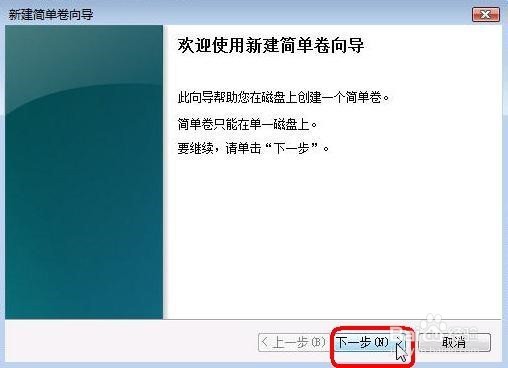
8、出现新建简单卷向导界面后点击『下一步』。
9、根据需要输入想要创建分区的大小,点击『下一步』。
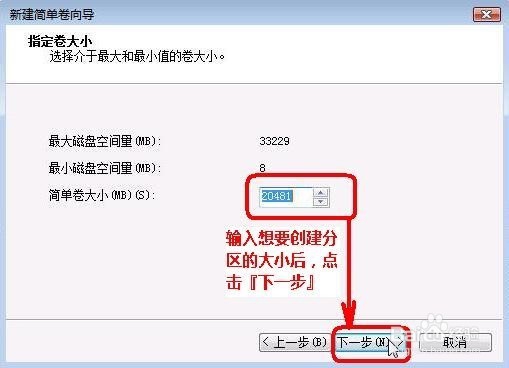
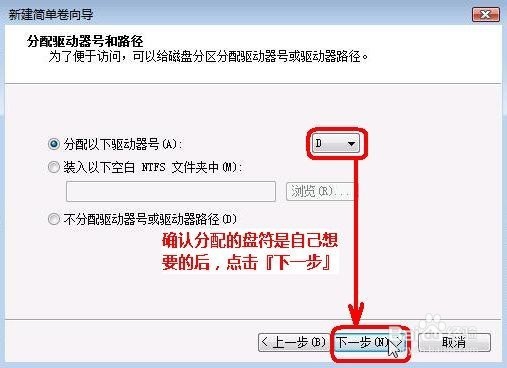
10、然后继续点击『下一步』。
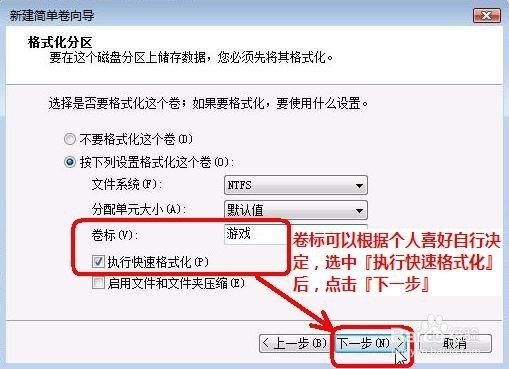
11、根据需要设置卷标并选中『执行快速格式化』,再点击『下一步』。
12、点击『完成』。
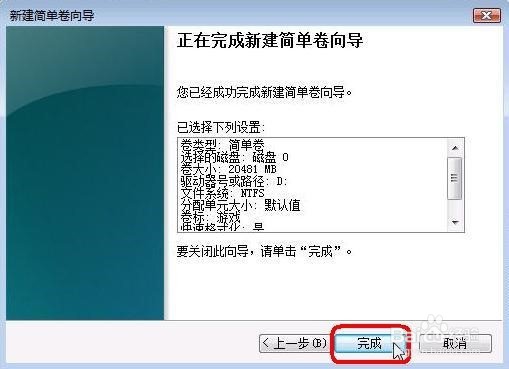
13、待新建分区的状态变为『状态良好』之后,『刷新』一下以防止后面出现一些奇怪的问题。一定要在每创建一个新分区之后,都要在『操作』菜单中进行一次『刷新』的操作。
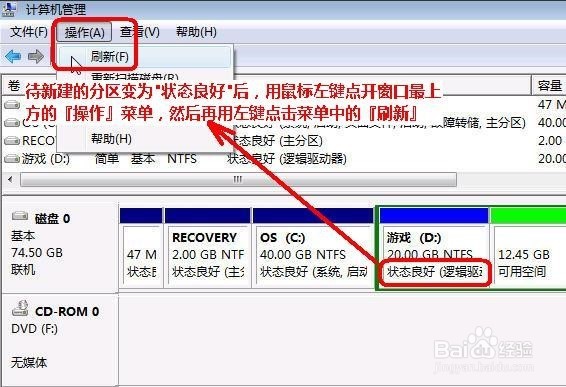
14、重复前面的操作,根据需要继续创建分区。
15、全部完成后关闭计算机管理的窗口即可。
16、当然大家也可以使用磁盘分区管理工具Acronis Disk Director Suite 10.0进行磁盘空间的重新划分。或者用分区魔术师进行管理。

声明:本网站引用、摘录或转载内容仅供网站访问者交流或参考,不代表本站立场,如存在版权或非法内容,请联系站长删除,联系邮箱:site.kefu@qq.com。
阅读量:169
阅读量:47
阅读量:121
阅读量:131
阅读量:106