Excel的IF函数嵌套如何运用?
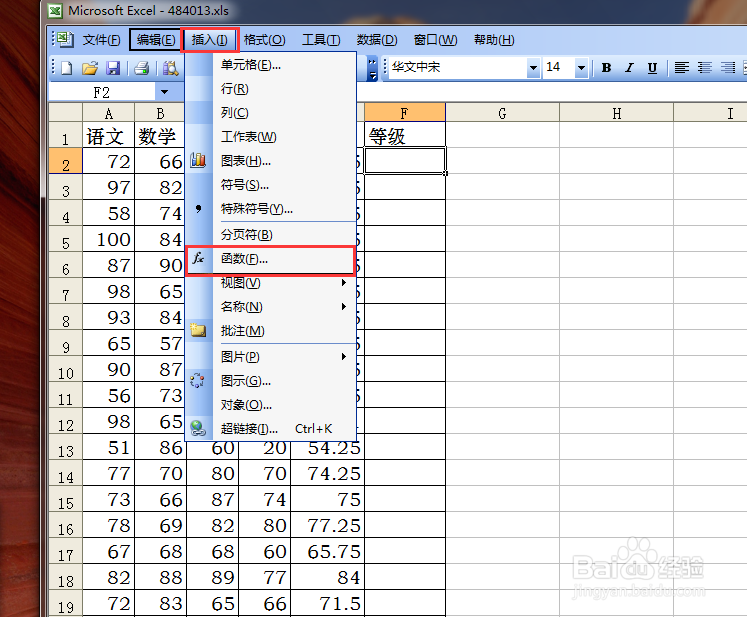
1、打开Excel文档,点击菜单栏的“插入”,选择“函数”,点击
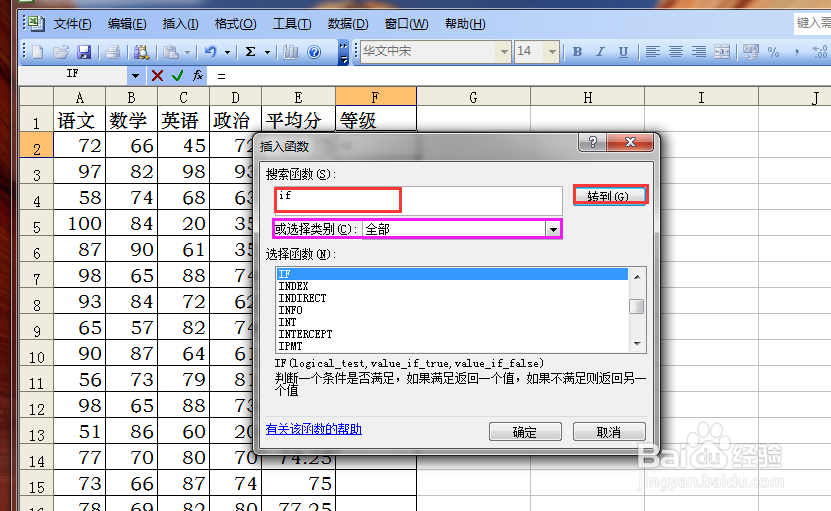
2、看到对话框(第一张图),在 “搜索函数“项填入if或者IF,按“转到”,看到函数,再按确定,进入该函数对话框(第二张图)
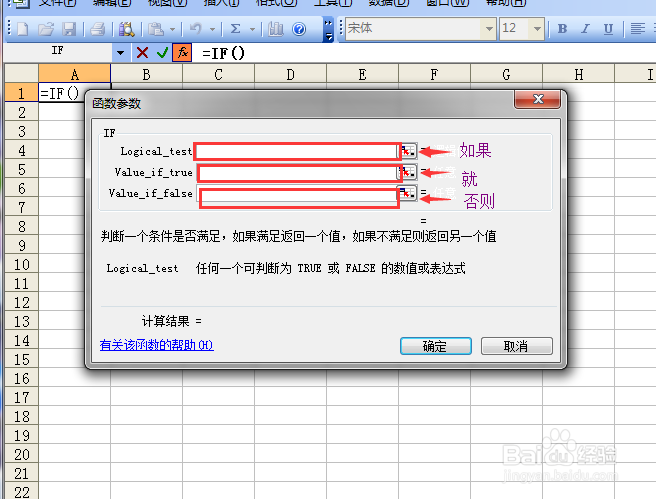
3、为了让大家清晰知道如何运用函数IF嵌套方式计算,如图,作题目要求
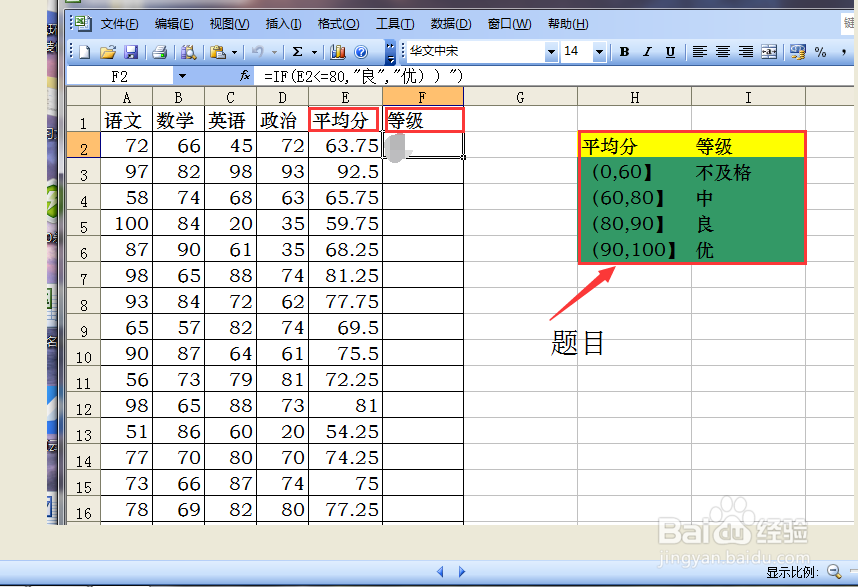
4、按照题目要求输入数据,嵌套方式是:在第三项空白,也就是“否则”那栏,重新输入“if()”,输入后你会发现,最后面有一行红色的字为“无效的”,
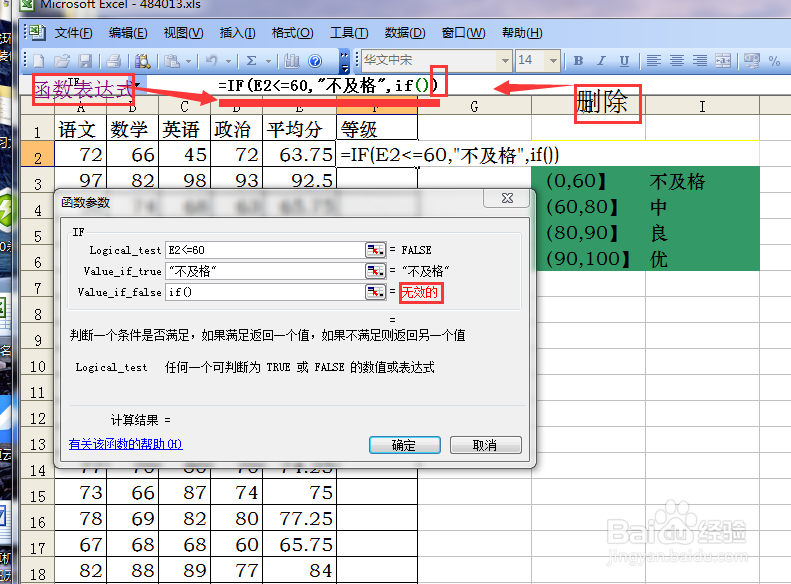
5、那么这时候你就需要看菜单栏下面那条函数表达式了,你会看到一个半括号“)”,吧这个半括号删掉,那么他就会再重新弹出一个空白的if函数对话框了,如图,重新看看菜单栏会有什么不同
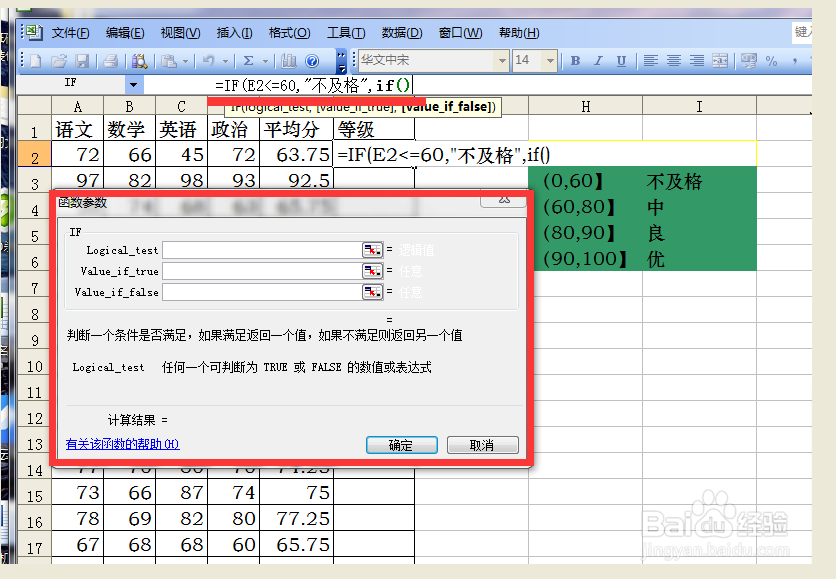
6、按照题目继续做,嵌套if函数时记得,找第5步骤做就行了
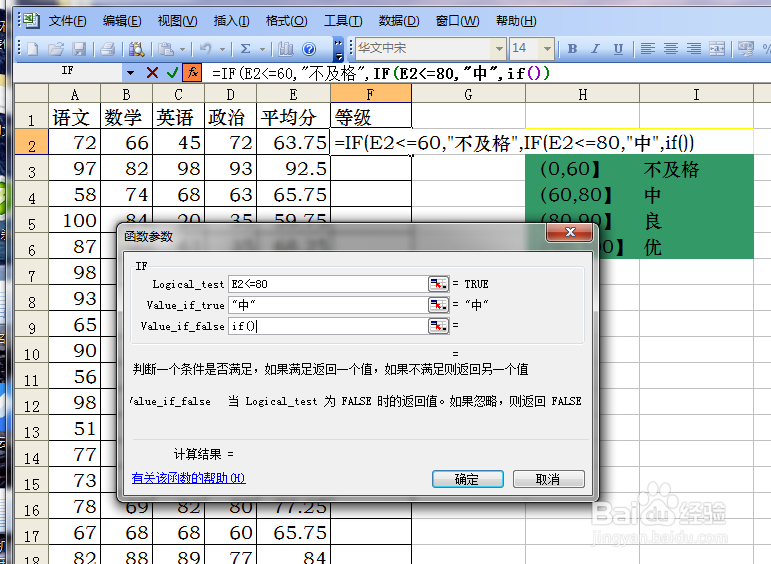
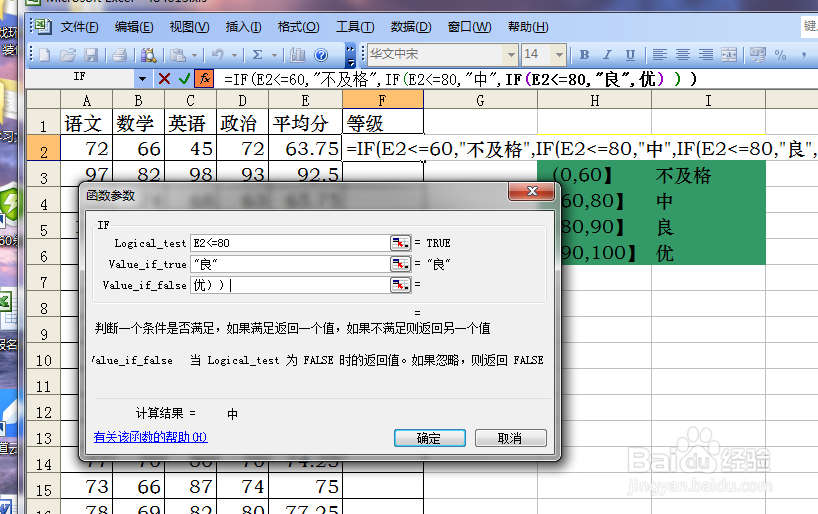
7、最后,先看看图中的函数对话框,是不是第三项又有问题啦?是什么问题呢,想想在第5步骤是是不是删了个“)”=
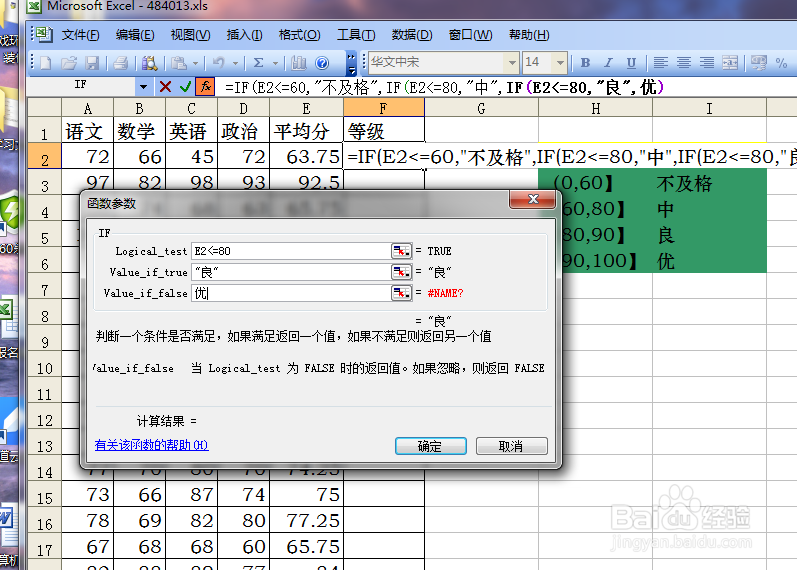
8、所以在最后要补上,当然这道题,我共删了两个“)”,最后得补上两个,如图,你也可以看看函数式,如果熟悉函数式的,直接在该单元格输入公式就可以了
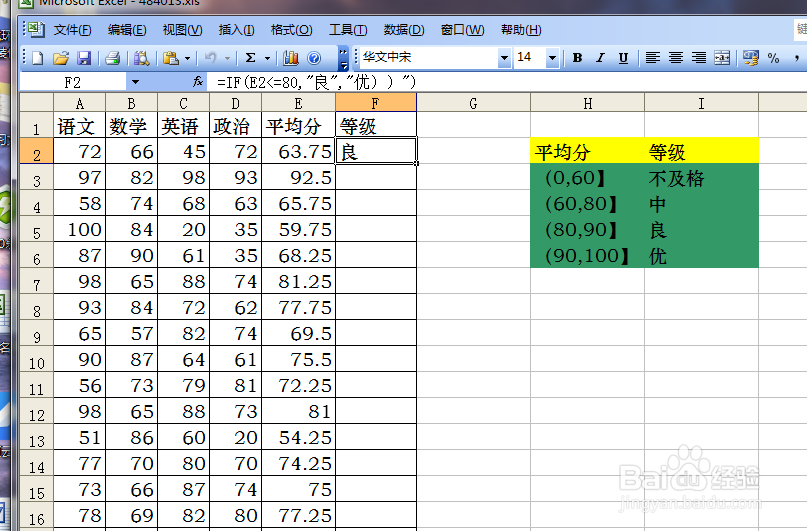
9、最后结果如图
声明:本网站引用、摘录或转载内容仅供网站访问者交流或参考,不代表本站立场,如存在版权或非法内容,请联系站长删除,联系邮箱:site.kefu@qq.com。
阅读量:127
阅读量:137
阅读量:107
阅读量:191
阅读量:80