Windows 7 如何添加网络打印机 常用方法
1、打开【运行】窗口;
(参考百度经验:打开运行的常用方法)

2、输入共享打印机的电脑路径;确定打开相应电脑的共享资源;格式如:\\计算机名\

3、找到相应网络打印机,双击;

4、自动连接打印机,安装驱动;

5、成功安装打印机;
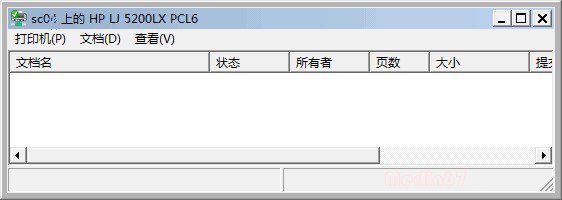
6、若你的系统与共享打印机的系统不一致,且对方电脑上未安装与你的系统相一致的打印机驱动,会提示安装驱动,可能要手工浏览指定驱动目录;
7、若你能记住完整的共享打印机路径及共享名,也可直接在【运行】窗口输入 \\计算机名\打印机共享名,确定;直接安装网络打印机;
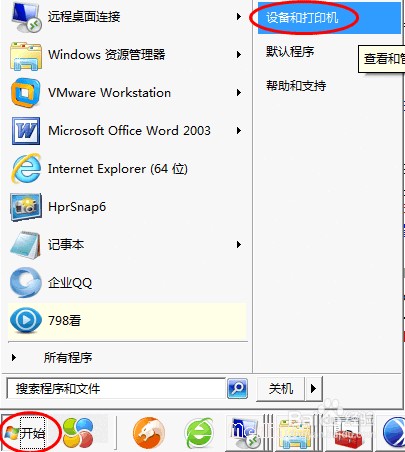
1、单击“开始”、“设备和打印机”;打开【设备和打印机】窗口;
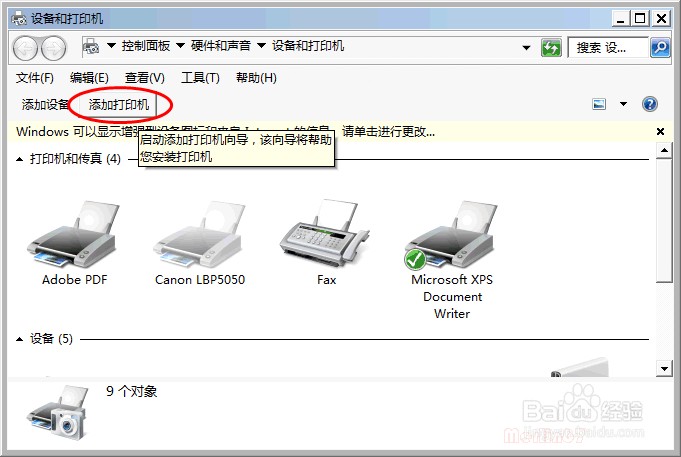
2、单击“添加打印机”;打开【添加打印机】向导;
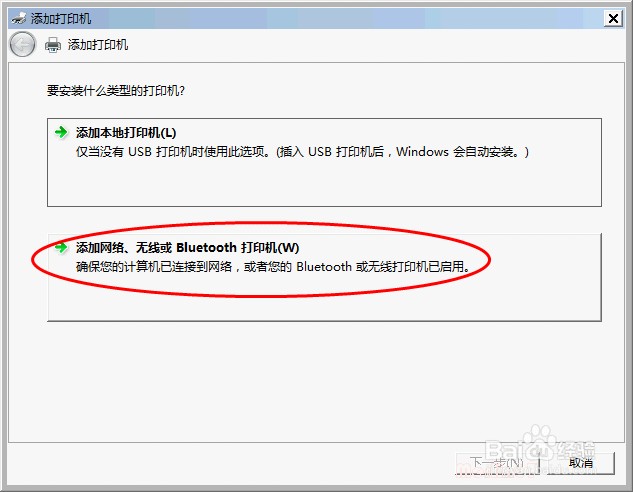
3、单击“添加网络、无线或Bluetooth打印机”;添加网络打印机;
4、系统会自动搜索可用的打印机;
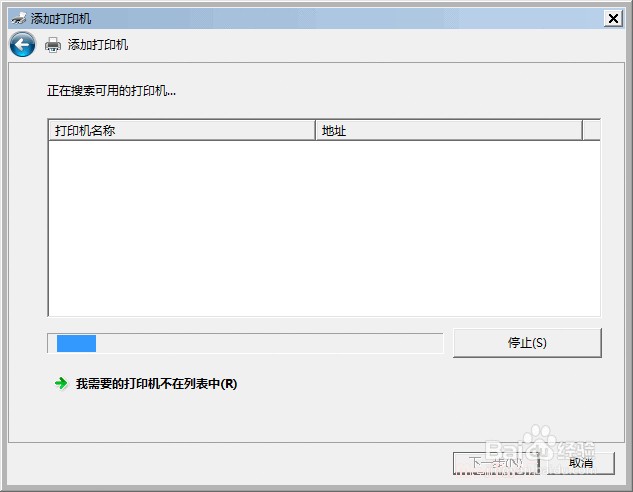
5、待搜索到相应打印机,单击“停止”,选中相应打印机,单击“下一步”;
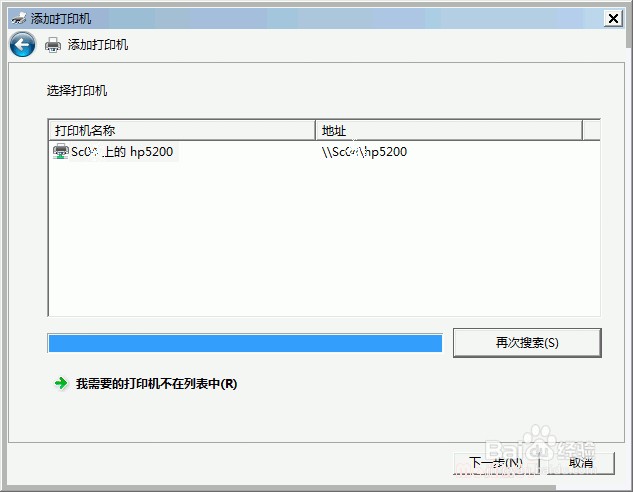
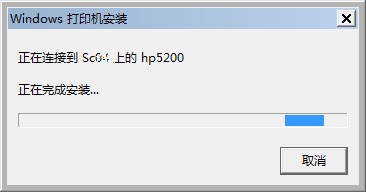
6、连接打印机,安装驱动;
7、成功添加打印机,单击”下一步“;
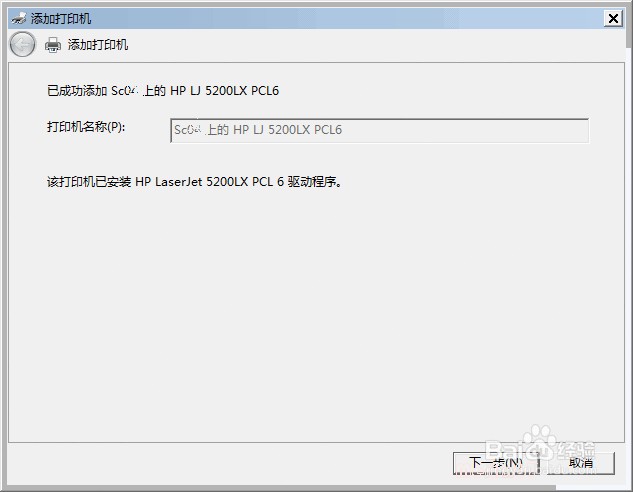
8、按需勾选“设置为默认打印机“;
若不想设为默认打印机,取消勾选;

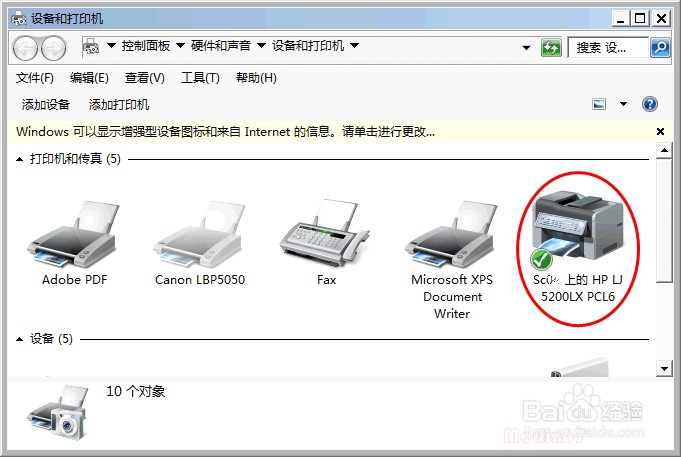
9、【设备和打印机】窗口显示成功添加的网络打印机;
1、案例系统环境:Windows 7;
2、关键字:
添加网络打印机
添加共享打印机
声明:本网站引用、摘录或转载内容仅供网站访问者交流或参考,不代表本站立场,如存在版权或非法内容,请联系站长删除,联系邮箱:site.kefu@qq.com。
阅读量:183
阅读量:73
阅读量:55
阅读量:186
阅读量:55