excel 小技巧 如何防止录入重复的商品条形码
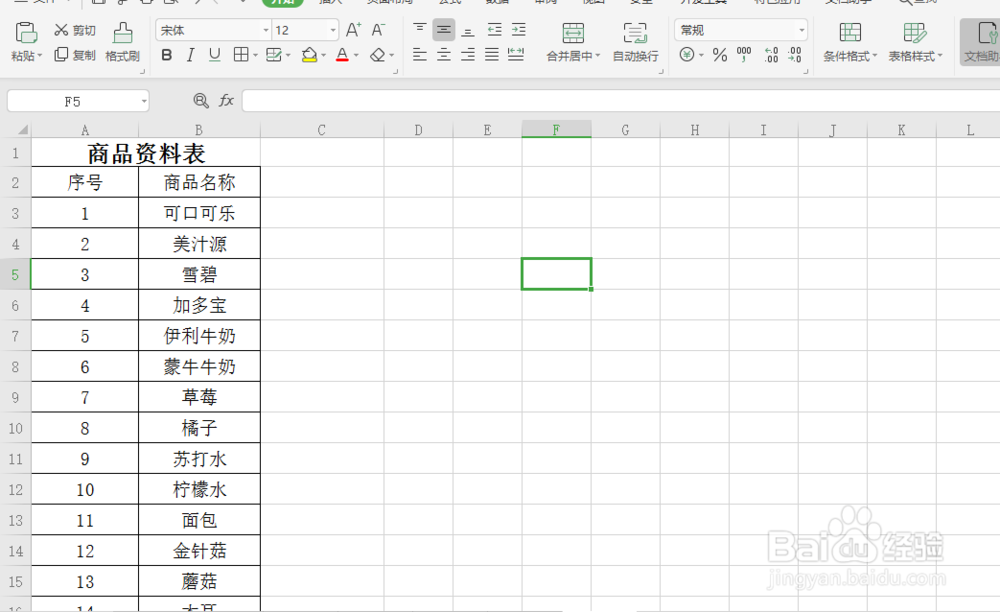
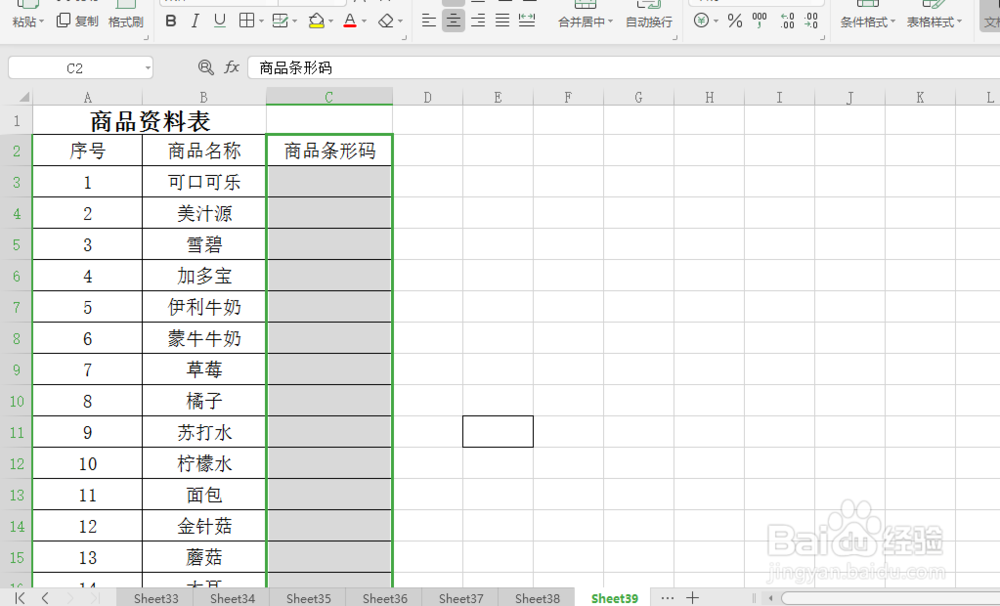
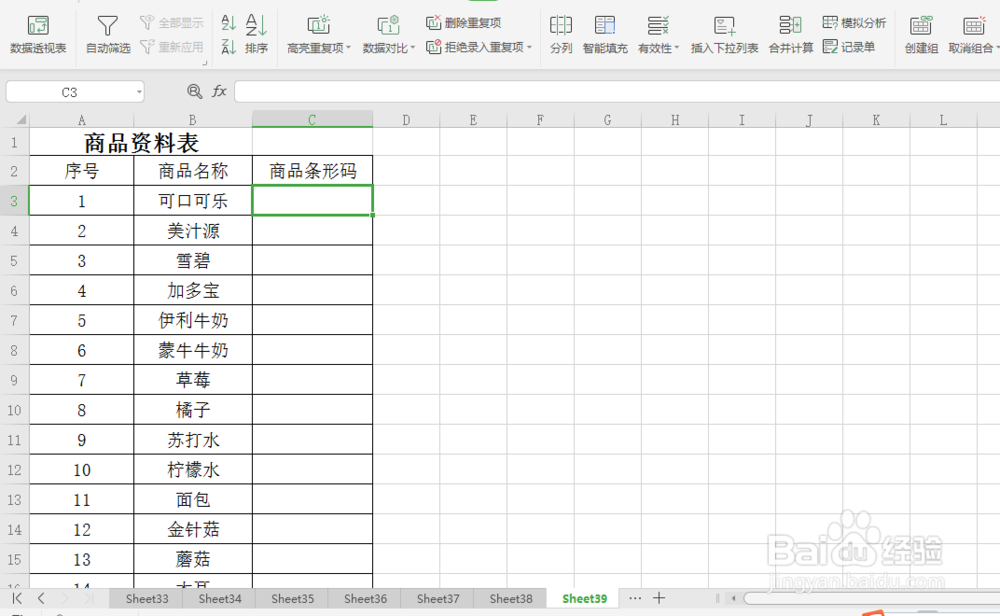
1、打开“商品资料”数据表,如图所示,含有“序号”及“商品名称”,如图所示。
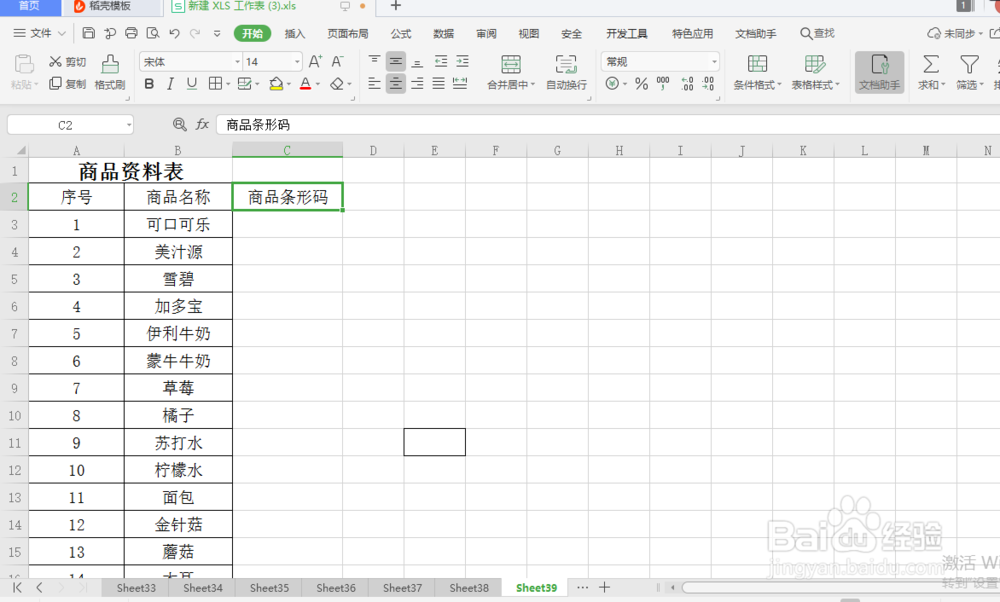
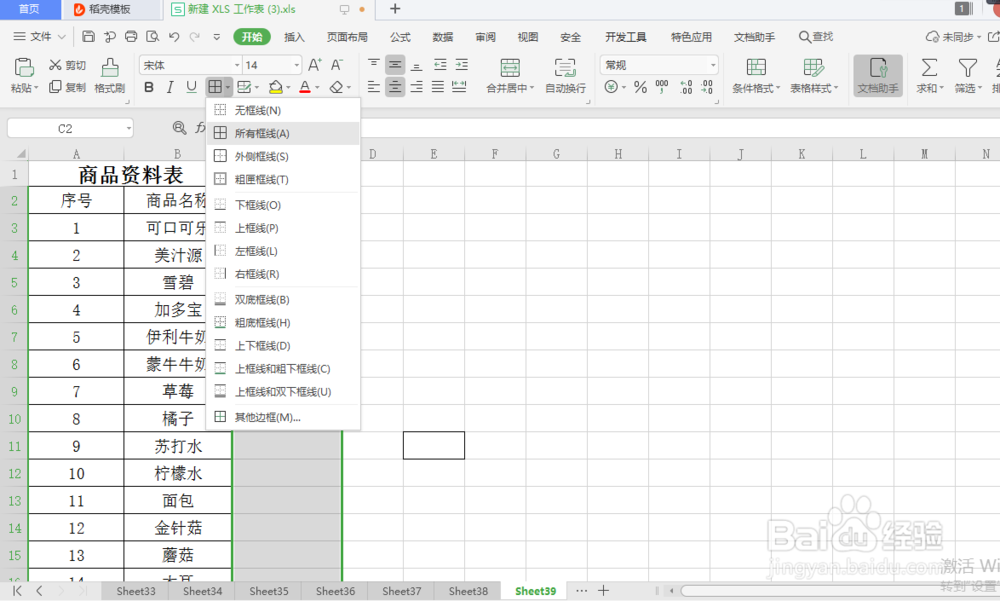
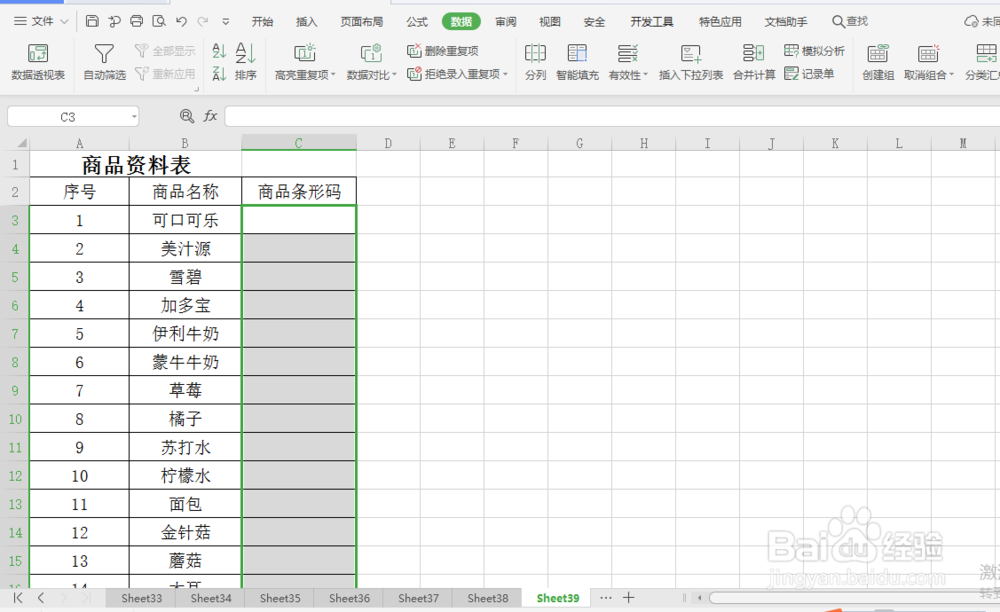
2、在“商品名称”右边的单元格输入“商品条形码”,然后按住鼠标左键往下拉到表格底部。选中该列。单击开始下的”线框“选项右下角的实心三角,在下拉列表选择第2项"所有线框(A)”,为“商品条形码”一列添加线框。如图所示:
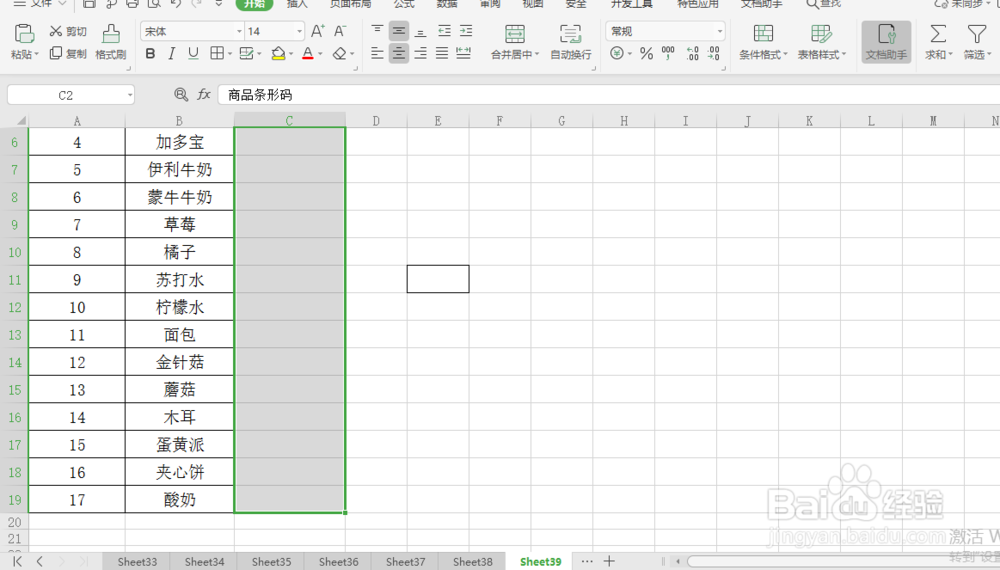
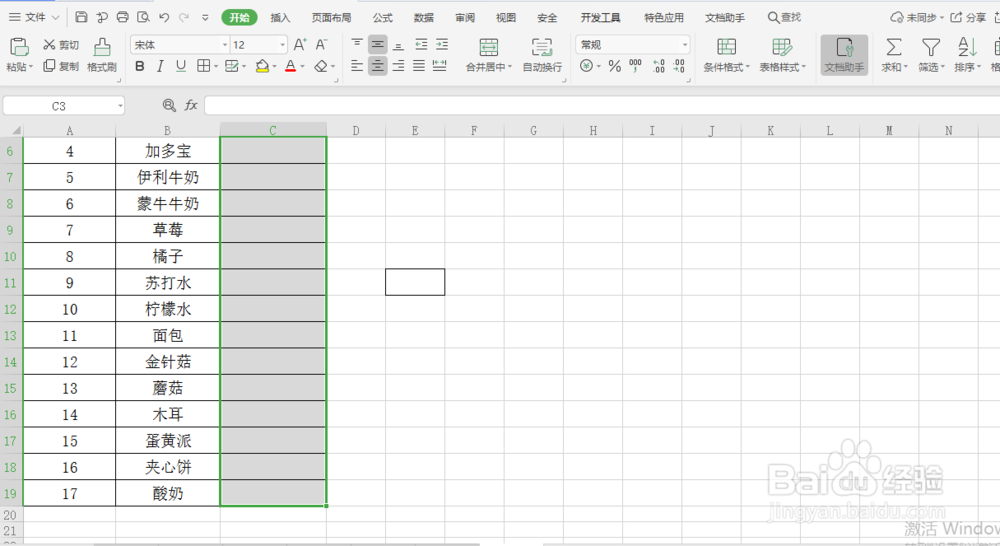
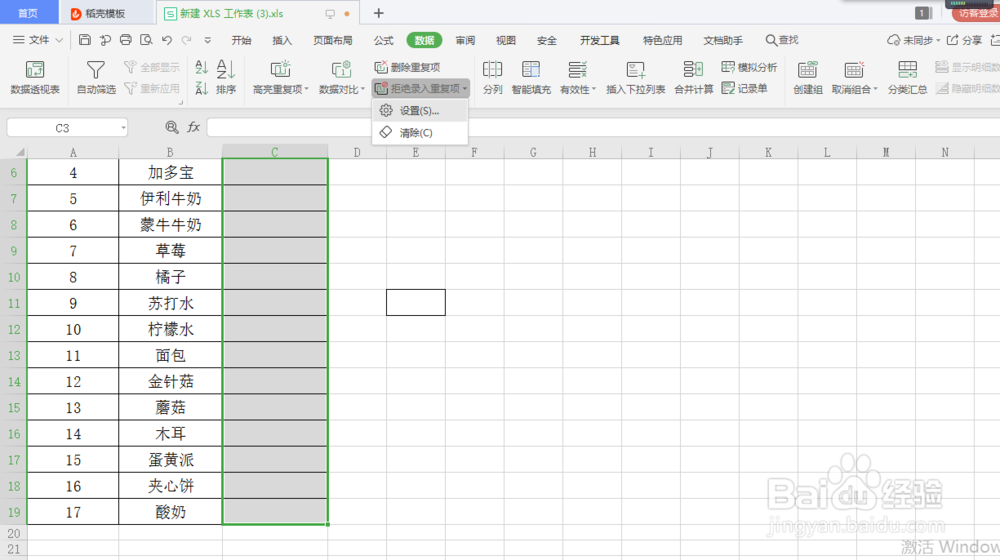
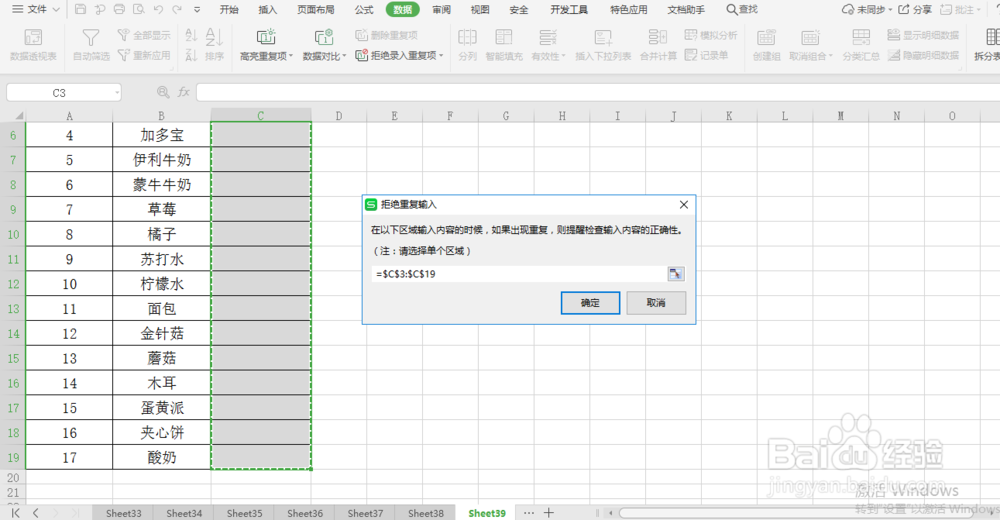
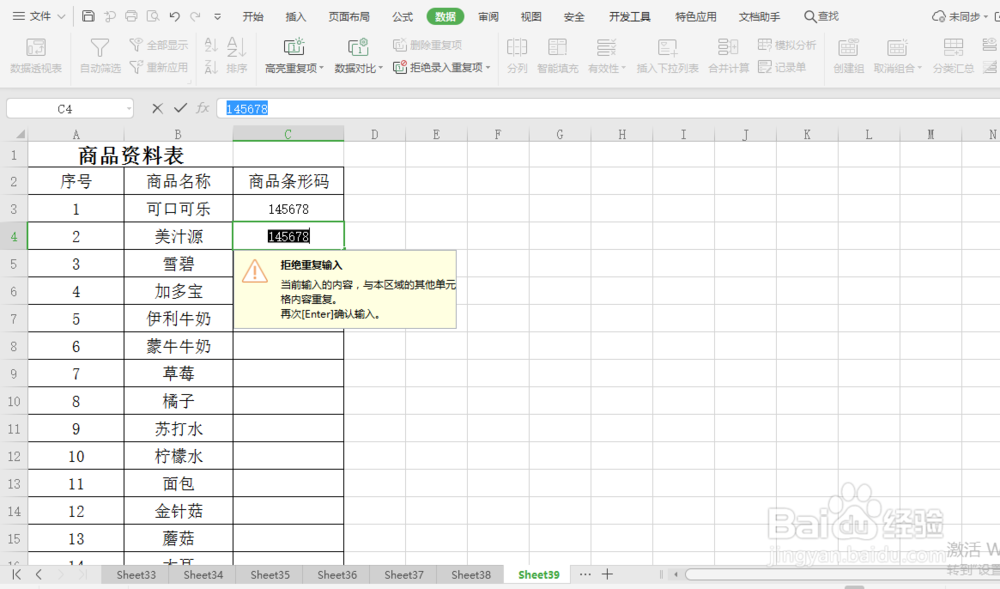
3、单击选中“商品条形码”下的第一个空白单元格,按住鼠标左键不放往下拖动到底部,选中该列,单击数据下的”拒绝录入重复项“选项右下角的实心三角,在下拉列表选择第1项“设置(S)”,在出现的”拒绝重复输入“对话框里单击确定。如图所示
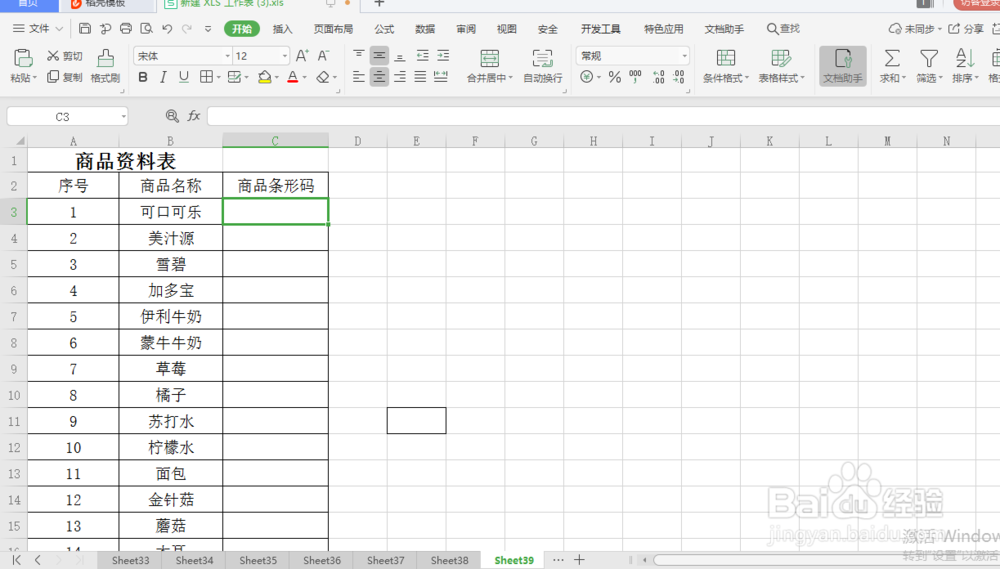
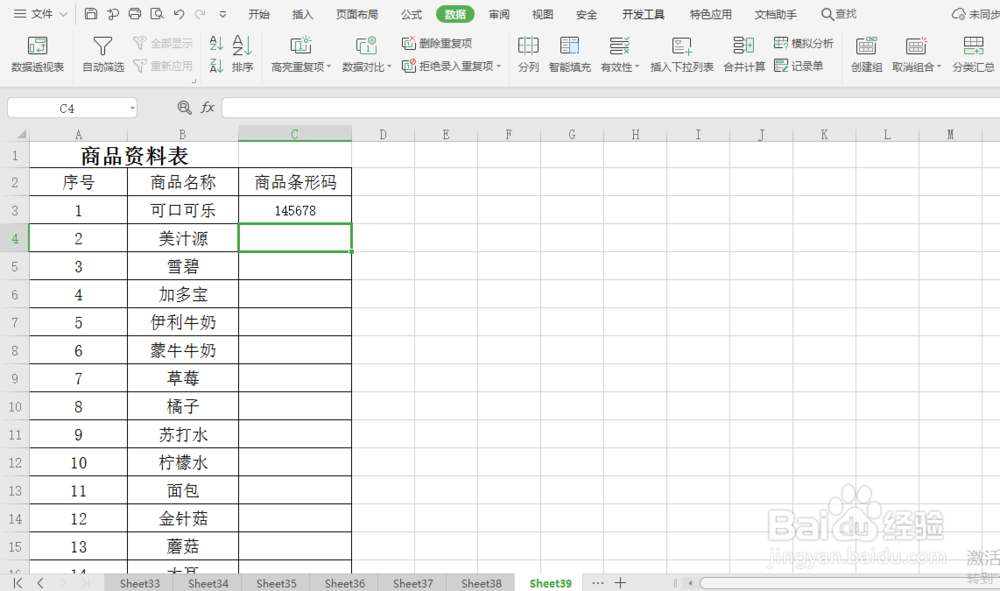
4、单击选中“商品条形码”下的第一个空白单元格,并输入“145678",然后按键盘上的Enter键,接着再输入“145678”,这时系统出现提示框“拒绝重复输入”,防止录入重复的商品条形码就设置好了。
声明:本网站引用、摘录或转载内容仅供网站访问者交流或参考,不代表本站立场,如存在版权或非法内容,请联系站长删除,联系邮箱:site.kefu@qq.com。
阅读量:183
阅读量:108
阅读量:36
阅读量:103
阅读量:63