Excel 如何智能核对签到表
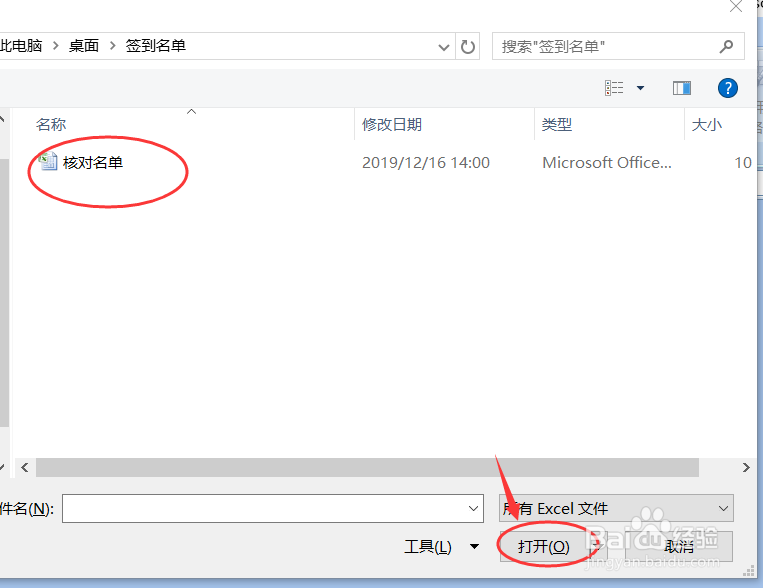
1、在Excel里打开需要核对的文件,如“核对名单”。
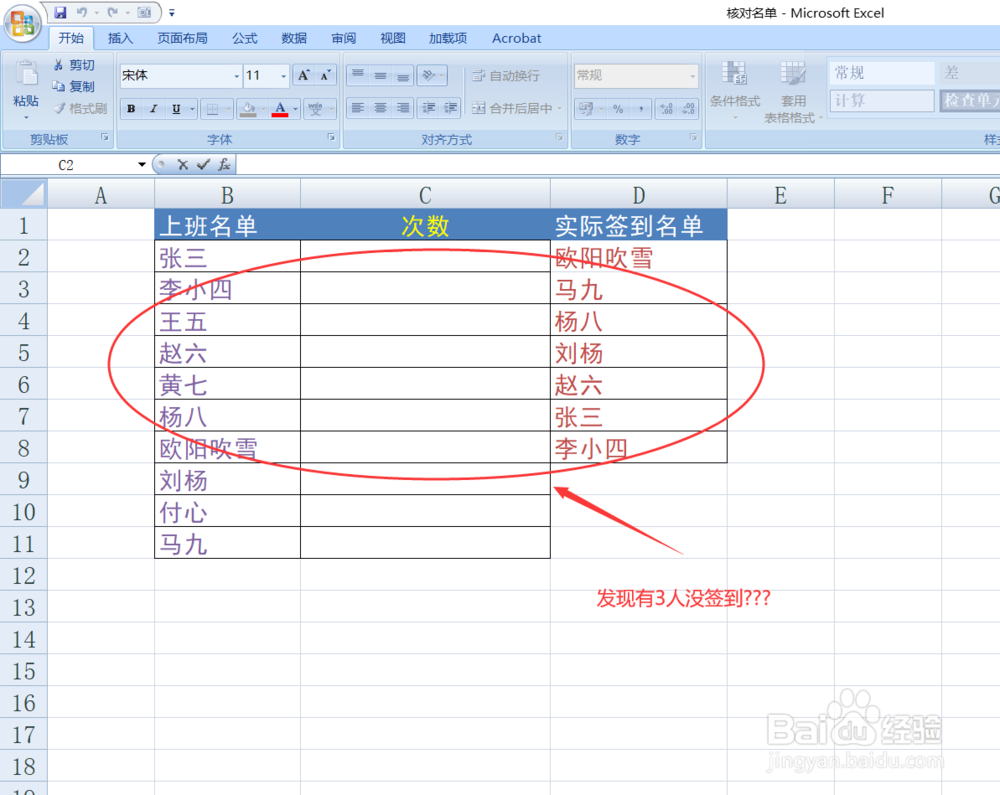
2、打开文件,检查需要核对的人员名单,发现"上班名单"与‘实际签到名单“差 3人。此时就需要核对人员。
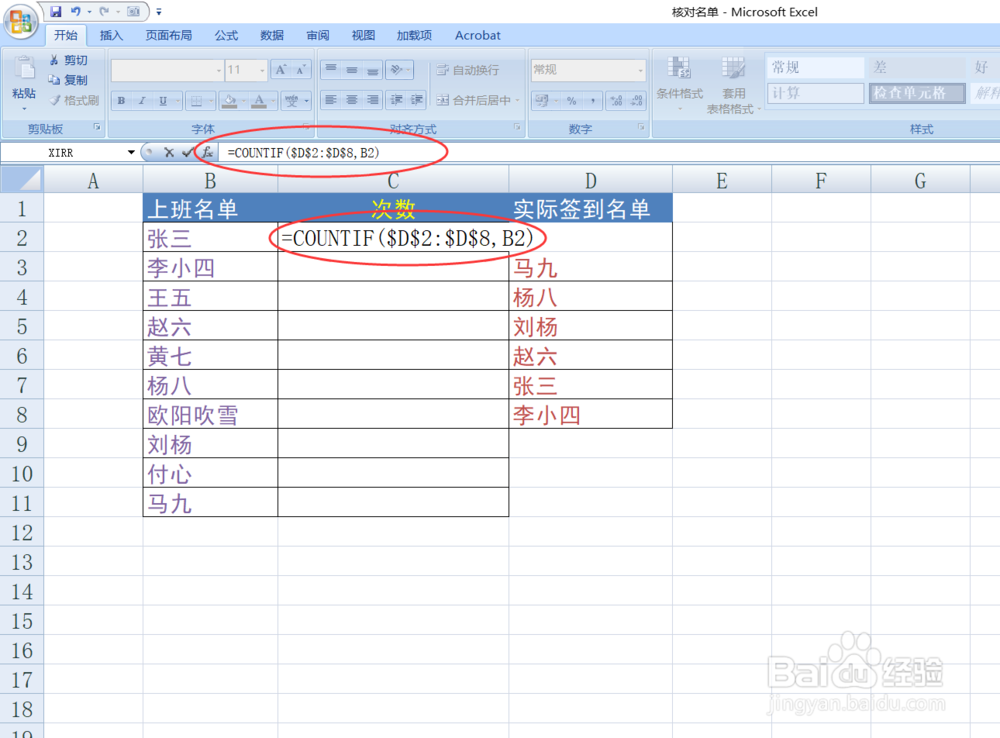
3、在统计次数的单元格中输入函数公式“=COUNTIF($D$2:$D$8,B2)”。
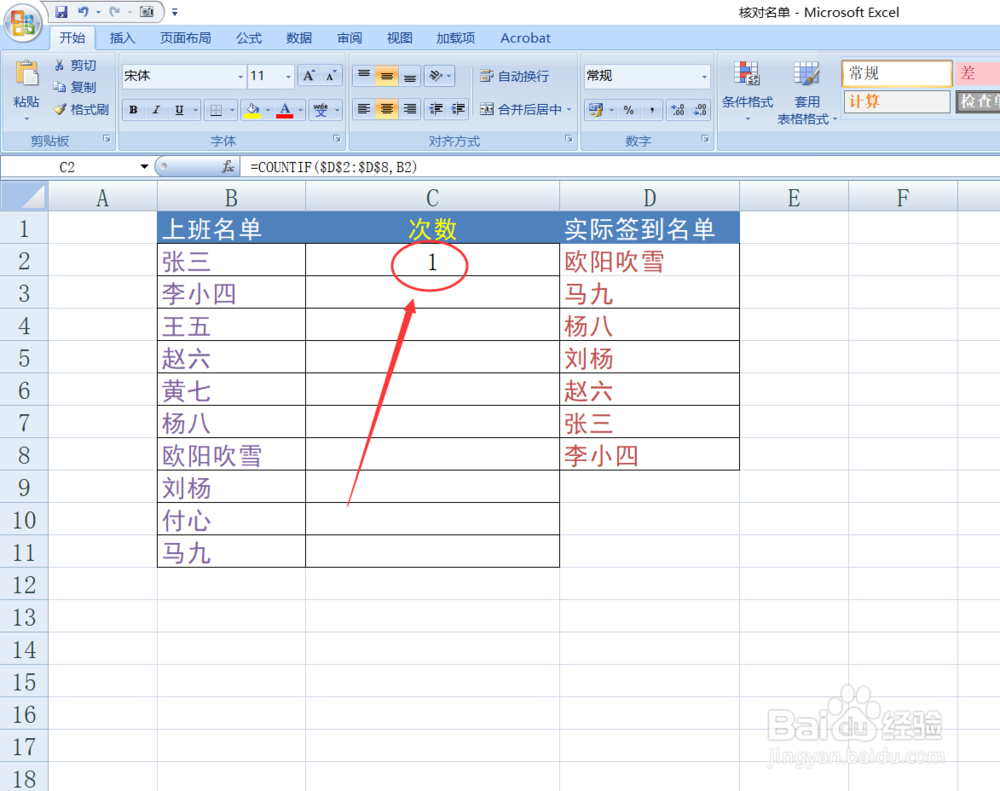
4、上述操作成功后回车确认,第一个人“张三”的签到次数就已统计出来为1次。
5、然后采取单元格拖拽下打拉的方式率撤,将其他人员的签到次数一并快速算出。
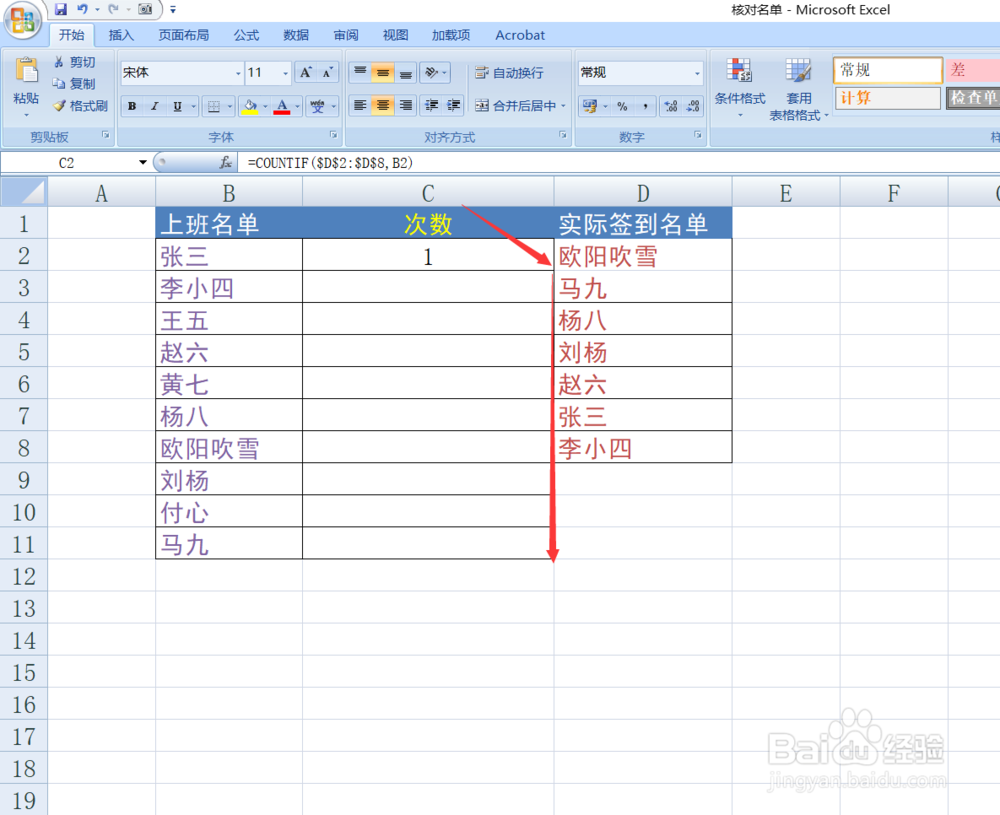
6、上述操作后,所有人员的签到次数的统计结果场蕉全部光珠雁算出。
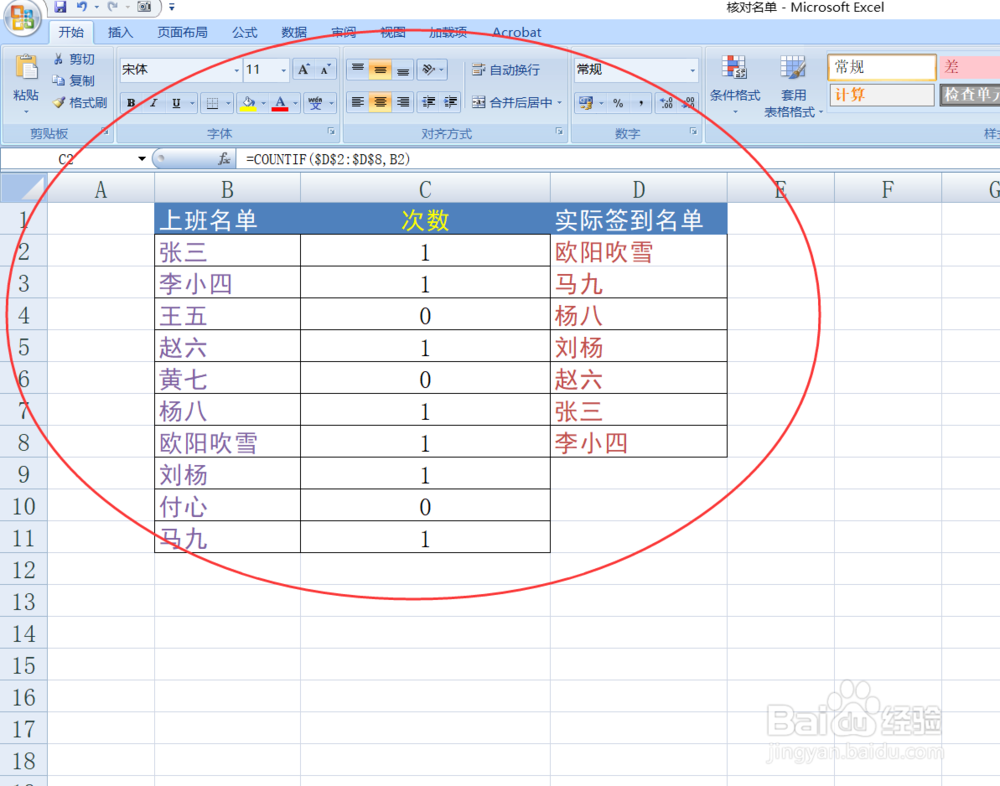
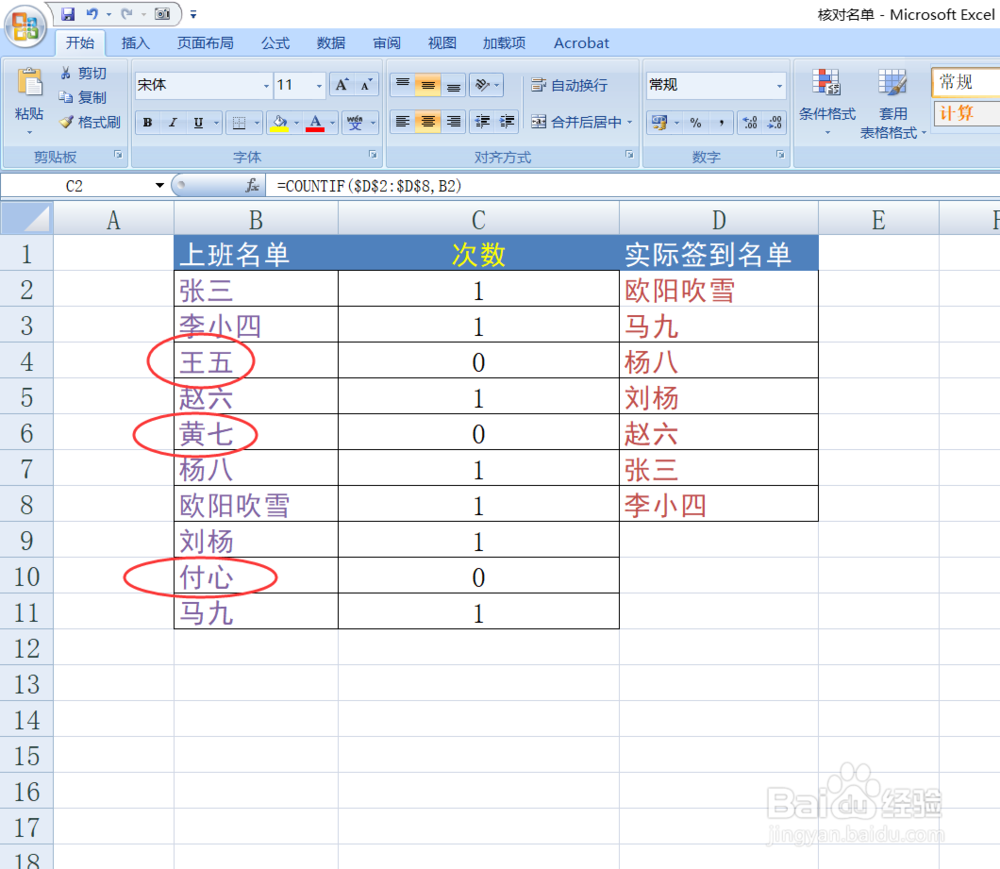
7、接下来进行核对:其中签到次数为 "0" 的人就是没有签到人员;
故通过上述操作,一下就知道是哪 3 位人员没签到了。
声明:本网站引用、摘录或转载内容仅供网站访问者交流或参考,不代表本站立场,如存在版权或非法内容,请联系站长删除,联系邮箱:site.kefu@qq.com。
阅读量:111
阅读量:36
阅读量:97
阅读量:136
阅读量:30