win10截图方法与截图快捷键
1、win7时代就已经存在的截图工具相信很多人都用过,其实也是非常强大的
2、如图,可以在“开始菜单”的“windows附件”中找到
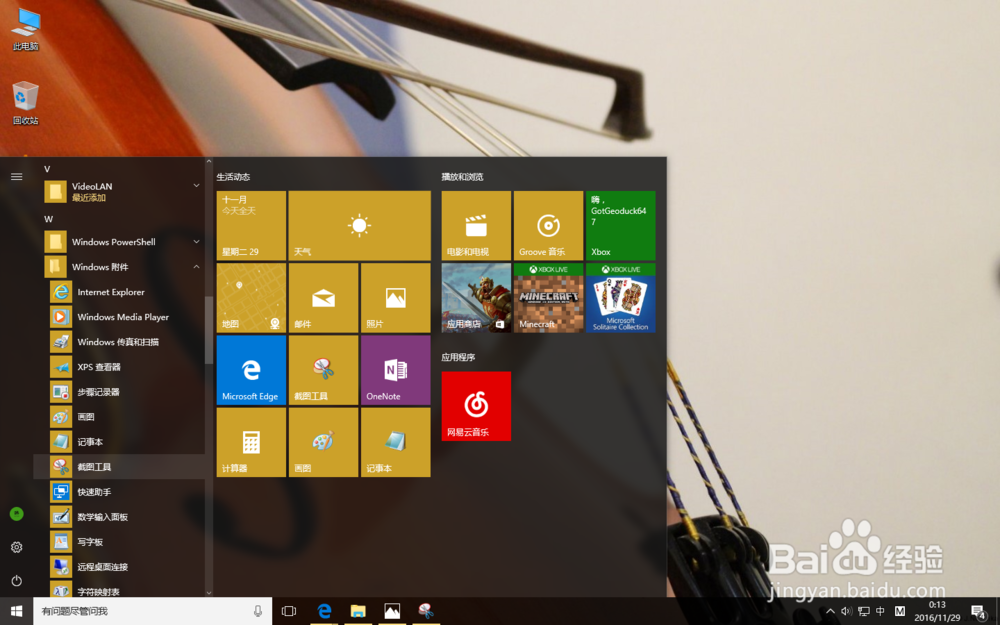
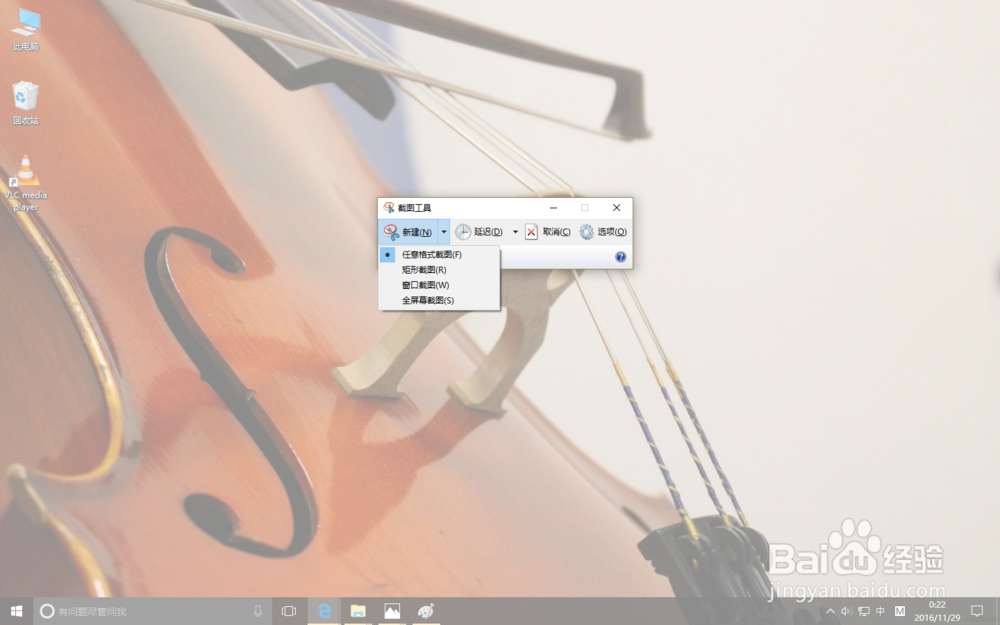
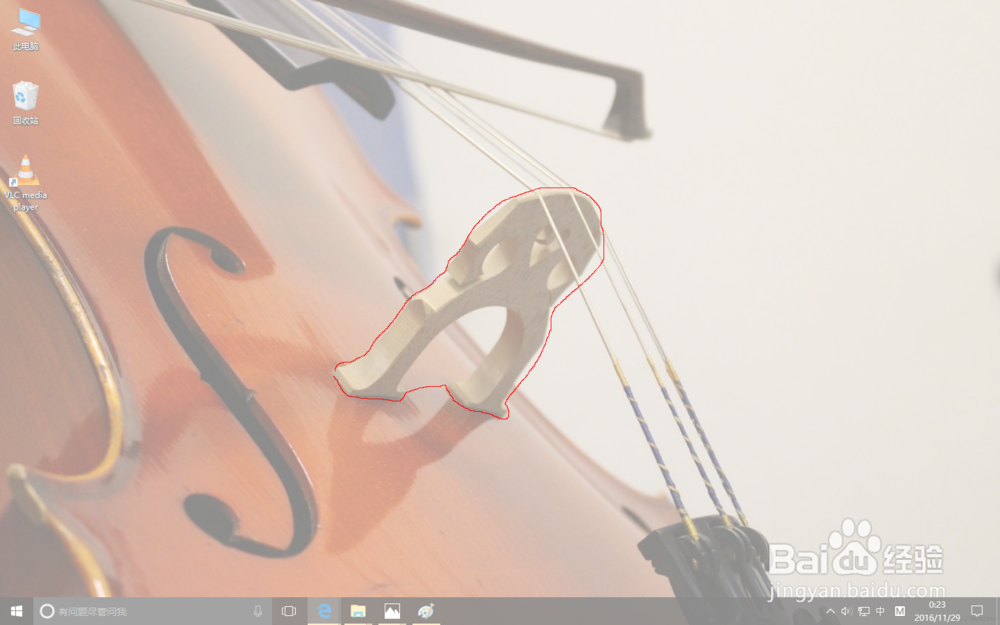
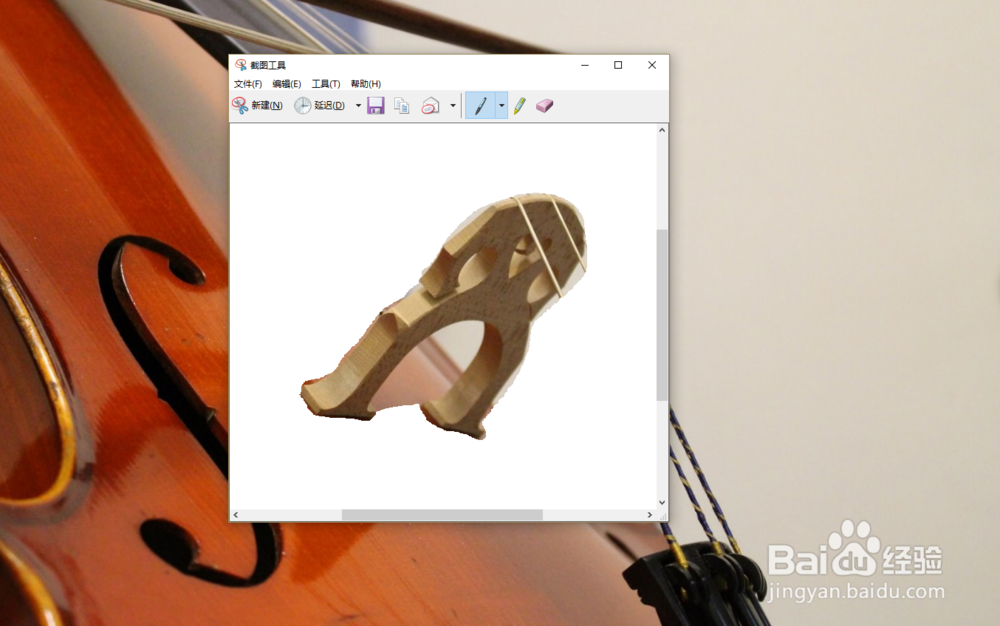
3、来看看它的任意格式截图,相信很多人都没用过,效果不错,都可以简单抠图了。截图工具大家都知道不是本文重点。
1、在f12右边的几个键中可以找到这个键,按键后会将当前页面保存到系统剪切板中,粘贴至可以编辑的软件中即可,如word,画图等。Print Screen:全屏截图,Alt + Print Screen当前活动窗口截图。
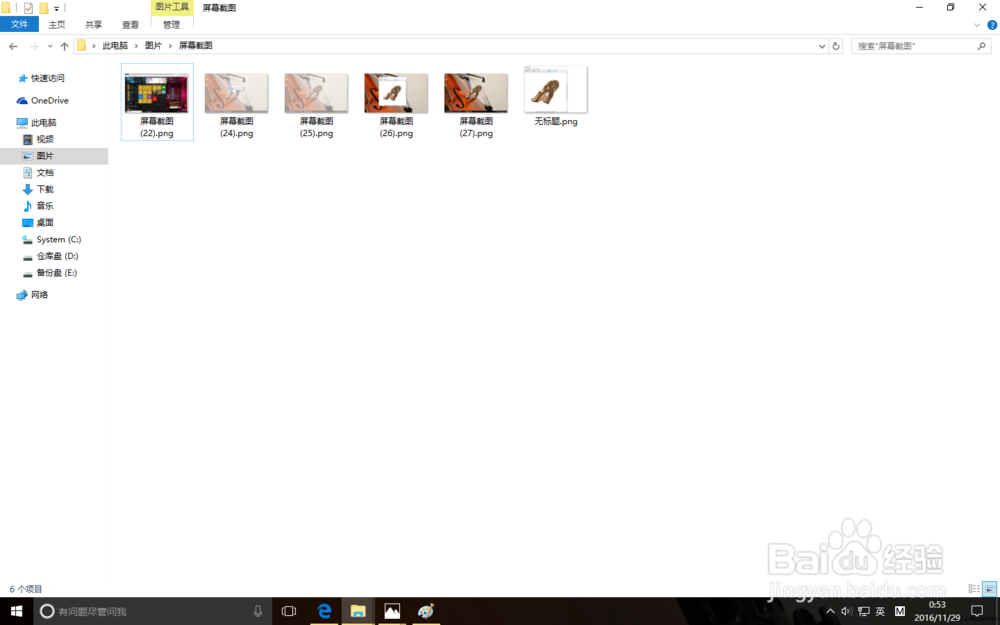
重点来了win10中新增一快捷键win+print screen按键后屏幕暗一下,将当前图像直接保存到 此电脑-图片-屏幕截图(C:\Users\用户名\Pictures\Screenshots)中,可谓是非常方便。
2、重点来了win10中新增一快捷键win+print screen按键后屏幕暗一下,将当前图像自动保存到 此电脑-图片-屏幕截图(C:\Users\用户名\Pictures\Screenshots)中,真正的一键截图可谓是非常方便。
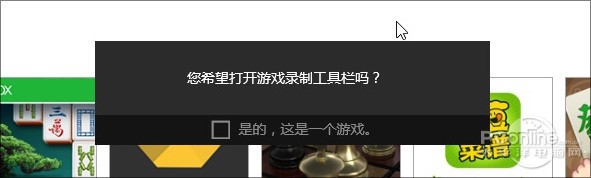
1、对于支持win10自带屏幕录制工具的应用,可以用屏幕录制工具截图,直接按win+G如果能调出工具栏就说明程序支持屏幕录制工具。
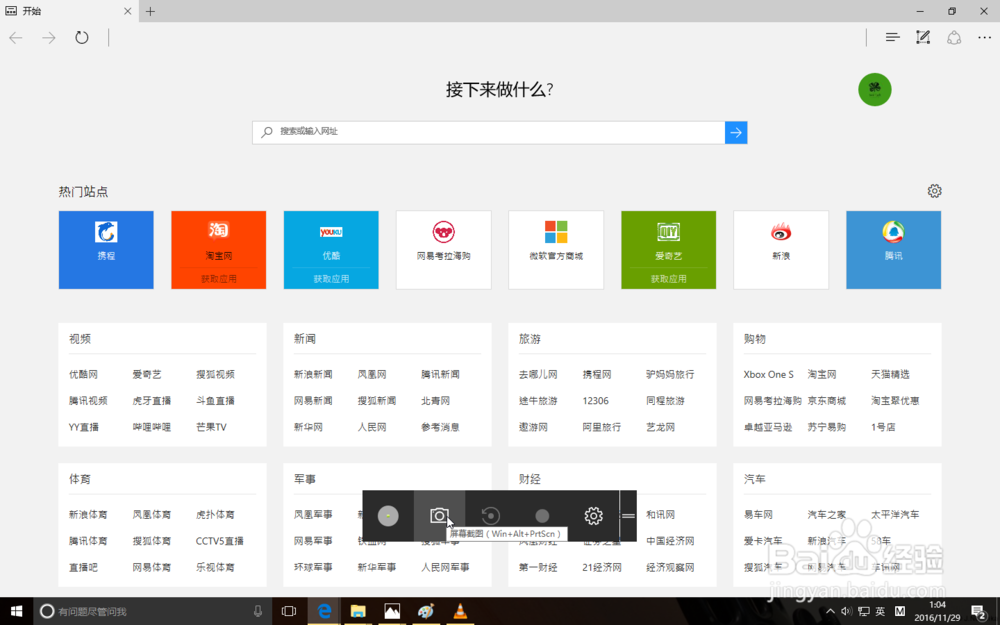
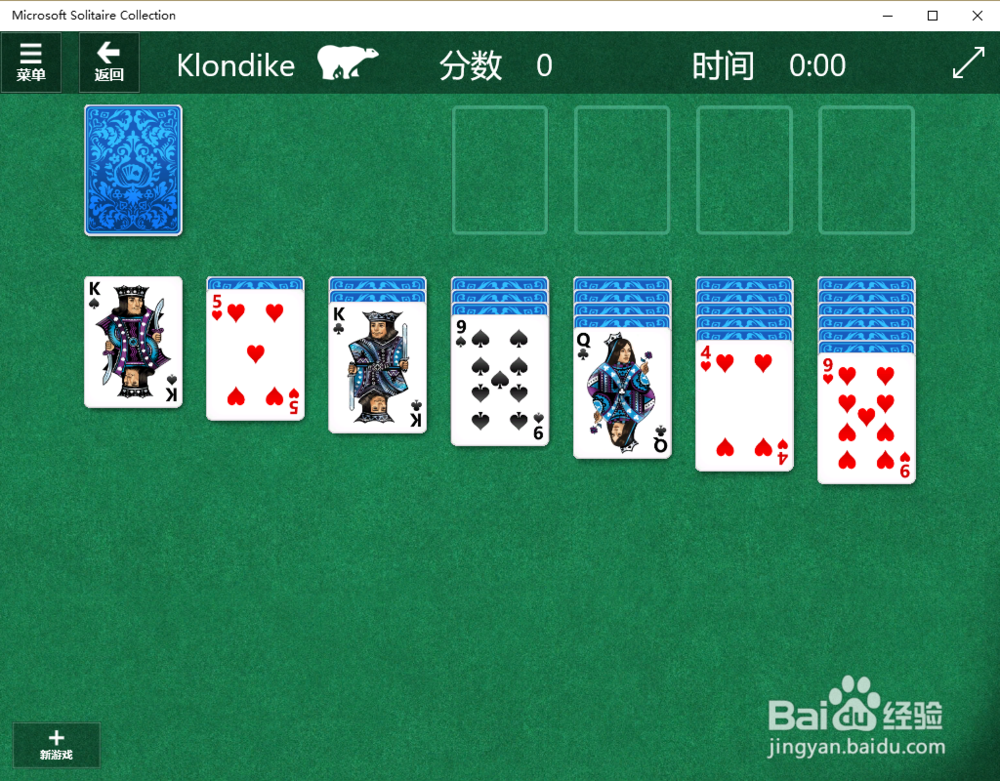
2、如果程序支持录像工具,则可以用 win+alt+print srceen快捷键进行窗口截屏。截图后保存至“此电脑-视频-捕获“中。当然这种方法是没法给桌面截图的,因为它其实是用来录制游戏的,在判定为游戏的程序中才能使用。
声明:本网站引用、摘录或转载内容仅供网站访问者交流或参考,不代表本站立场,如存在版权或非法内容,请联系站长删除,联系邮箱:site.kefu@qq.com。
阅读量:91
阅读量:191
阅读量:121
阅读量:113
阅读量:72