如何使用premiere软件制作简单快闪镜头特效
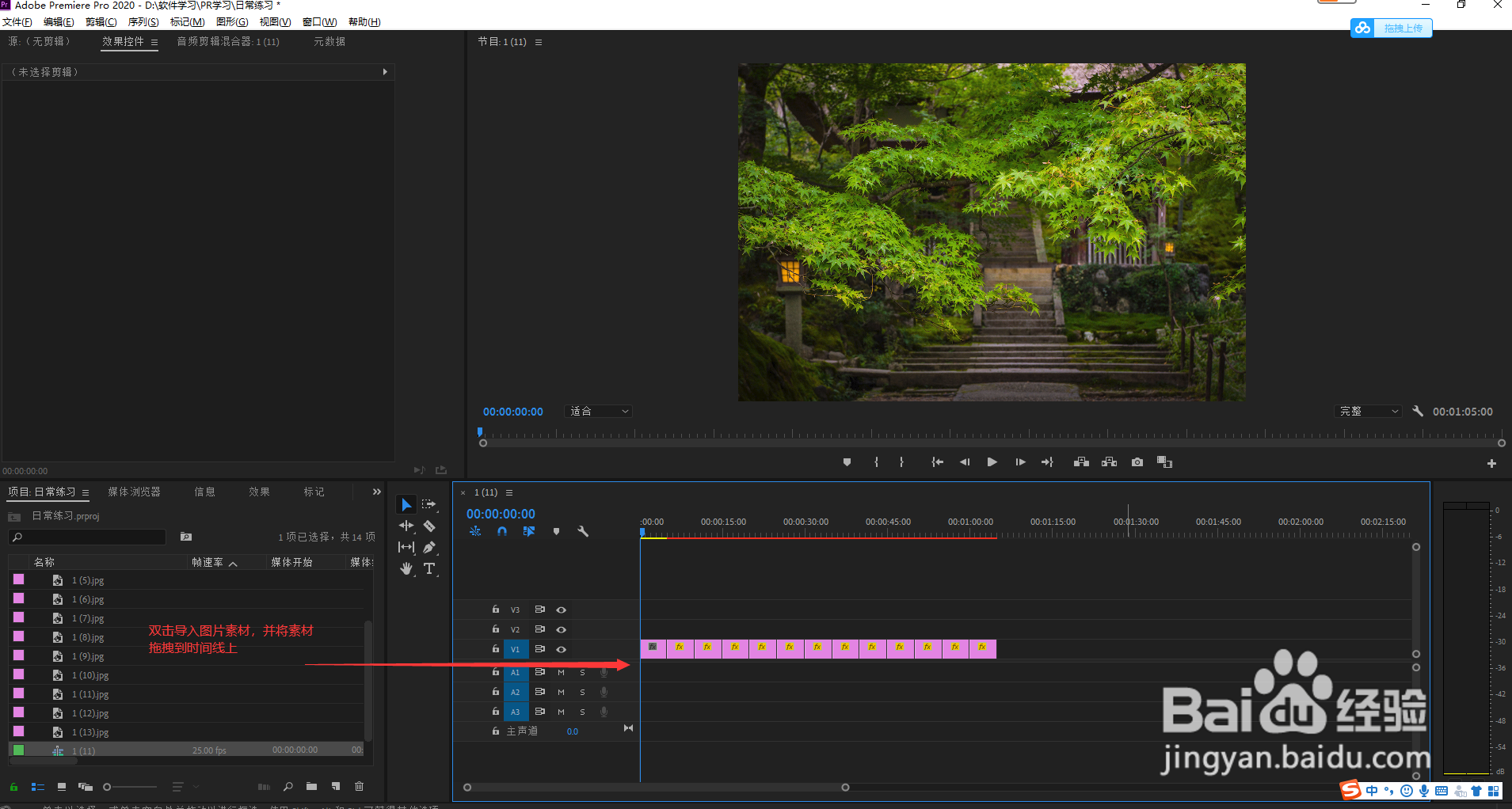
1、打开premiere软件,导入所需图片素材,并且将它拖拽到时间线上
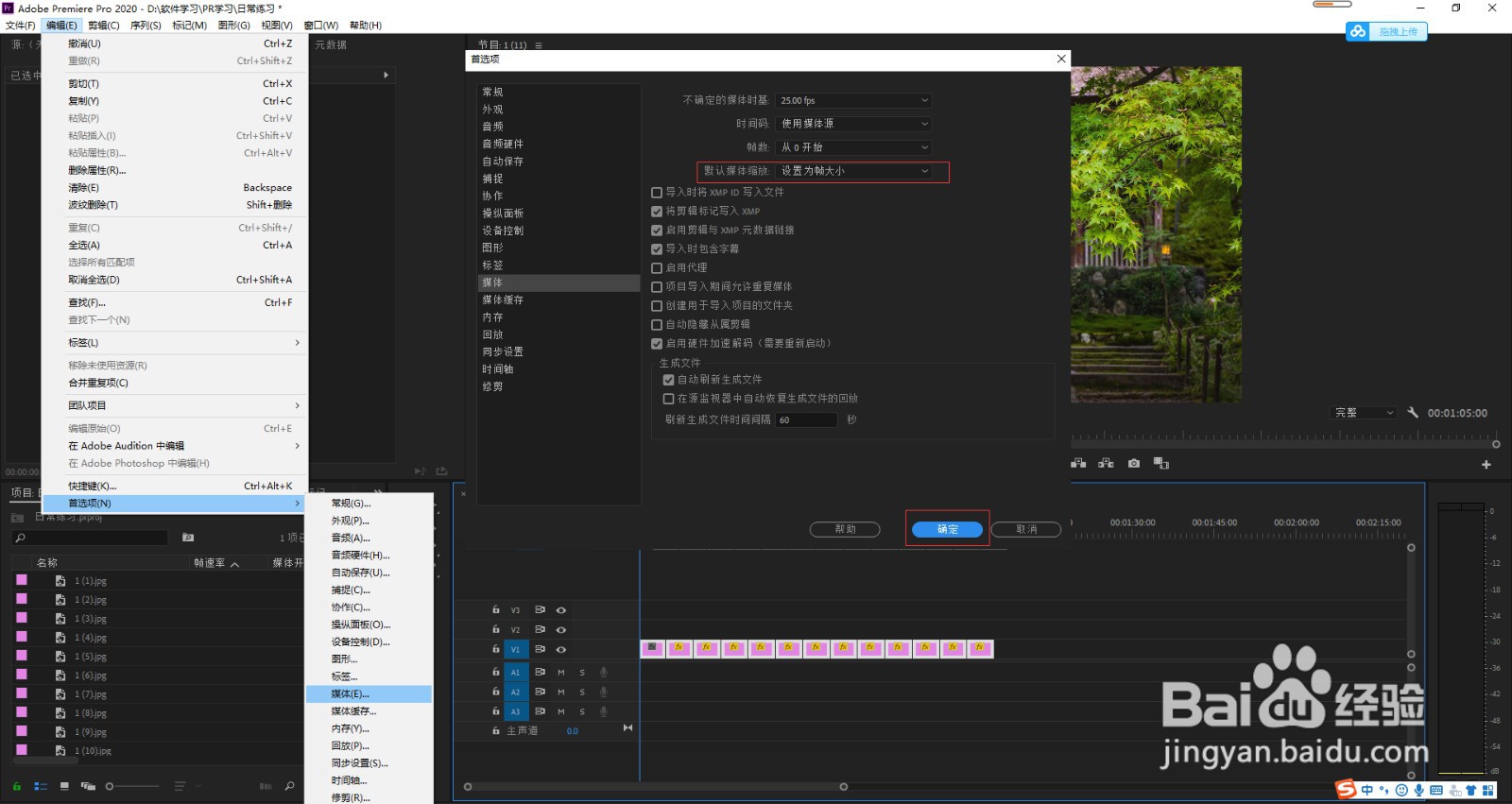
2、执行,编辑>首选项>媒体>默认媒体缩放:设置为帧大小
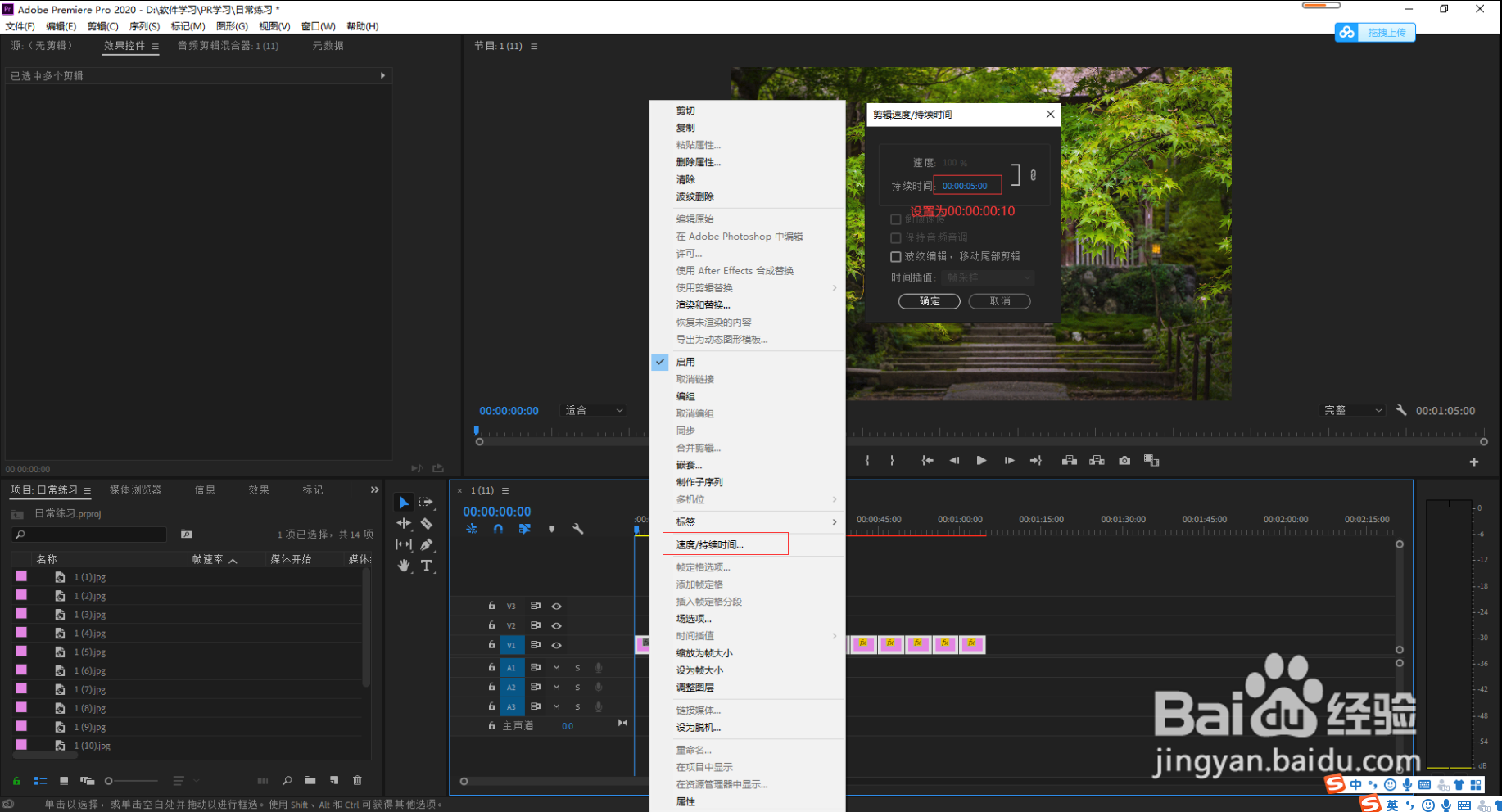
3、全选图片,右键“速度/持续时间”设置持续时间为:00:00:00:10,确定
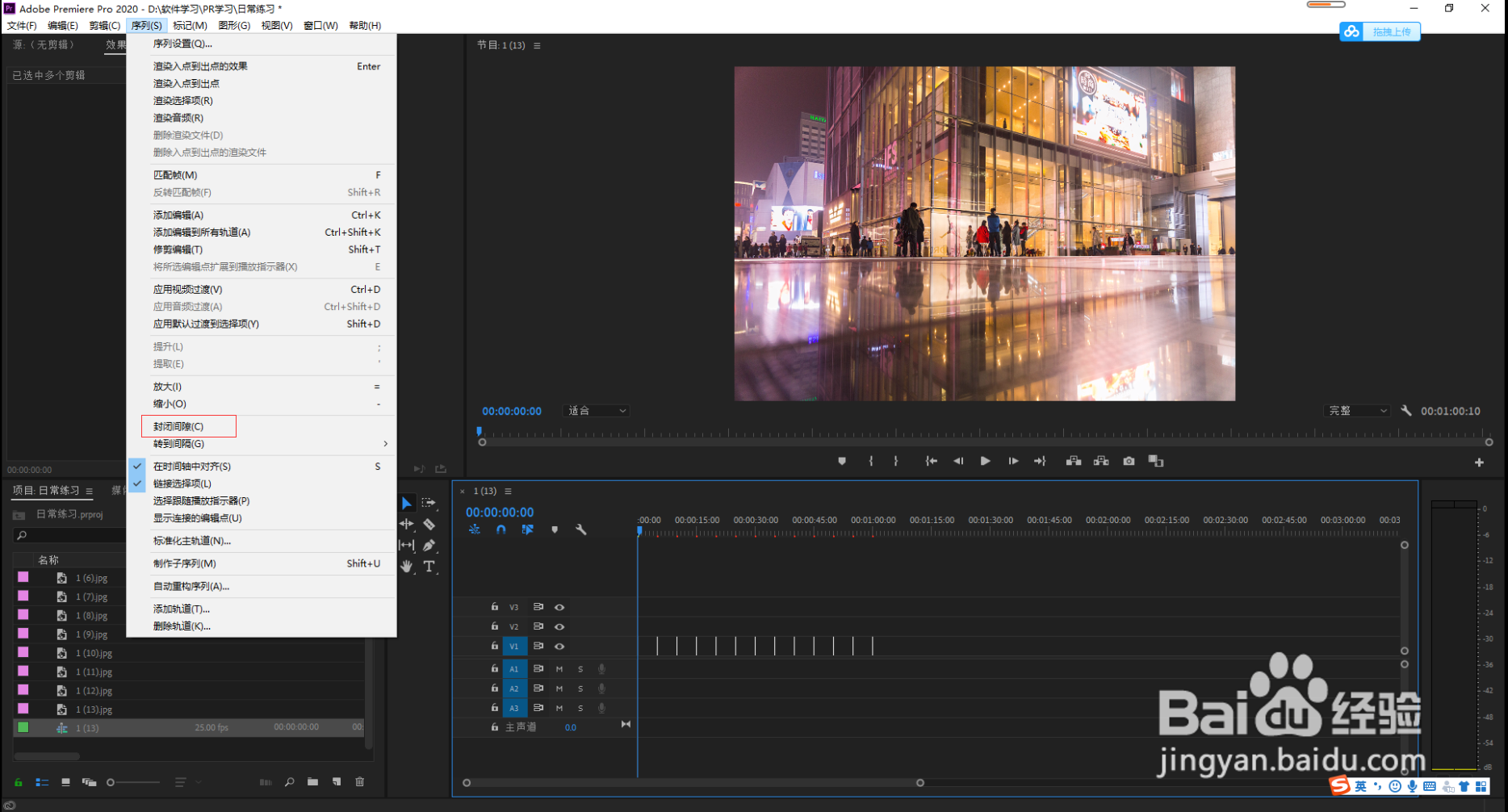
4、全选图片,执行,序列>封闭间隙
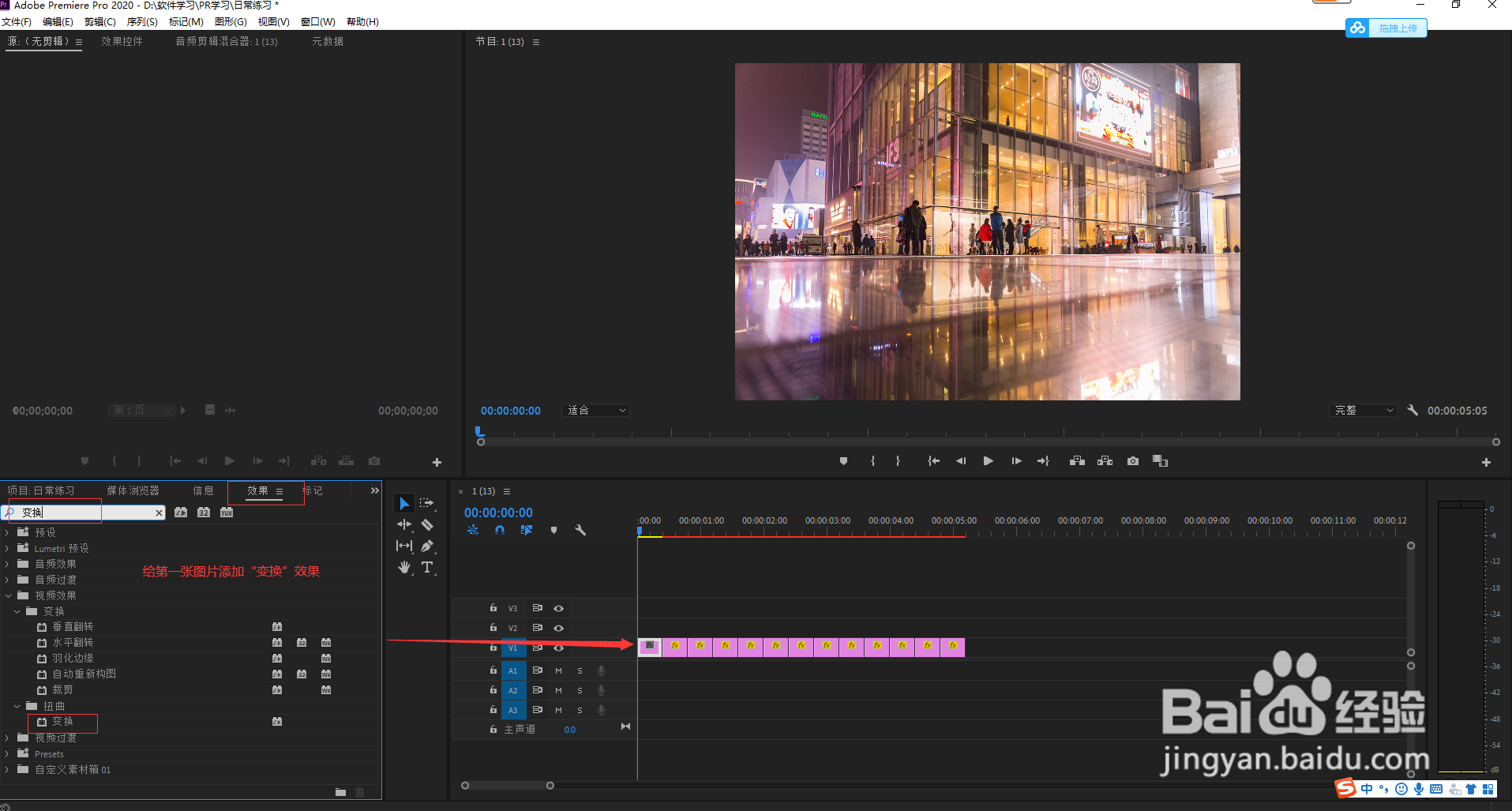
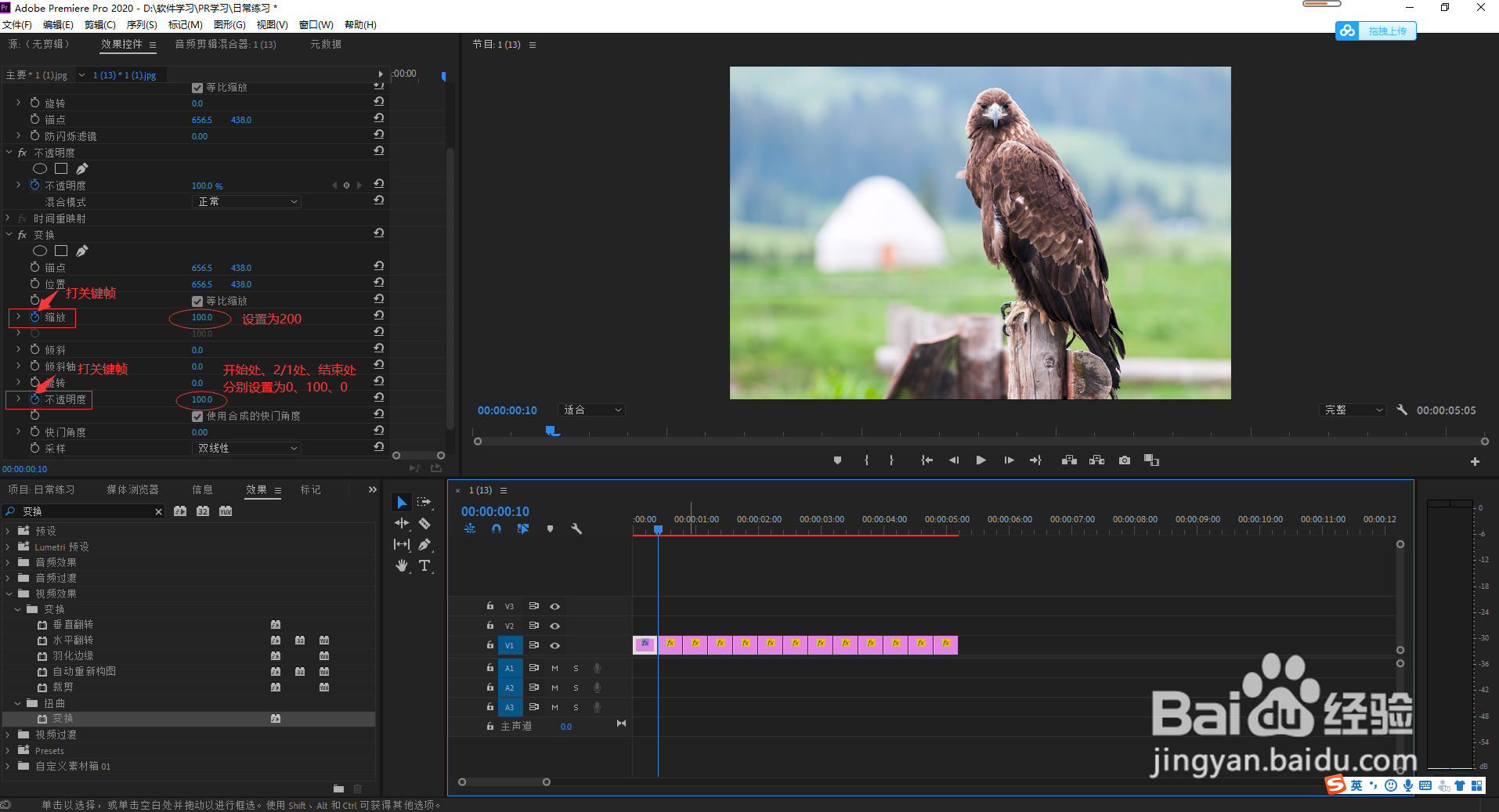
5、为第一张图片添加“变换”效果,进入效果控件,分别为“缩放”和“不透明度”打关键帧。“缩放”在第一张图片结束处设置为200;“不透明度”,在在第一张图片开始处设置为0,2/1处设置为100,结束处设置为0
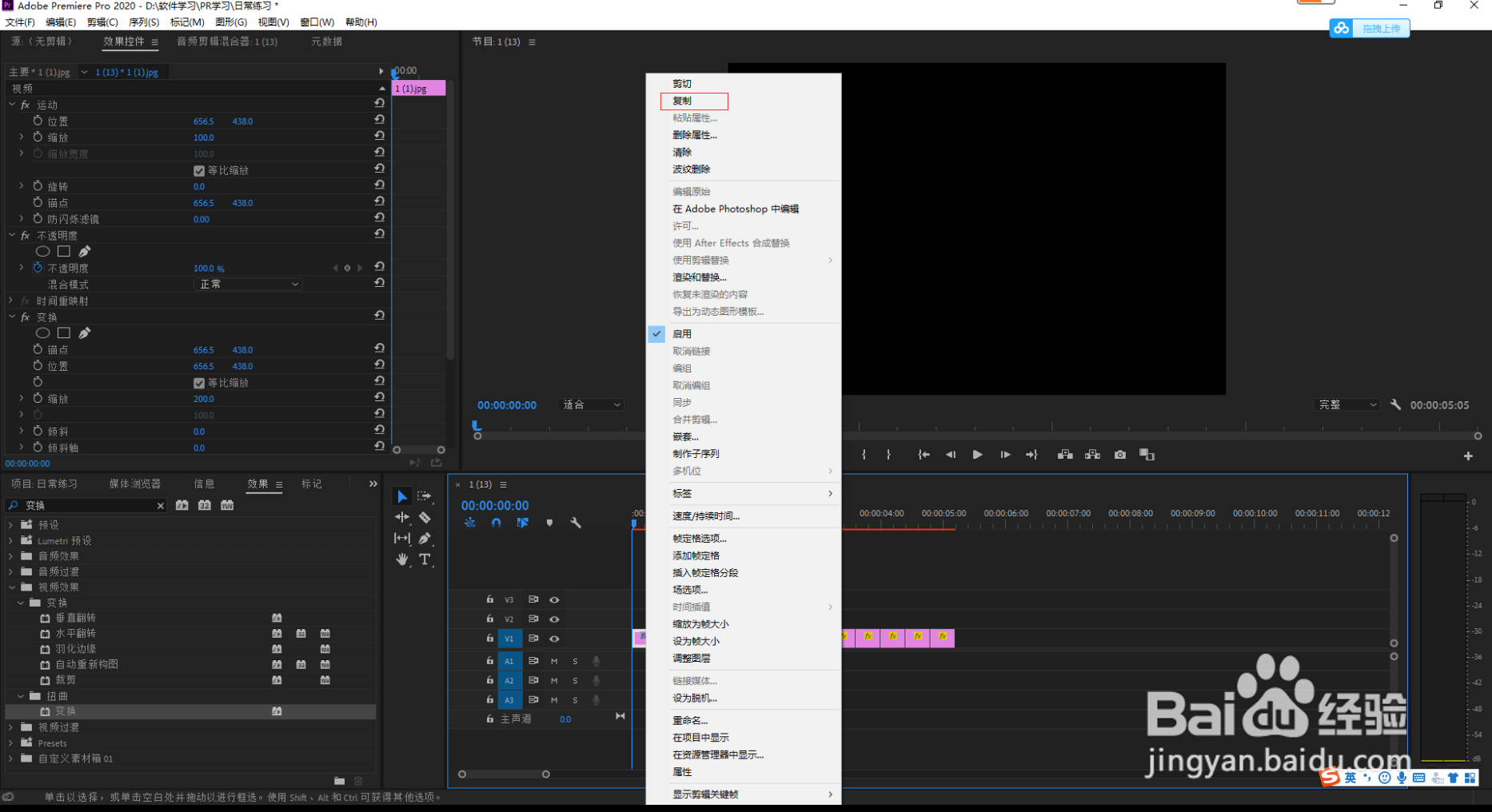
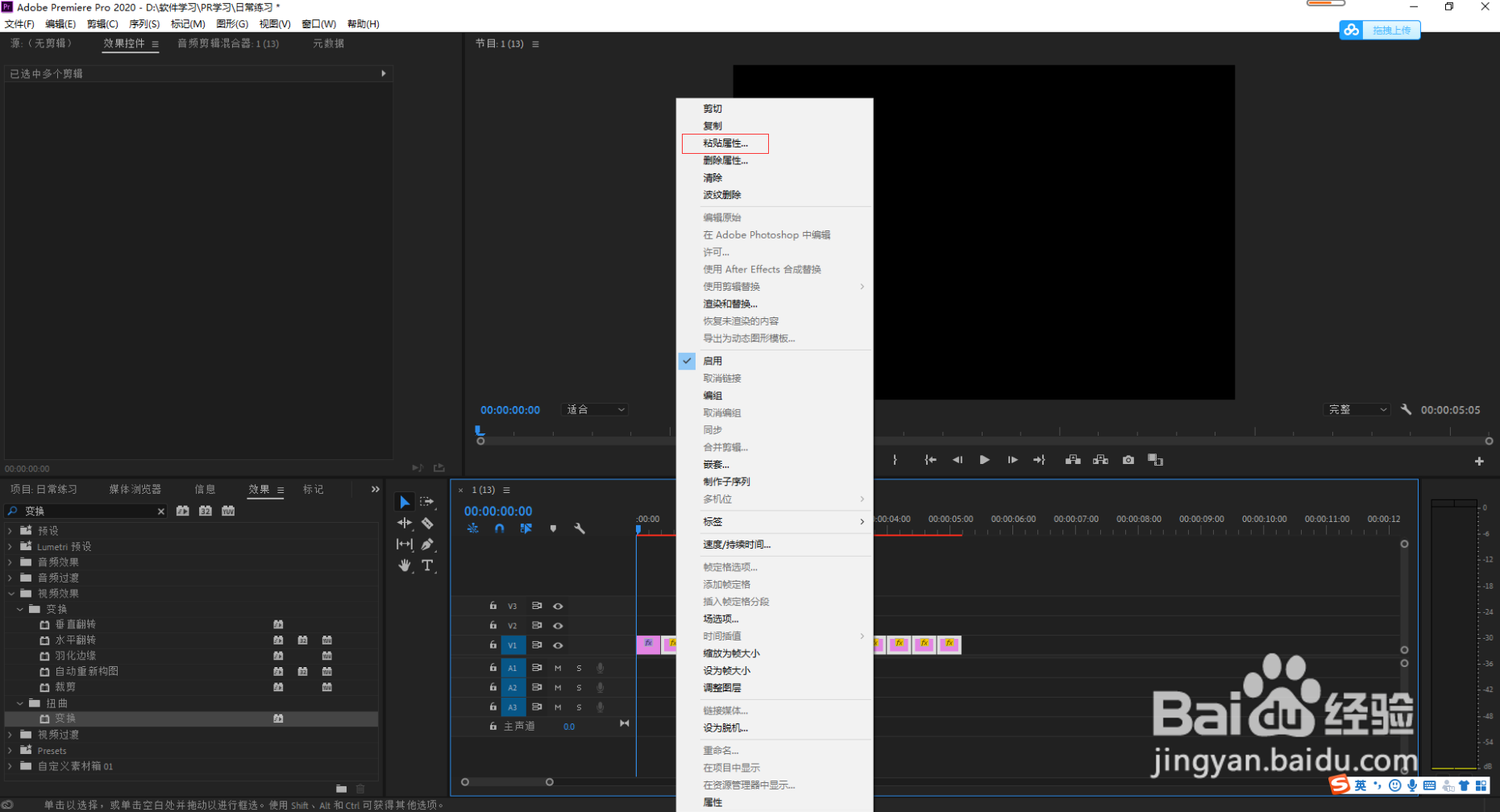
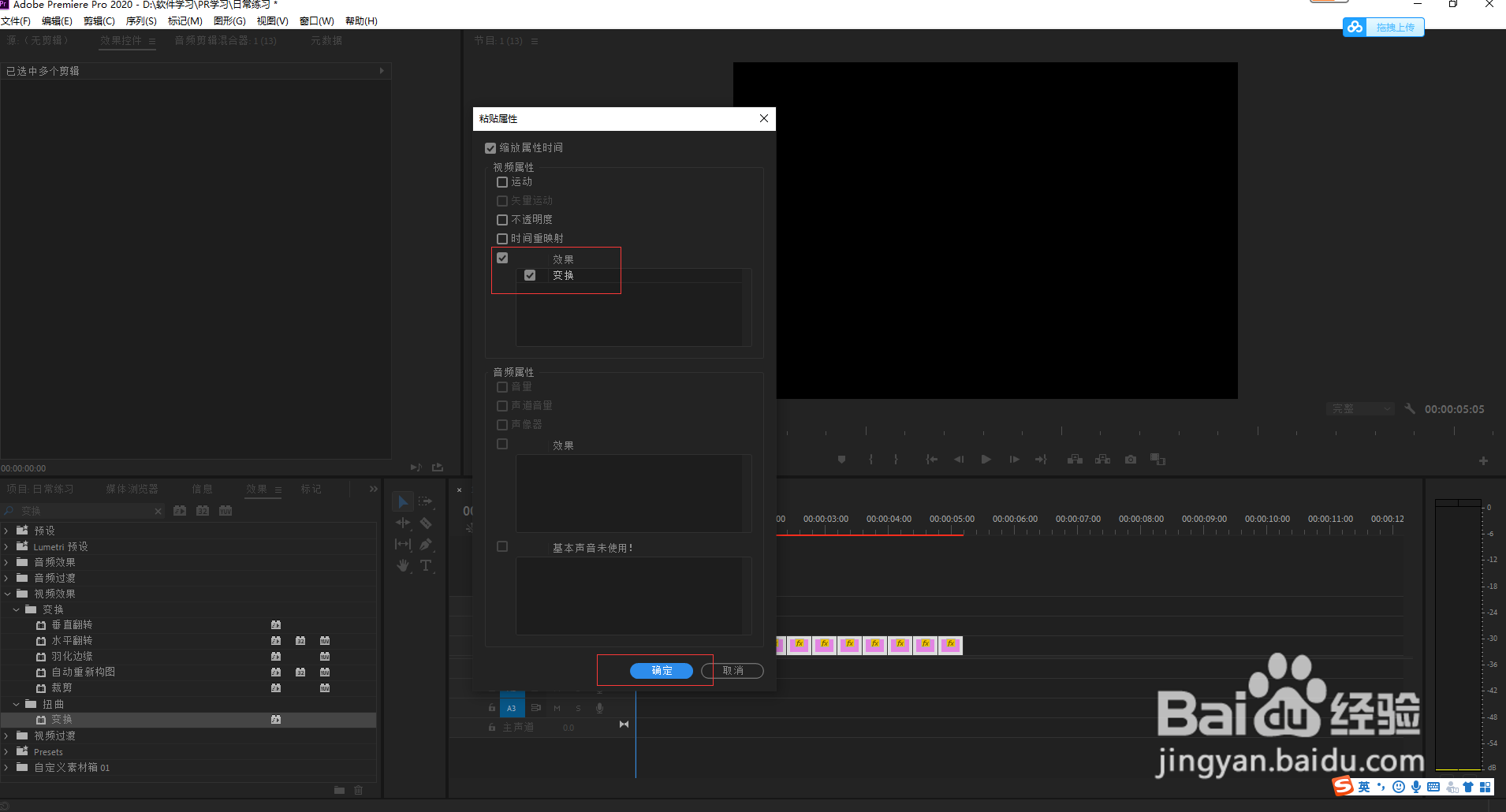
6、选中第一张图片,右键“复制”,再全选中其他照片,右键“粘贴属性”只勾选“变换”效果,点击确定,即可完成
声明:本网站引用、摘录或转载内容仅供网站访问者交流或参考,不代表本站立场,如存在版权或非法内容,请联系站长删除,联系邮箱:site.kefu@qq.com。
阅读量:133
阅读量:158
阅读量:44
阅读量:160
阅读量:187