PS颜色替换教程
1、打开素材图。
先不要急着说“图文不符”呦!
我们先选择一张较为简单的图片处理。


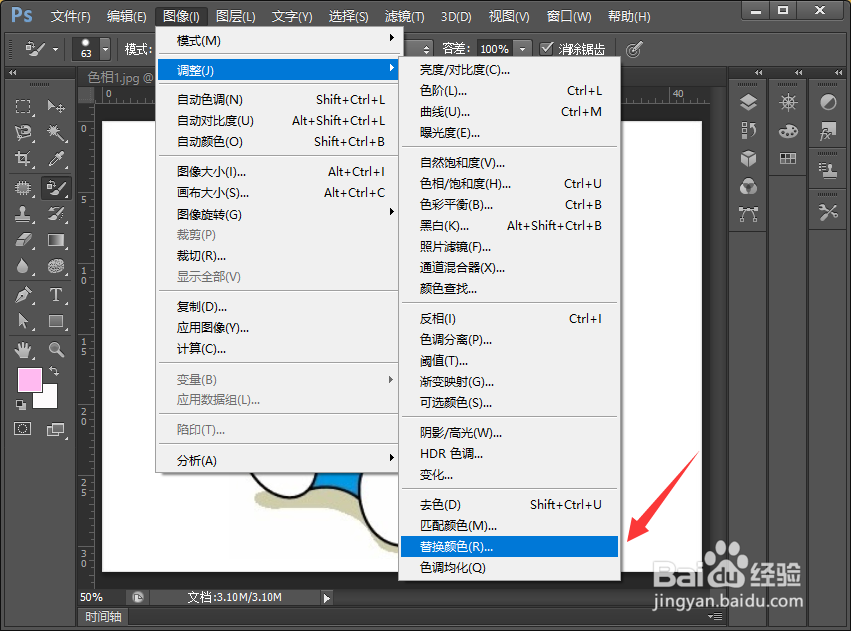
2、选择菜单栏中的“图像”,“调整”,单击“颜色替换(R)”选项卡。
打开对话框,你会看到下面的操作界面。

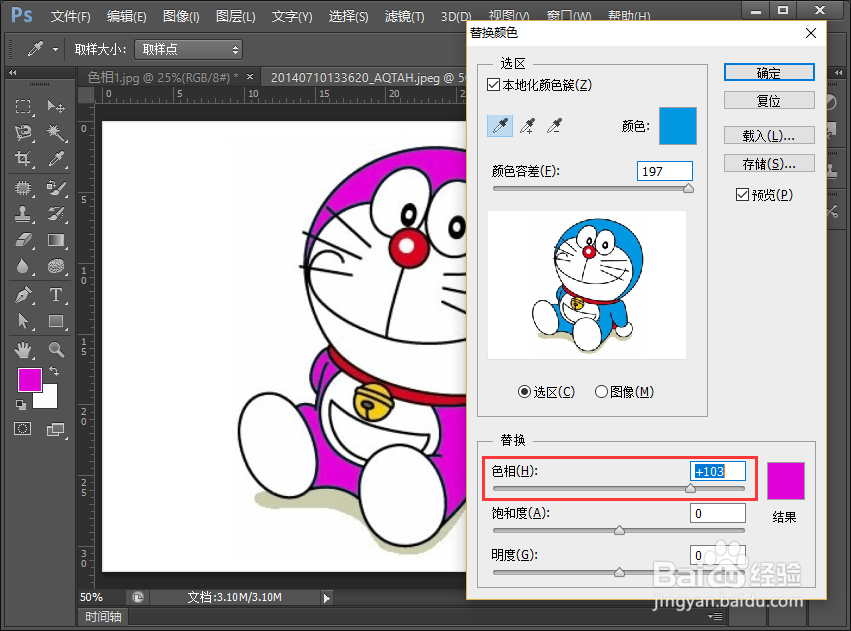
3、在此图中,取色器吸取蓝色,调节容差值,选择区域范围。
调节下方的“色相”滑块,改变哆啦A梦的皮肤颜色。

4、如上图所示,调节色相与饱和度,使颜色更加鲜艳美丽。
运用“色相”,你可以为哆啦A梦换上各色的皮肤。

1、看到上图,很多朋友会说这有什么难的,我用填充工具能直接填充上各种颜色,还不带重样的。
但是,如果是下图呢?

2、这么多碎碎花瓣,你要一个个点着填充么?
光线明暗怎么变化怎么处理呢?

3、此时,我们的颜色替换才发挥了最大的功效!
声明:本网站引用、摘录或转载内容仅供网站访问者交流或参考,不代表本站立场,如存在版权或非法内容,请联系站长删除,联系邮箱:site.kefu@qq.com。
阅读量:77
阅读量:92
阅读量:146
阅读量:79
阅读量:34