AutoCAD2014如何保存并输出图层
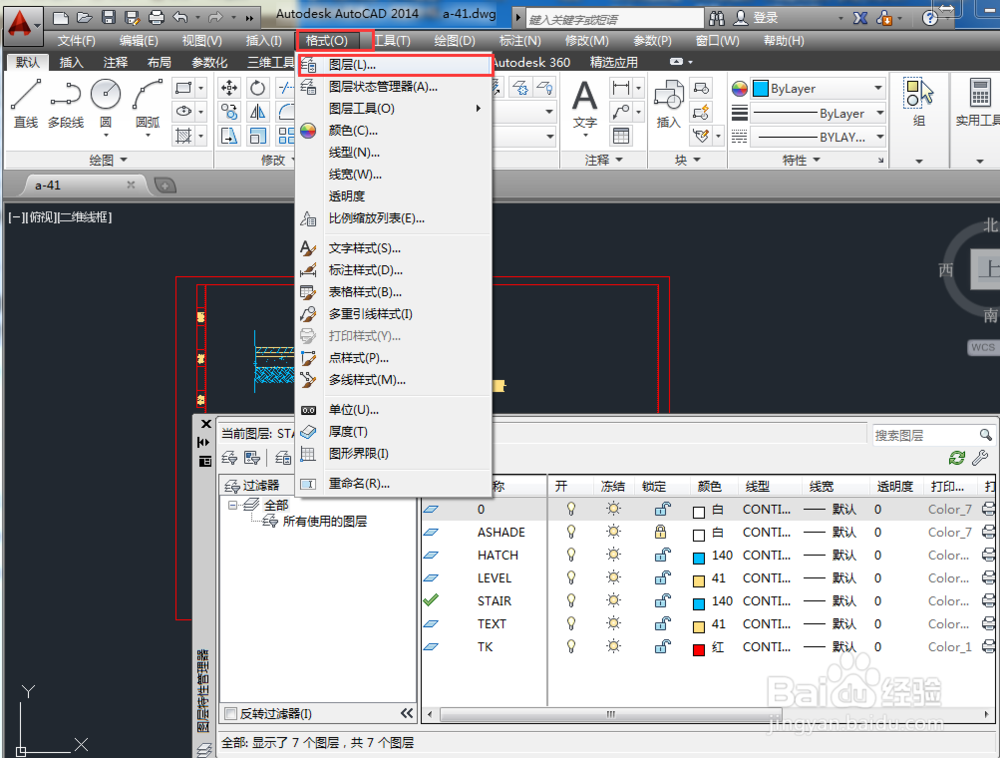
1、首先运行AutoCAD 2014 - 简体中文 (Simplified Chinese)软件,并打开所需操作的图形文件,依次选择【格式】》【图层】选项。
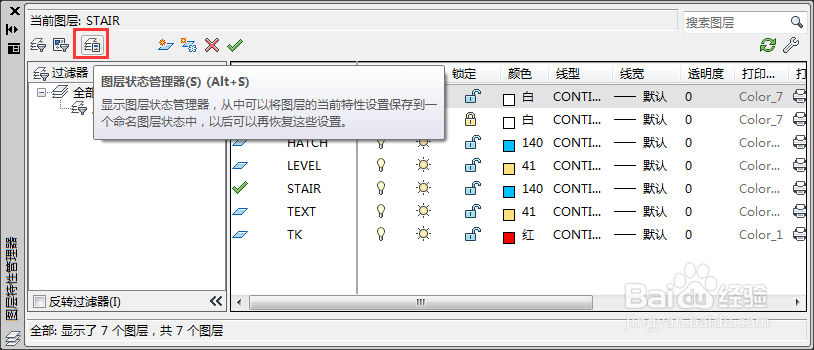
2、接着弹出【图层特性管理器】,选中【图层状态管理器】选项。
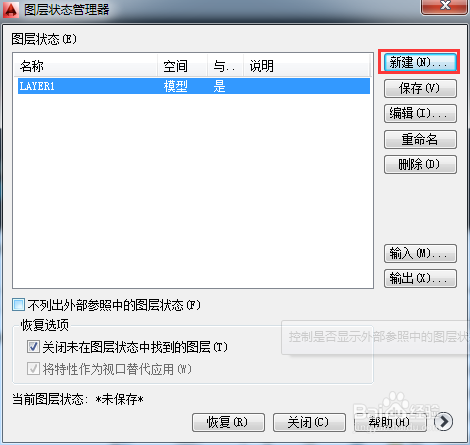
3、弹出【图层状态管理器】对话框,单击【新建】按钮,如图所示。
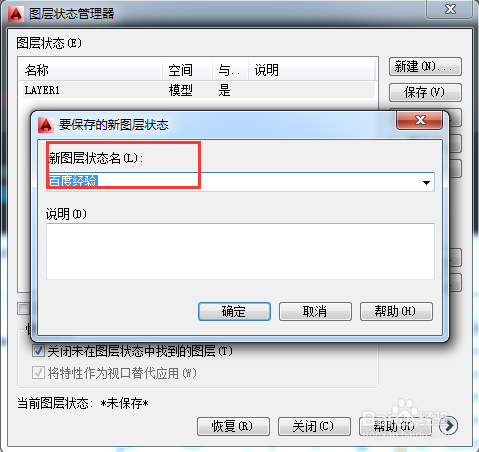
4、在【要保存的新图层状态】对话框中,输入新图层名称,然后单击【确定】按钮,返回上一层对话框,单击【输出】按钮。
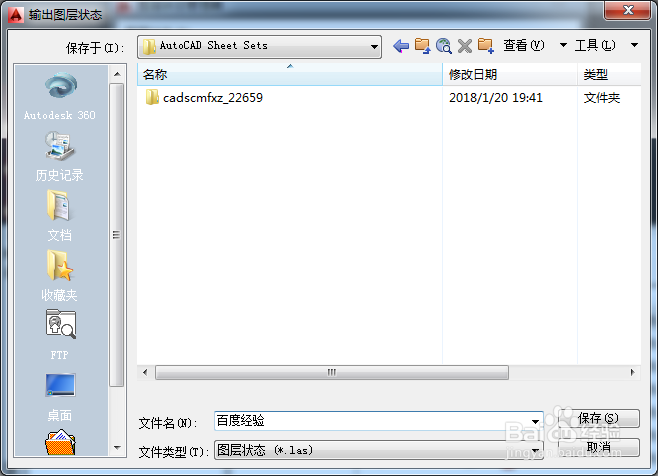
5、在【输出图层状态】对话框中,选择好输出路径,单击【保存】按钮,即可完成图层保存输出操作。
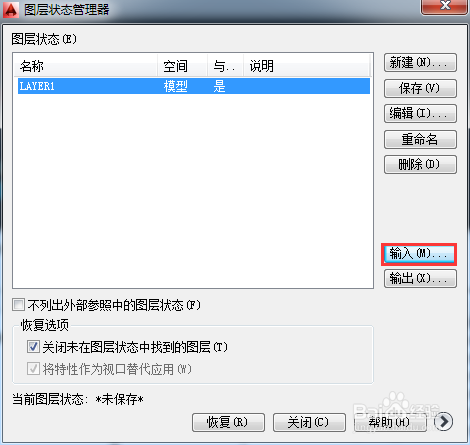
6、调入【百度经验图层】,首先打开【图层状态管理器】对话框,接着单击【输入】按钮。
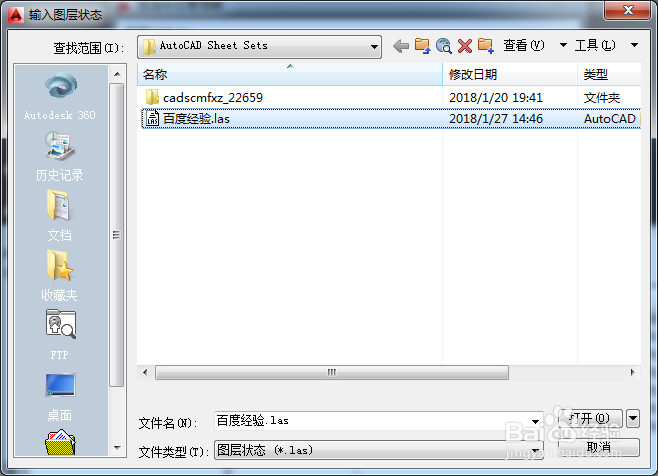
7、在打开的【输入图层状态】对话框中,将【文件类型】设置为【图层状态(*.las)】,然后选择"百度经验.las"文件,单击【打开】按钮,即可调入相关图层信息。
声明:本网站引用、摘录或转载内容仅供网站访问者交流或参考,不代表本站立场,如存在版权或非法内容,请联系站长删除,联系邮箱:site.kefu@qq.com。