删除WPS顽固空白页的方法
1、如下图中在文档的最后有个空白页,无论用“删除键”还是“退格键”都没法删除
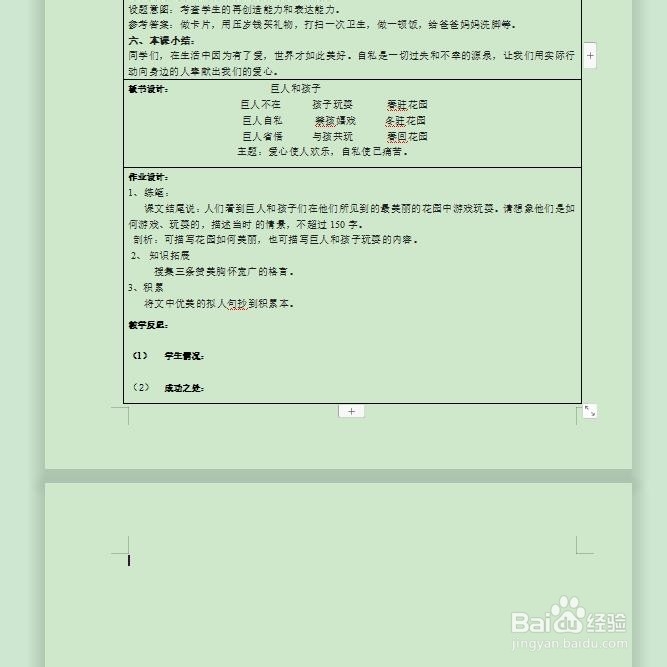
2、把光标放在最后一页的空白处,使用鼠标右键
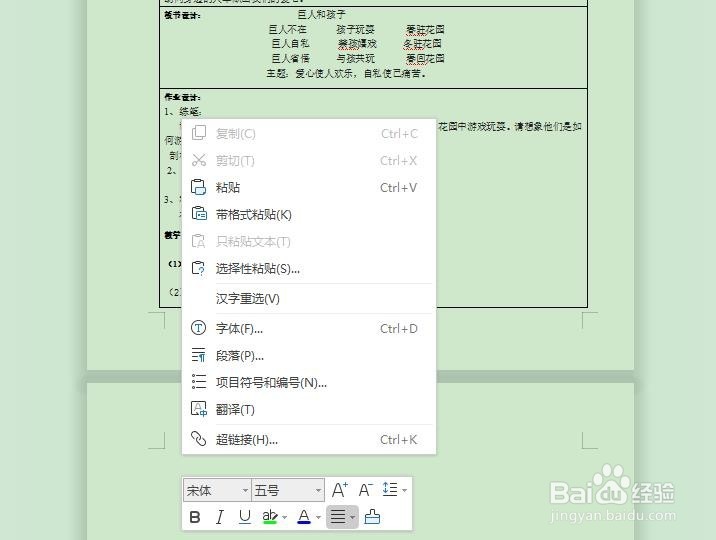
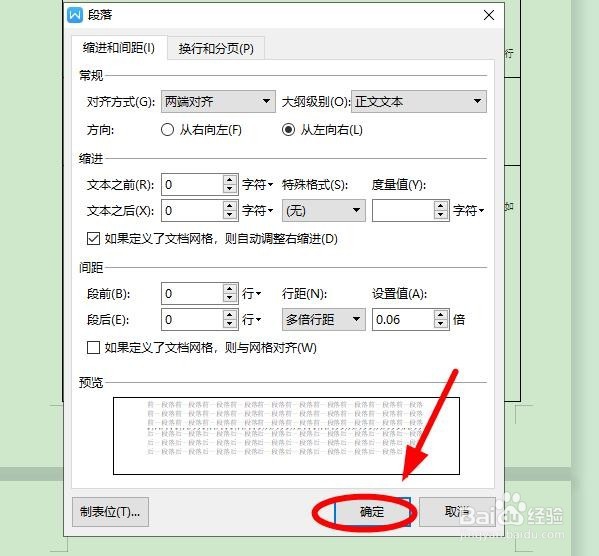
3、单击鼠标右键菜单的“段落”

4、在“段落”对话框中,单击“缩进和间距”选项卡
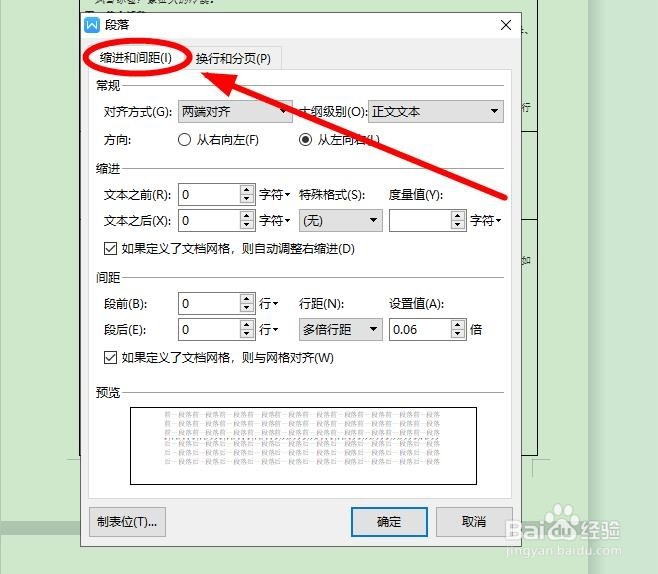
5、在“间距”选项中,去掉对于“如果定义了文档网络,则与网格对齐”功能项的勾选
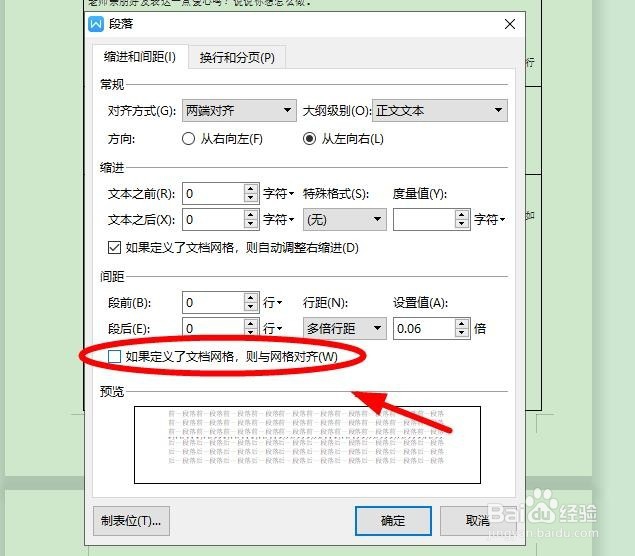
6、去掉之后,单击“确定”
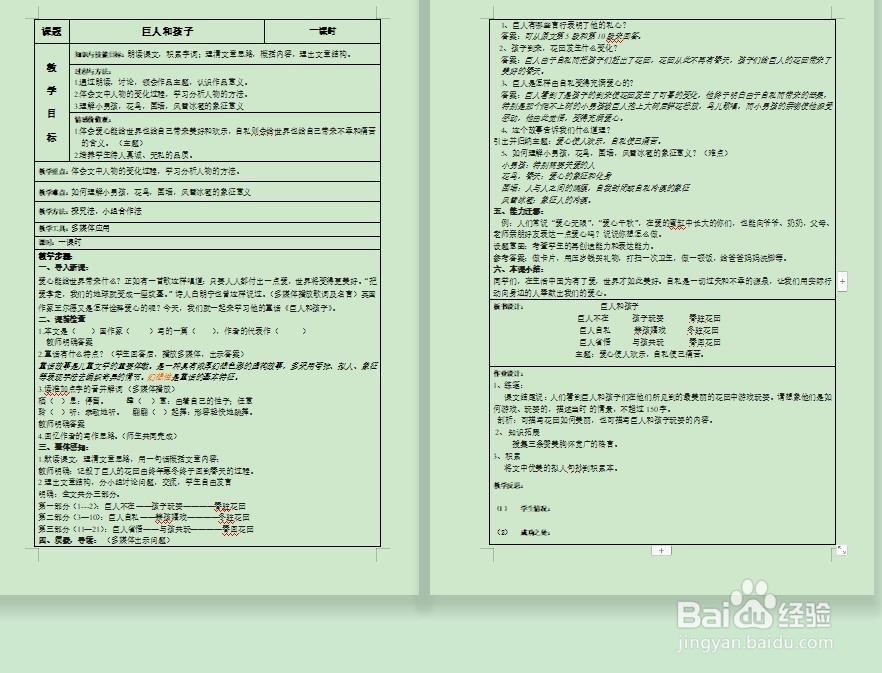
7、最后一页的空白已经被删除掉了
声明:本网站引用、摘录或转载内容仅供网站访问者交流或参考,不代表本站立场,如存在版权或非法内容,请联系站长删除,联系邮箱:site.kefu@qq.com。