如何将Windows 7、8.1升级到Windows 10
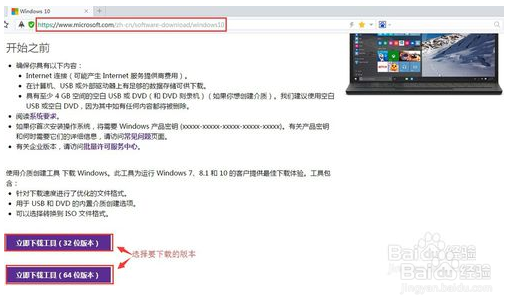
1、在浏览器在那个输入如下网址:
https://www.microsoft.com/zh-cn/software-download/windows10
打开的网页如下图所示。下载升级工具。
2、双击下载工具。

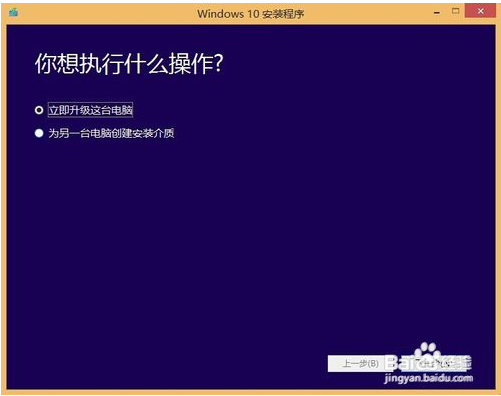
3、打开“Windows 10安装程序”,如下图所示。选择想要执行的操作“立即升级这台电脑”,然后单击“下一步”。
说明:也可选择下载安装程序,然后再安装Win10
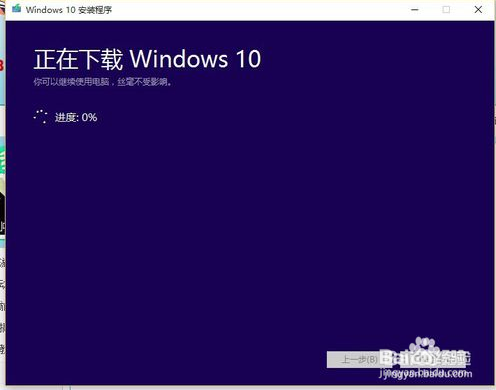
4、这时候就开始下载Windows 10。

5、验证下载后,创建Windows 10介质。

6、Windows 10介质创建后,进入准备状态。

7、稍等片刻,会打开“许可条款”界面,然后单击“接受”。

8、稍等片刻,进入如下图所示界面,单击“安装”。

9、说明:正式开始安装前,可以单击“更改要保留的内容”来调整要保留的内容。然后打开调整页面,选择需要保留的内容即可(当然也可以不保留任何内容)。
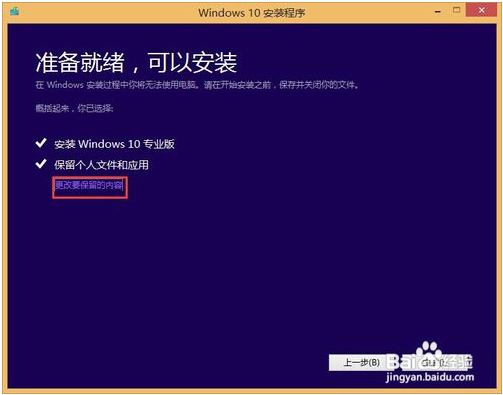

10、到现在为止进入安装步骤了。电脑将重启几次,可能需要一点时间。

11、这时开始升级Windows 10。
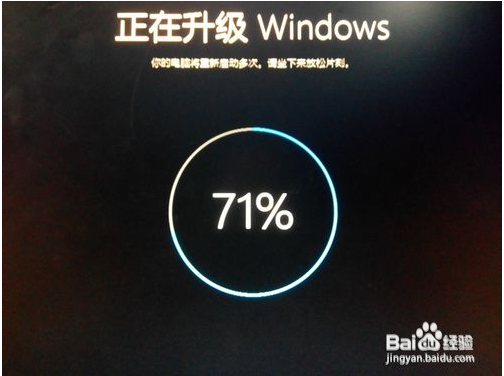
12、经过复制文件、安装功能和驱动程序、配置设置后,打开欢迎界面,然后单击“下一步”。

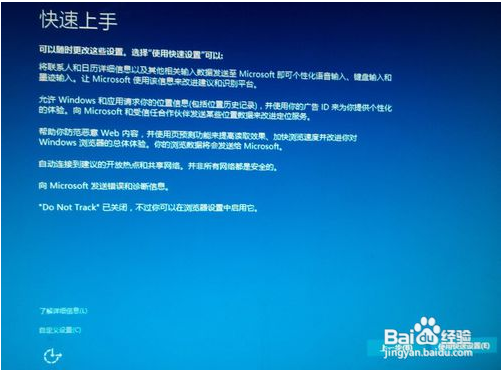
13、打开“快速上手”界面,可以直接单击“使用快速设置”。
说明:如果想自定义设置,可以单击“自定义设置”。
14、打开“新Windows的新应用”界面,可以直接单击“下一步”。
说明:如果想自定义新应用,可以单击“让我选择我的默认应用”。

15、这时候进行相关设置,完成安装,Windows 10开始菜单如下图所示。

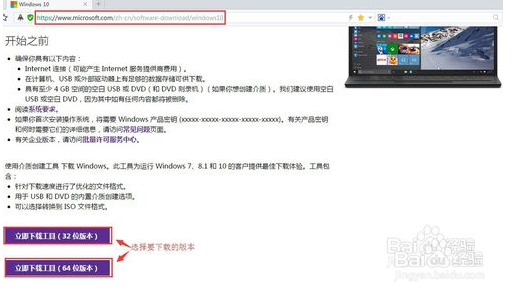
1、在浏览器在那个输入如下网址:
https://www.microsoft.com/zh-cn/software-download/windows10
打开的网页如下图所示。下载升级工具。
2、双击下载工具。
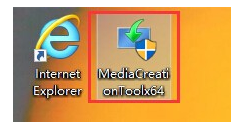
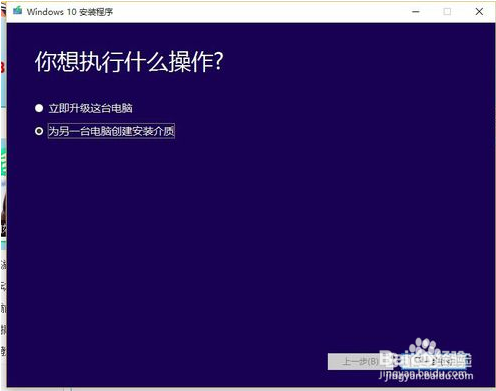
3、打开“Windows 10安装程序”,如下图所示。选择想要执行的操作“为另一台电脑创建安装介质”,然后单击“下一步”。
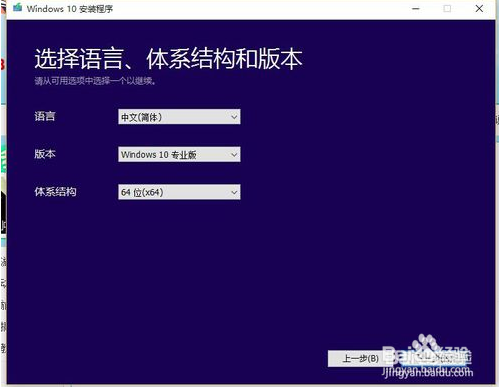
4、选择语言、体系结构和版本,然后单击“下一步”。
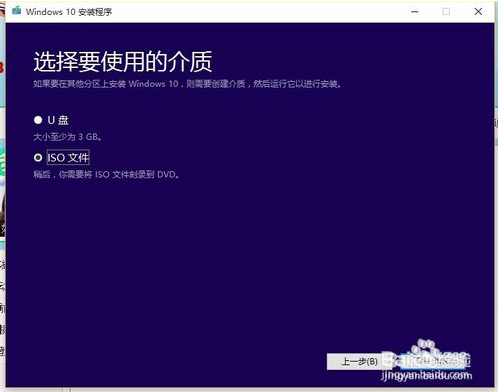
5、选择要使用的介质,可以选择U盘或ISO文件,这里以选择ISO文件为例,然后单击“下一步”。
6、选择保存位置,然后单击“保存”。然后开始下载,如下图所示。
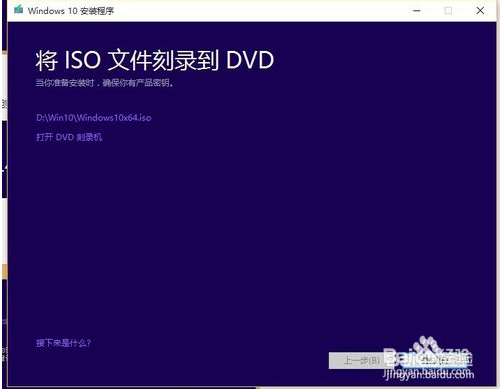
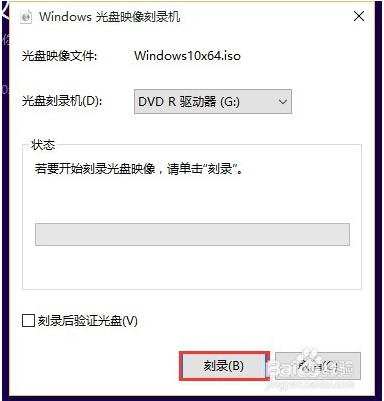
7、下载完成后可以“打开DVD刻录机”,将ISO文件刻录到DVD中,然后到需要安装的电脑安装即可。