iPhone6S Plus怎么截屏,iPhone6S Plus怎么截图
1、通常大家使用的截屏方法,是我们同时按下手机上的“Home和电源”按钮,如图所示,当然大家要同时按下哦,这样才可以对当前的手机屏幕进行截图。如果截图成功的话,你会听到一声咔嚓的声音,代表你截图是成功的。
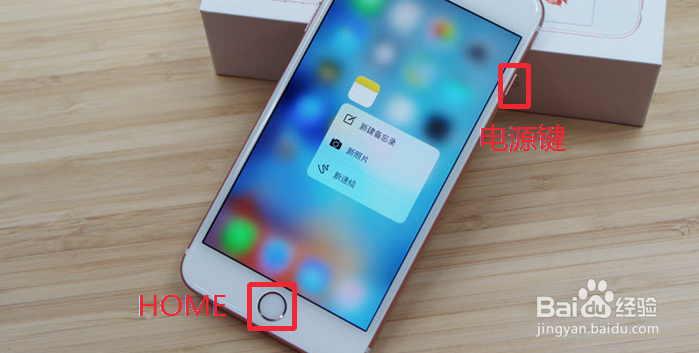
2、那么我们截屏的图片在什么地方呢,其实截屏的图片会自动保存到手机的图片应用中,如图所示,我们打开图片即可查看到我们刚才截屏的图片。

3、上面的方法很简单了,其实我们对苹果手机截屏还有一种方法,就是打开手机的
虚拟AssistiveTouch(小圆点),点击打开手机的设置,设置中打开AssistiveTouch。
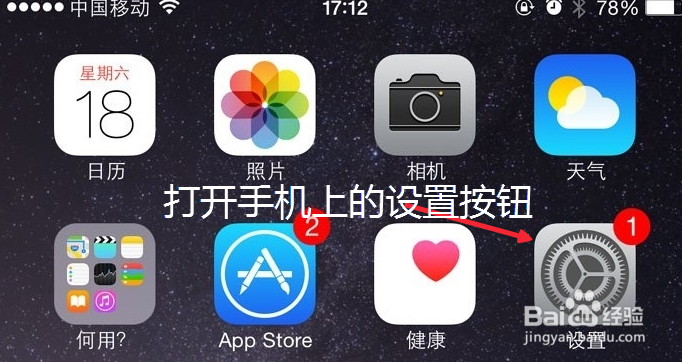
4、设置窗口打开以后,我们点击这里通用打开进入,如图所示操作即可。

5、通用窗口中下方这里我们打开辅助功能继续操作,在辅助功能中打开AssistiveTouch。
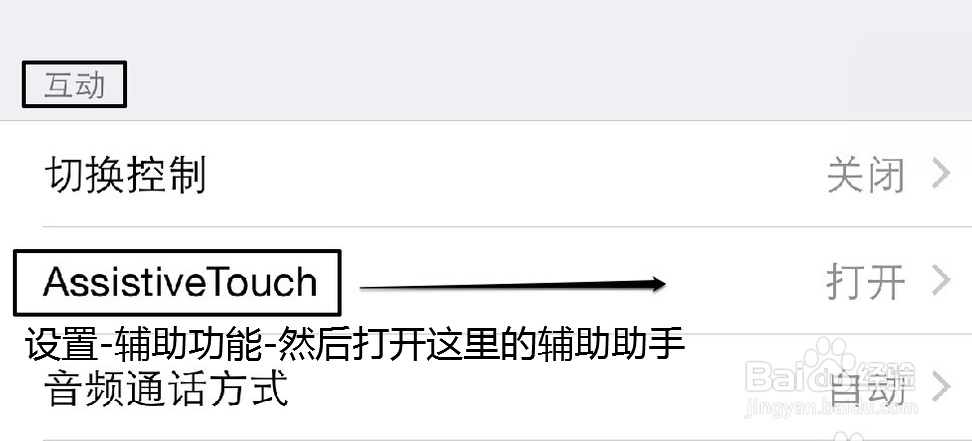
6、AssistiveTouch右边这里有个开关,点击打开即可,这样手机桌面就有小圆点。

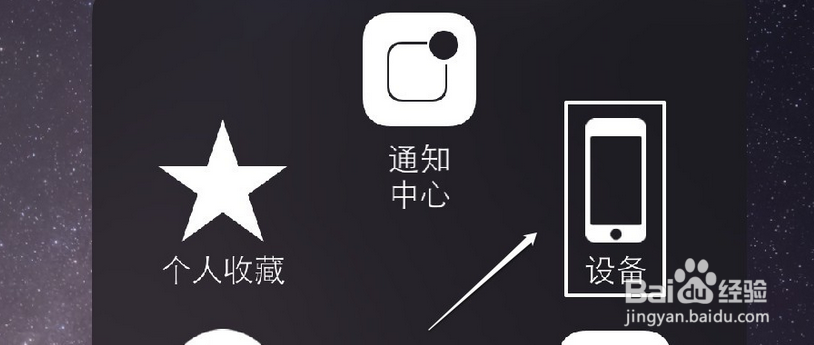
7、这样以后需要截屏的时候,点击手机上的小圆点,出现窗口,然后依次点击这里的设备-更多-屏幕快照,这样也可以方便的对手机屏幕进行截屏,截屏后图片也在图片中。

声明:本网站引用、摘录或转载内容仅供网站访问者交流或参考,不代表本站立场,如存在版权或非法内容,请联系站长删除,联系邮箱:site.kefu@qq.com。
阅读量:142
阅读量:31
阅读量:93
阅读量:110
阅读量:147