win10系统上如何安装vmware_vclient
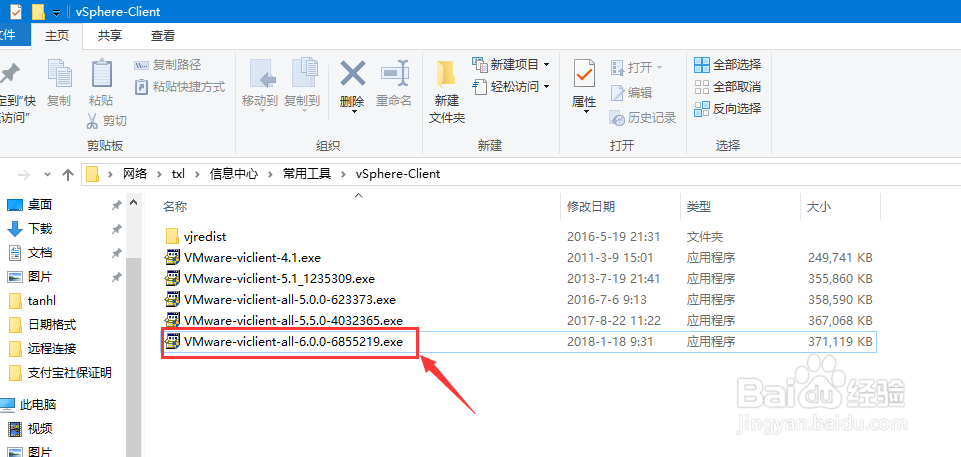
1、选择要安装的软件版本,双击安装或者以管理员身份运行进行安装
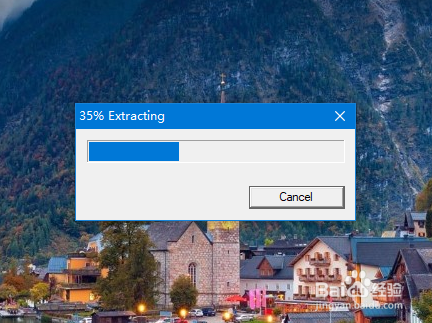
2、程序安装进行中解压安装程序,稍等即可
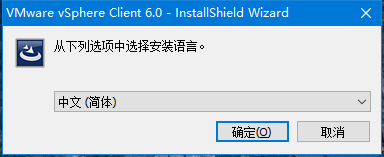
3、选择安装语言,默认中文,进行【确定】
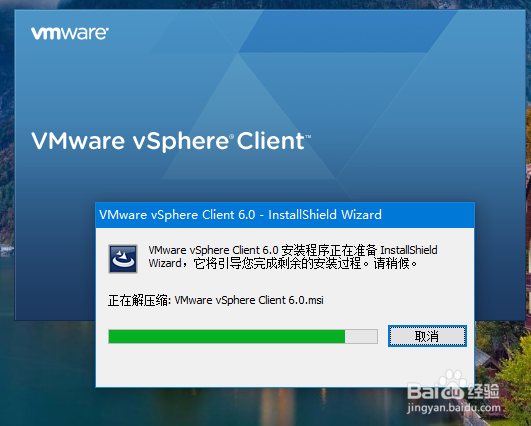
4、程序进行解压缩安装程序,稍等
5、点击【下一步】进行安装

6、阅读接受协议后,点击【下一步】
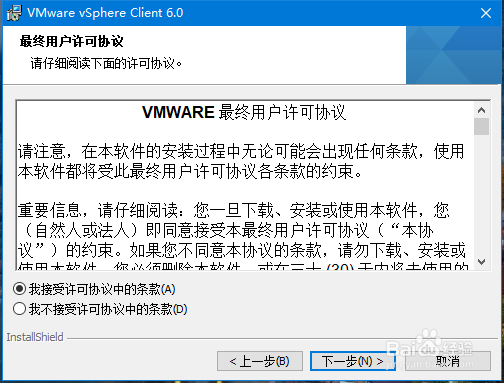
7、选择安装路径后,点击【下一步】

8、继续点击【下一步】进行安装程序
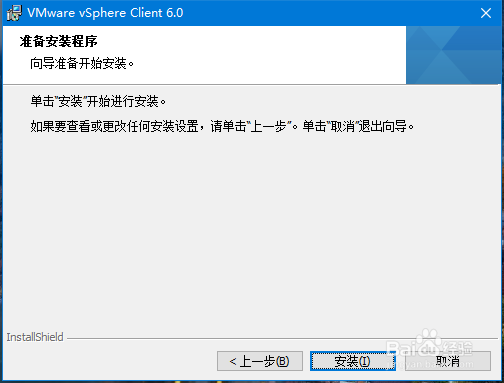
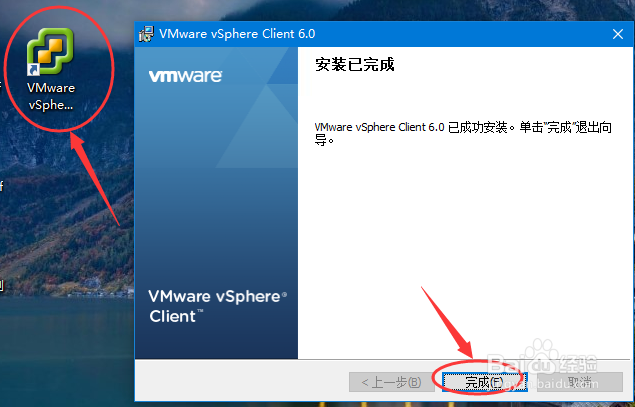
9、点击【完成】,代表完成安装。桌面上也会多了对应的图标。
声明:本网站引用、摘录或转载内容仅供网站访问者交流或参考,不代表本站立场,如存在版权或非法内容,请联系站长删除,联系邮箱:site.kefu@qq.com。
阅读量:122
阅读量:191
阅读量:156
阅读量:86
阅读量:75