如何用photoshop制作简单的立体字
1、建议用photoshop CS5以上的版本
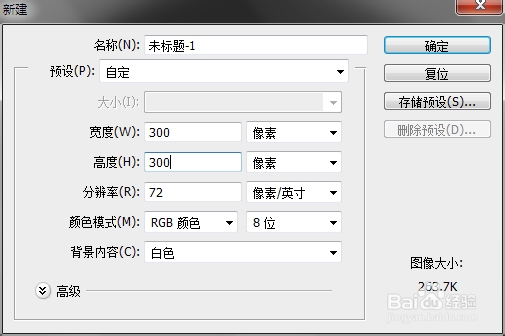
2、先打开photoshop新建一个文档,宽度高度根据自己实际情况而定,我这里以高300像素,宽300像素为例
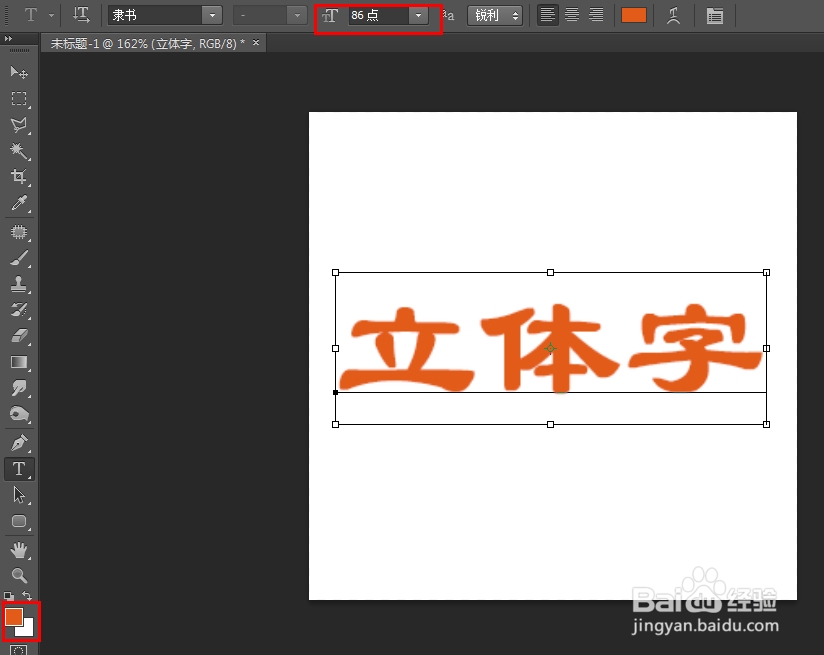
3、输入自己喜欢的字,调整大小和颜色,根据自己实际情况调整
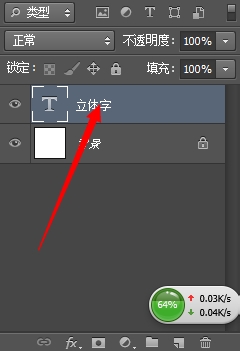
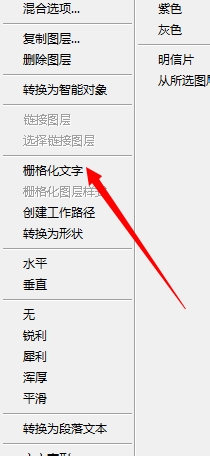
4、右键点击“立体字”文字图层,选择栅格化文字
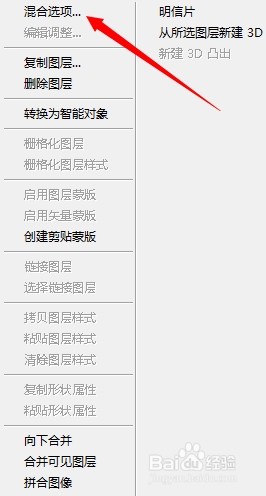
5、继续在“立体字”图层上点击右键,选择混合选项
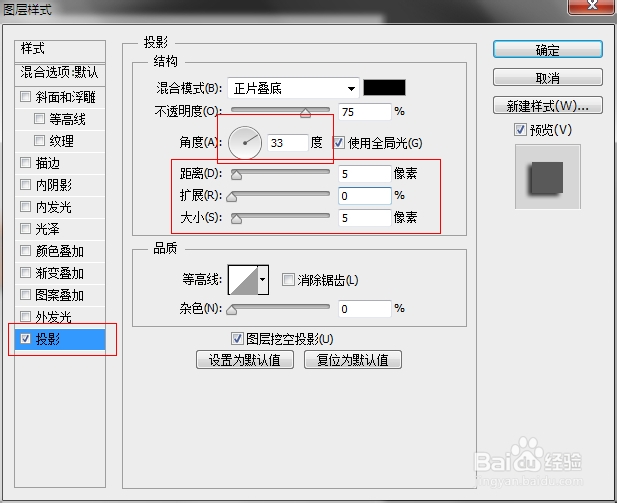
6、在图层样式中选择投影,角度大概在33度左右,以实际情况为准,距离,大小根据需要调整,选择好之后点确定
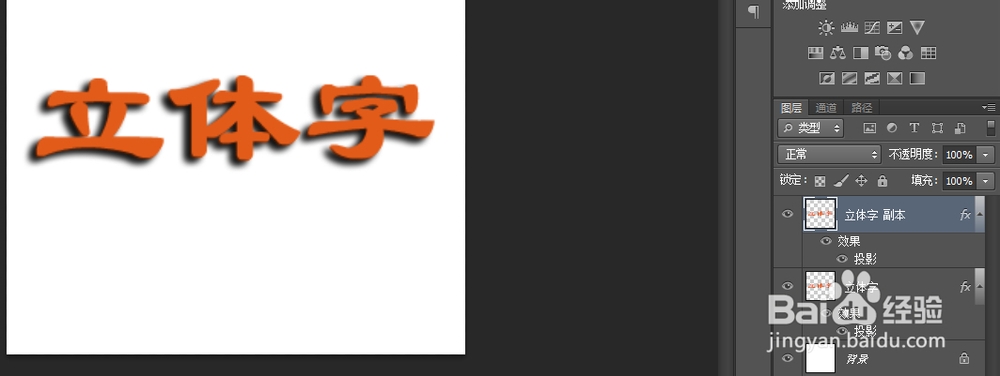
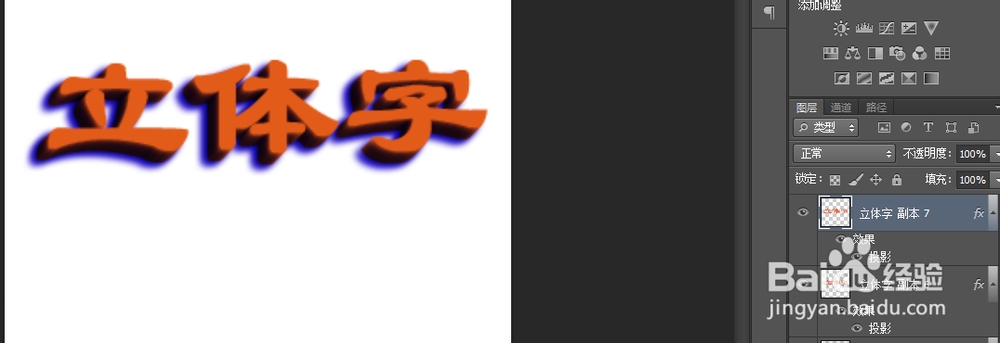
7、选中“立体字”图层,按下Ctrl+J复制出一个图层,然后按键盘方向键,→↑,向右和向上,将复制出来的图层稍微调整一下位置
8、选中新复制出来的图层,再次按Ctrl+J,再次右上微调,连续重复5-7次,每次都要选择最新复制出来的图层再复制图层
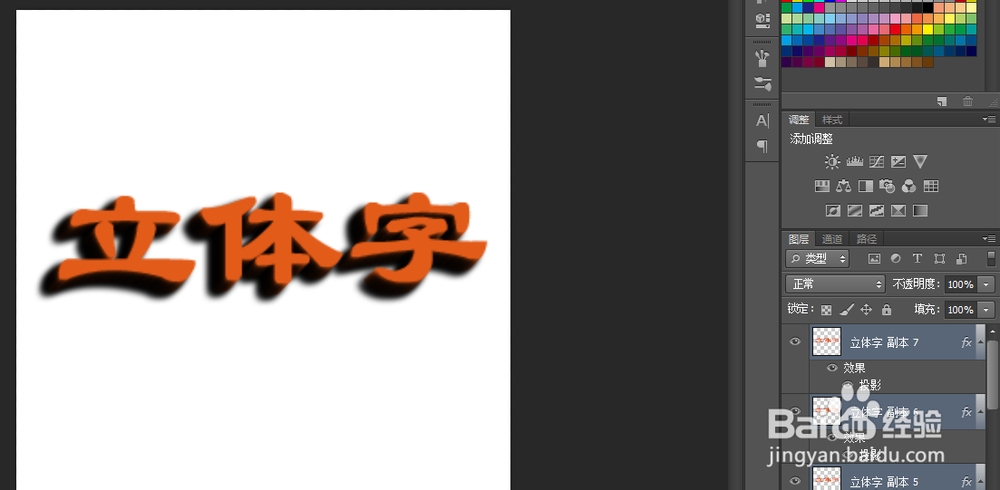
9、这样一个简单的立体字就做好了,也可以自己添加一些图层样式,比如改变投影颜色
声明:本网站引用、摘录或转载内容仅供网站访问者交流或参考,不代表本站立场,如存在版权或非法内容,请联系站长删除,联系邮箱:site.kefu@qq.com。
阅读量:108
阅读量:126
阅读量:117
阅读量:92
阅读量:26