wps如何添加不同的水印
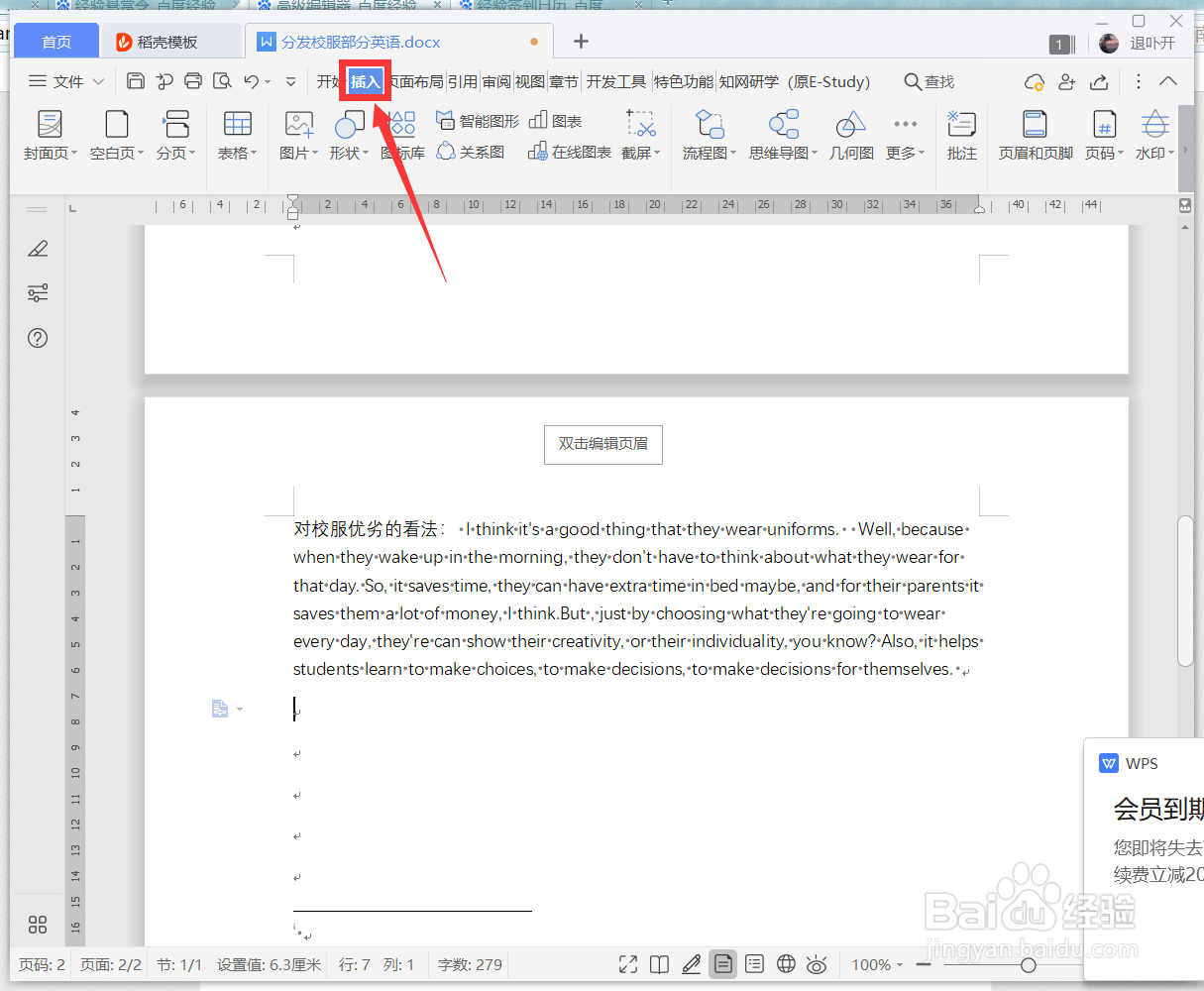
1、第一步,单击“插入”选项卡按钮。
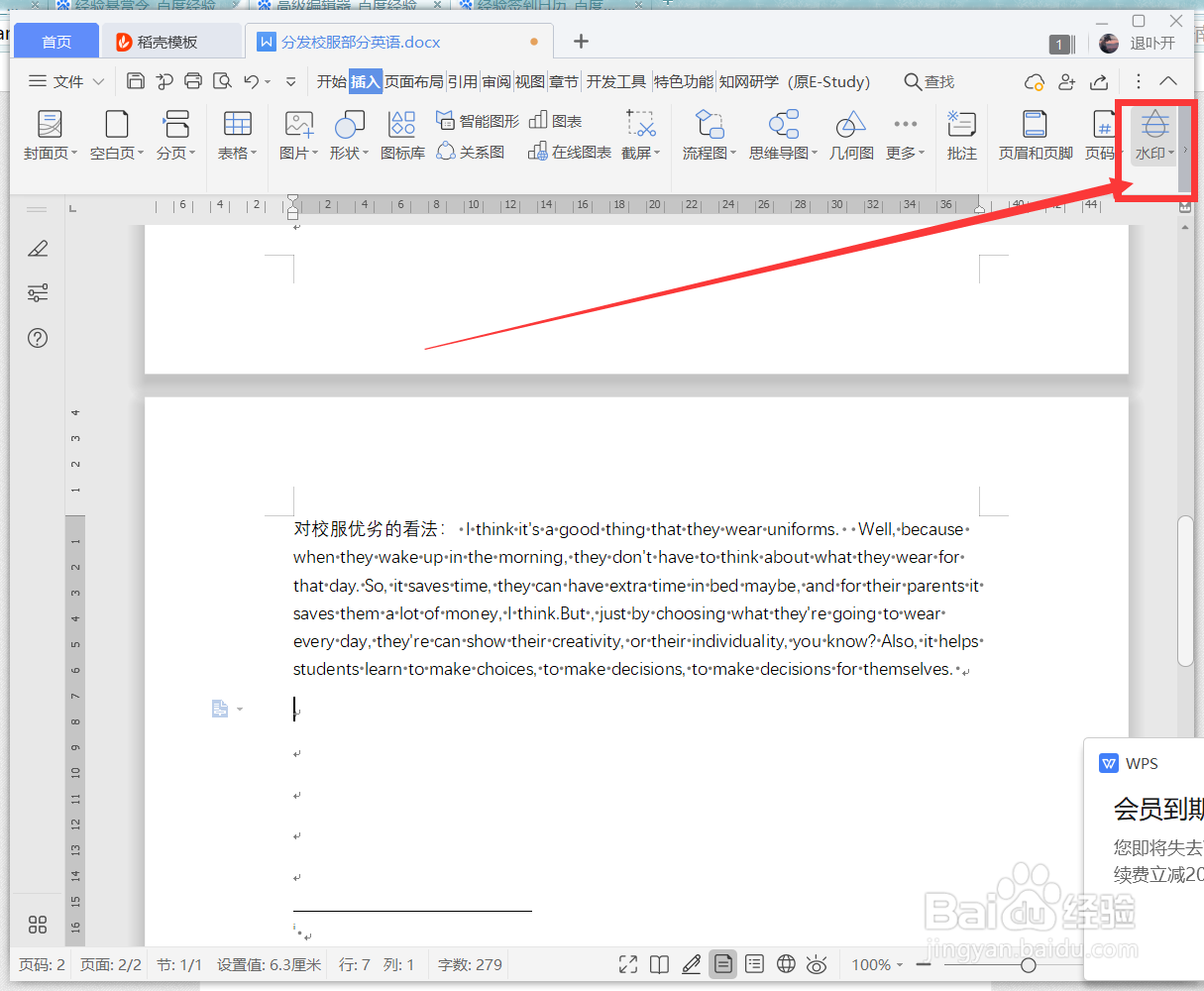
2、第二步,单击“水印”图标按钮。
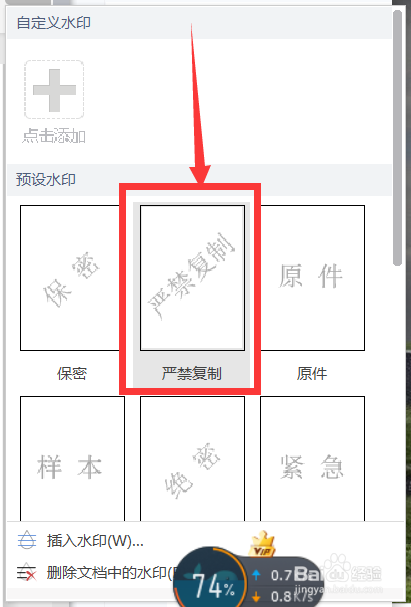
3、第三步,单击样式如“严禁复制”图标,完成插入。
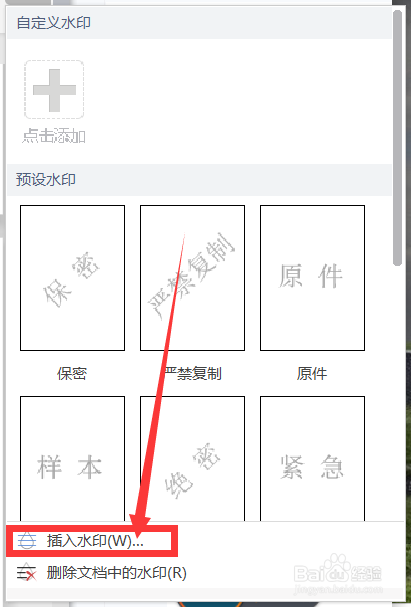
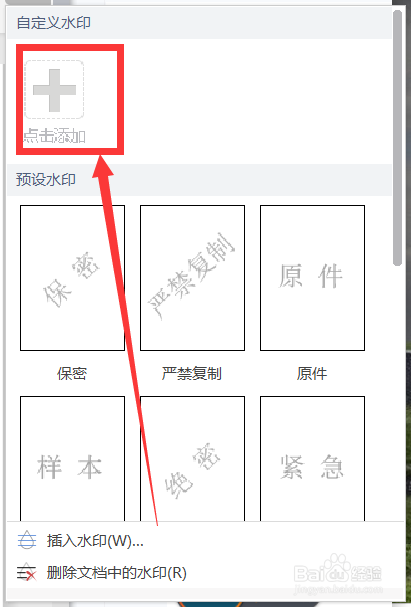
1、第四步,延续之前步骤,再单击“插入水印”按钮。
2、或者单击“点击添加”按钮,进入自定义界面。
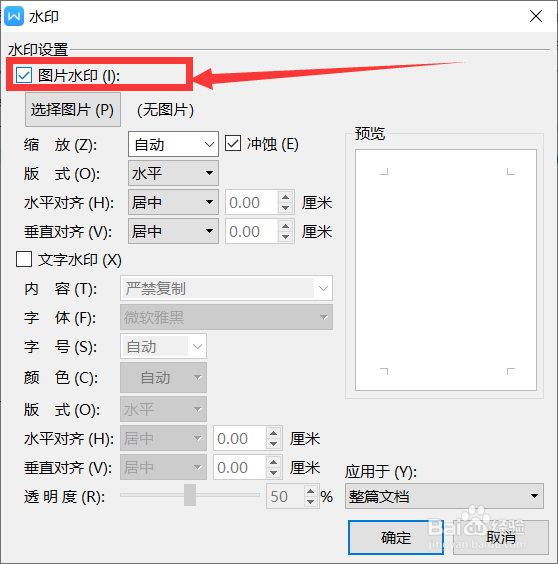
3、第五步,勾选“图片”按钮。
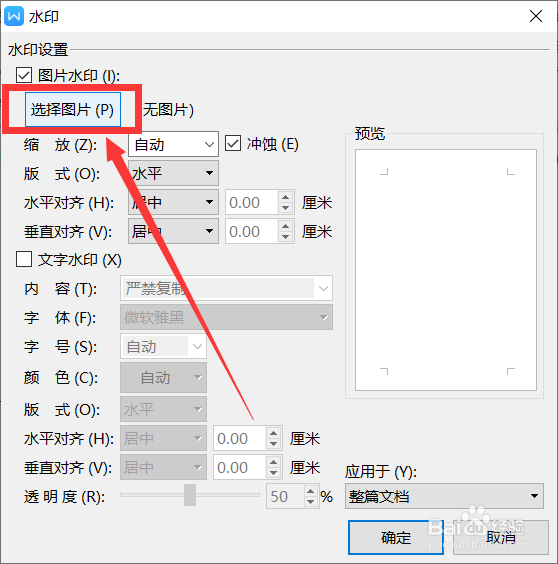
4、第六步,单击“选择图片”按钮。
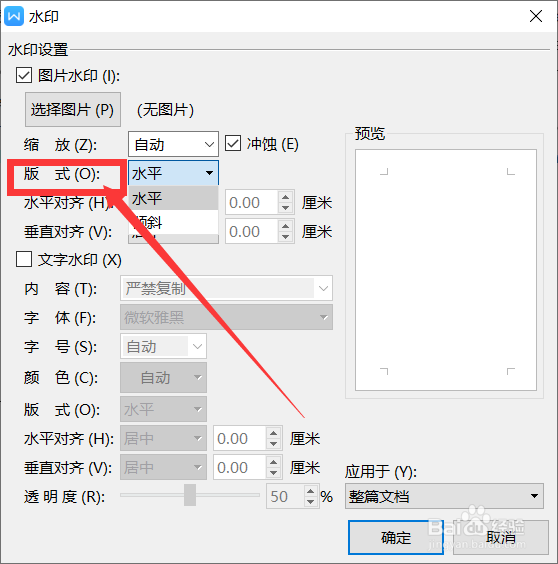
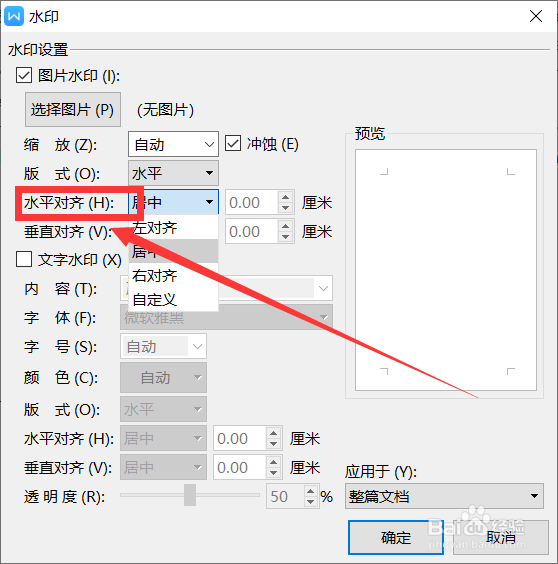
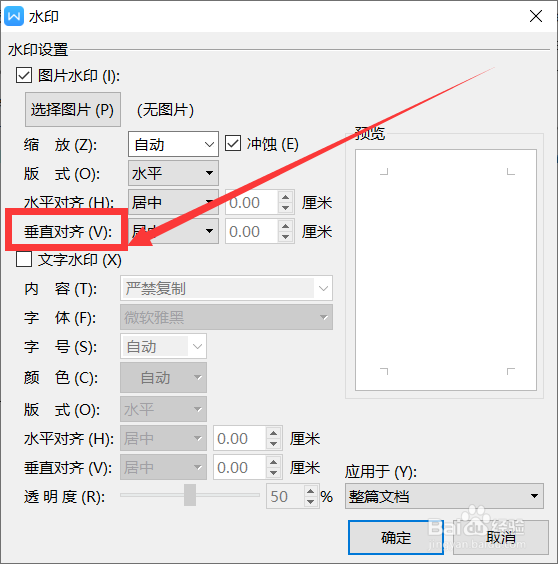
5、第七步,单击设置版式和页面对齐方式。
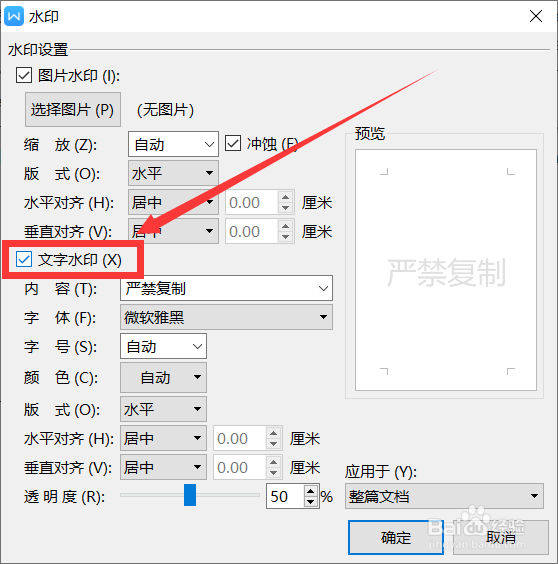
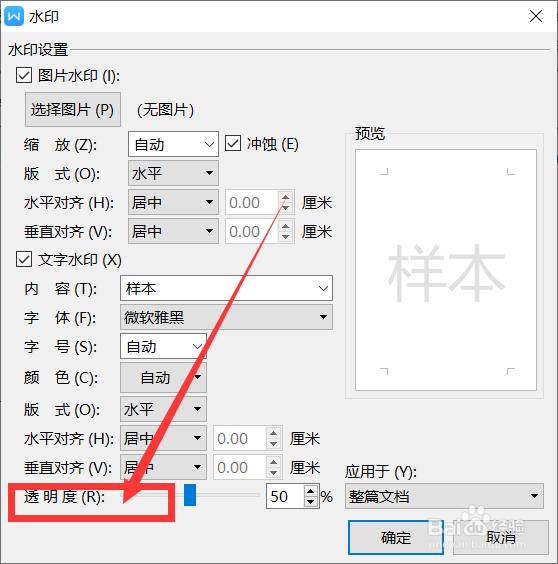
1、首先勾选文字水印按钮。
2、其次单击“内容”选项卡输入文本。

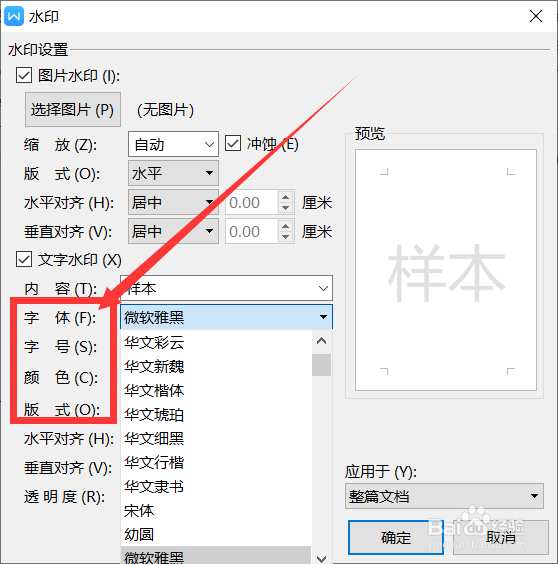
3、再单击设置不同的字体样式。
4、还可以单击设置“透明度”按钮。
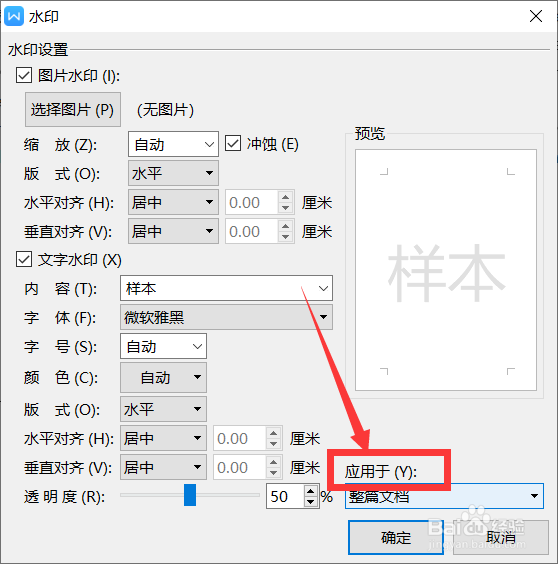
5、最后,单击“应用于”按钮,完成设置。
声明:本网站引用、摘录或转载内容仅供网站访问者交流或参考,不代表本站立场,如存在版权或非法内容,请联系站长删除,联系邮箱:site.kefu@qq.com。
阅读量:160
阅读量:163
阅读量:38
阅读量:187
阅读量:127