恢复Windows10-10102版系统输入法图标的方法
1、恢复Windows10-10102版系统输入法图标的方法
步骤:
第一步:打开通知和操作对话窗口。
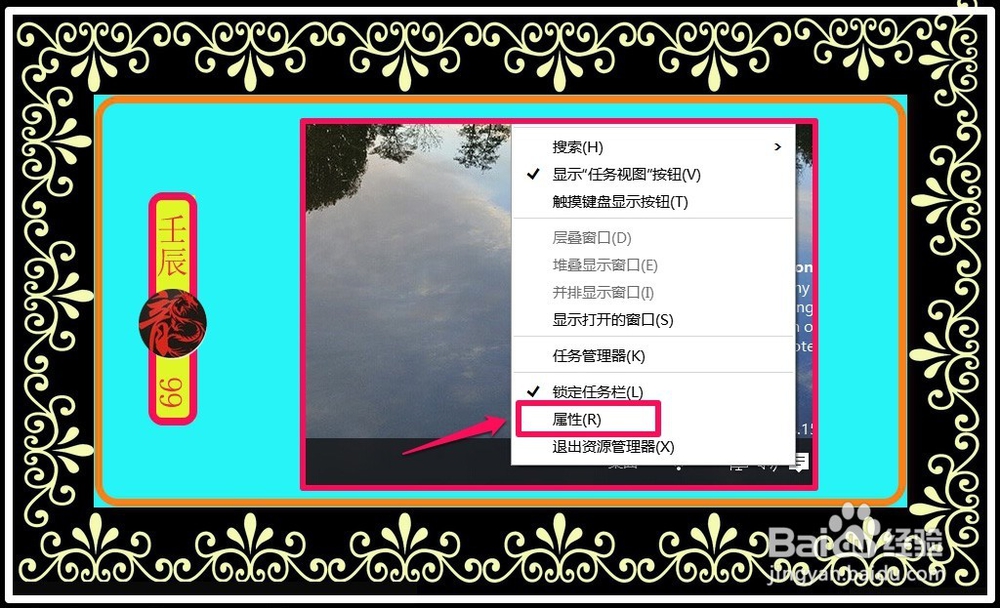
方法一:我们右键点击任务栏空白处,在右键菜单中左键点击:属性;
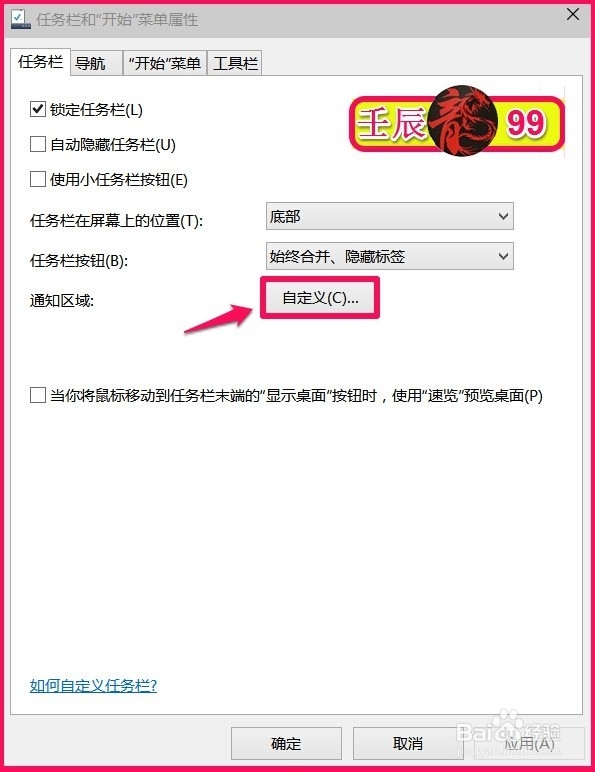
2、在打开的任务栏和“开始”菜单属性窗口,我们点击通知区域的“自定义”;
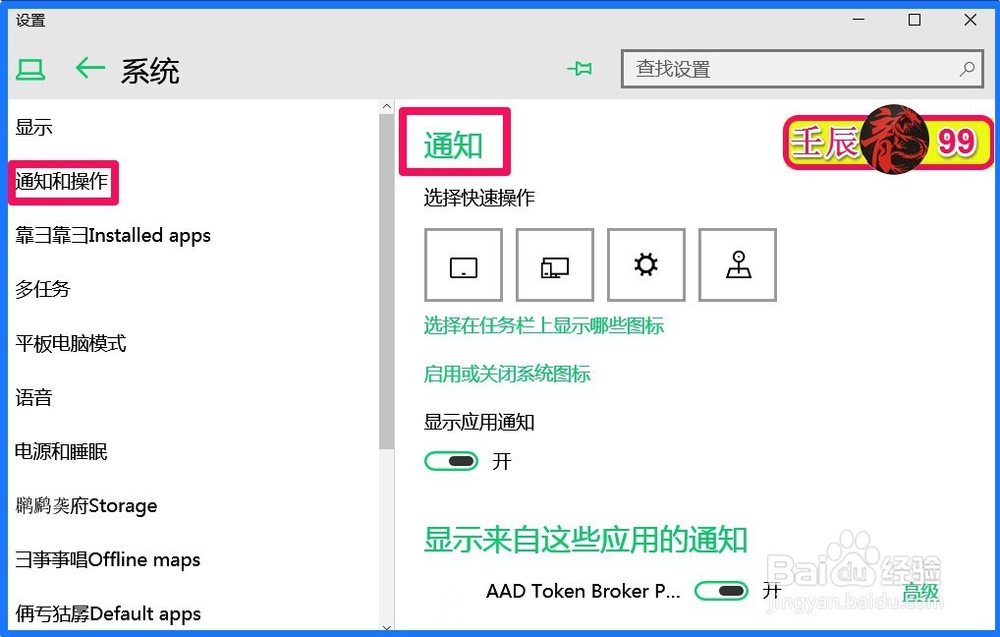
3、我们点击自定义后就打开了通知和操作的对话窗口;
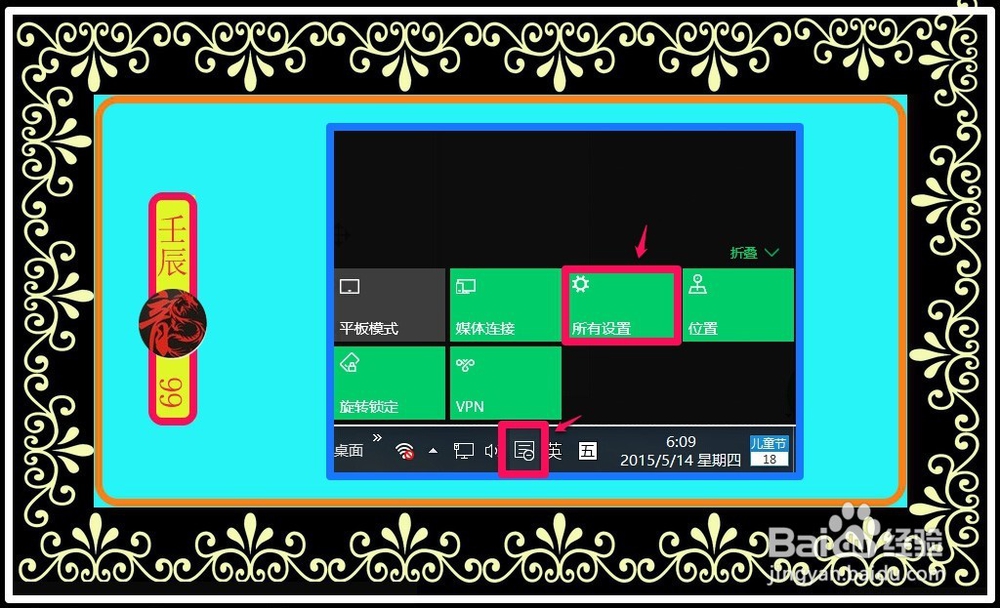
4、方法二:我们也可以左键点击右下角通知图标,在打开的通知 窗口点击:所有设置;
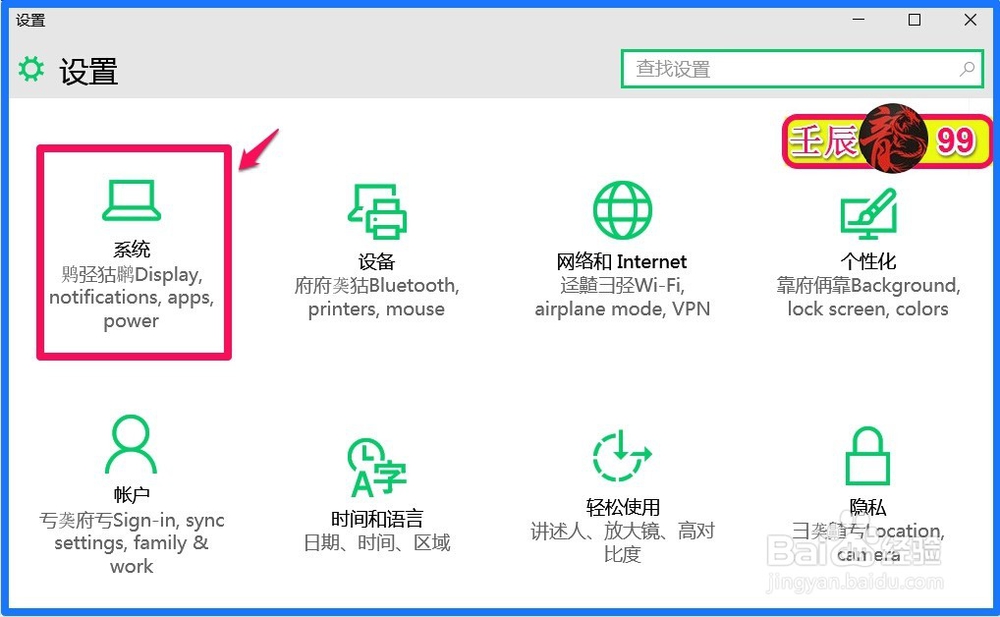
5、在设置的对话窗口,我们点击:系统;
6、在系统设置窗口,我们左键点击窗口左侧的通知和操作;
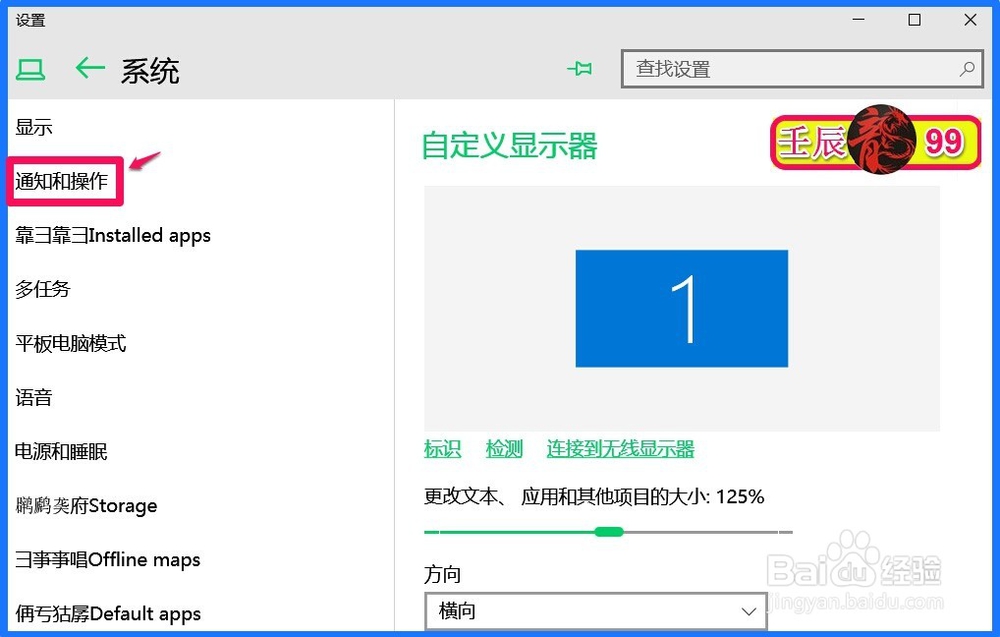
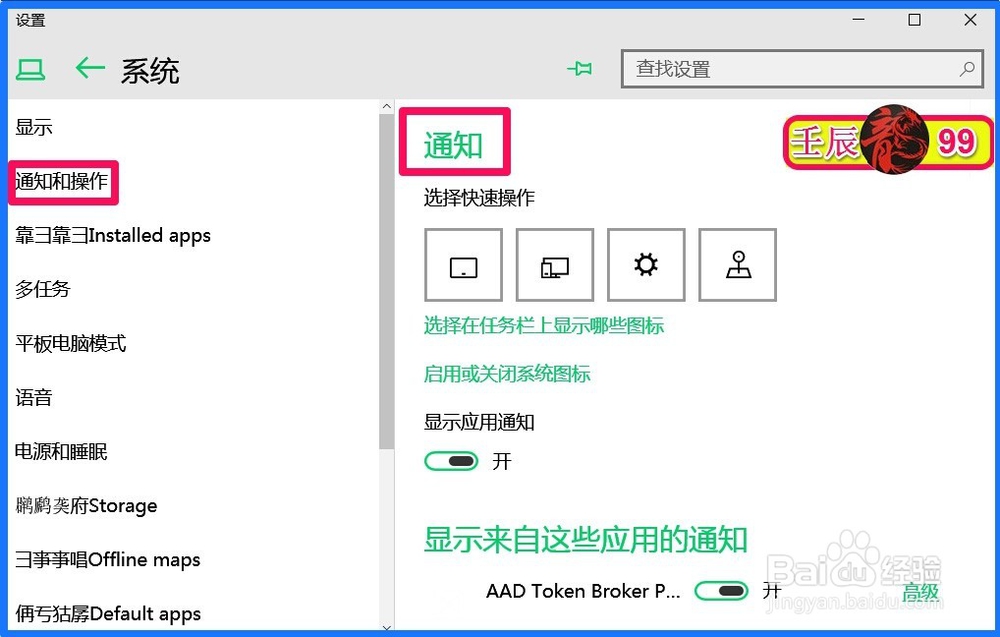
7、也能打开通知和操作的对话窗口;
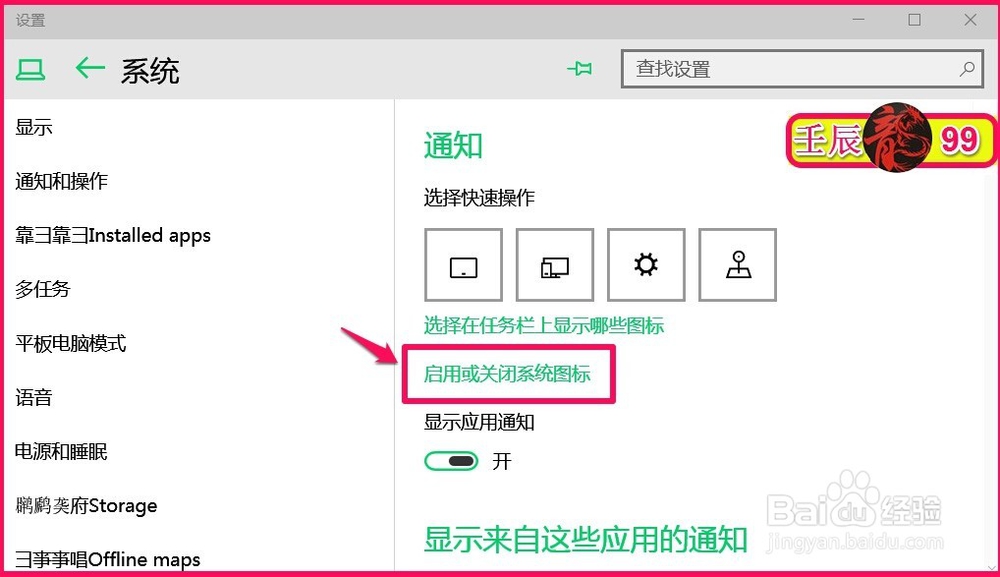
8、在通知和操作的对话窗口,我们左键点击:启用或关闭系统图标;
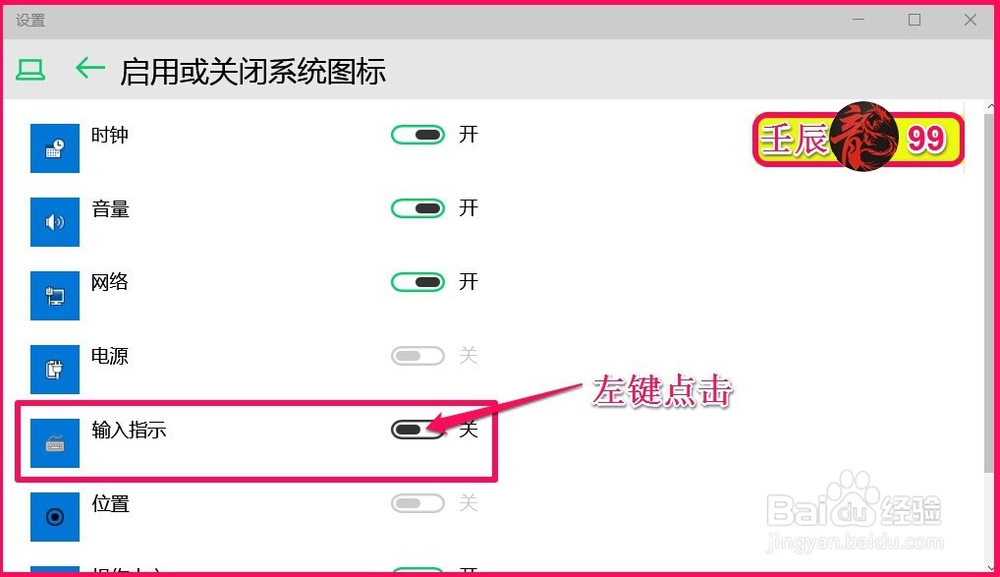
9、在启用或关闭系统图标窗口,我们可见:输入指示处于“关”的状态,左键点击;
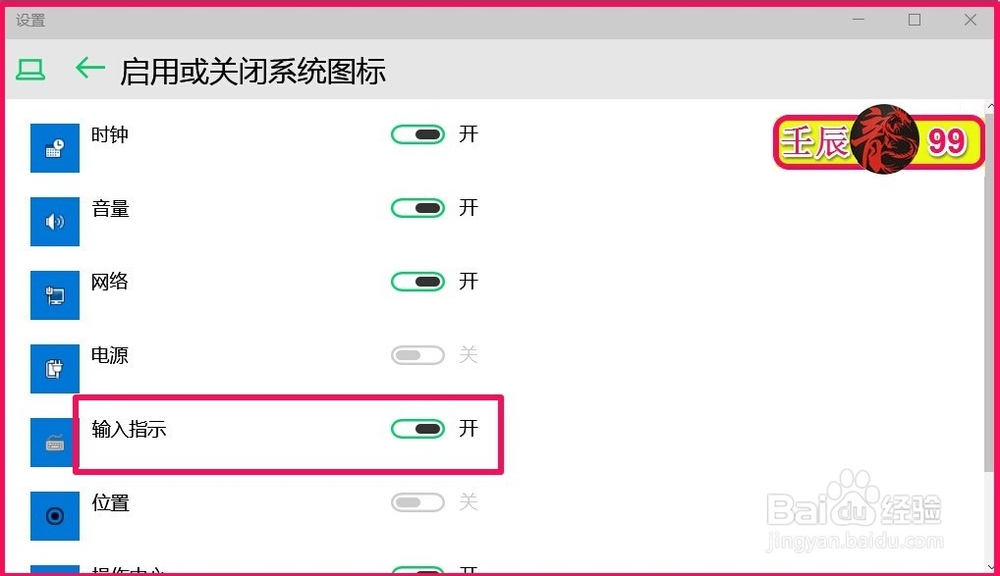
10、左键点击后,输入指示处于“开”的状态,退出;
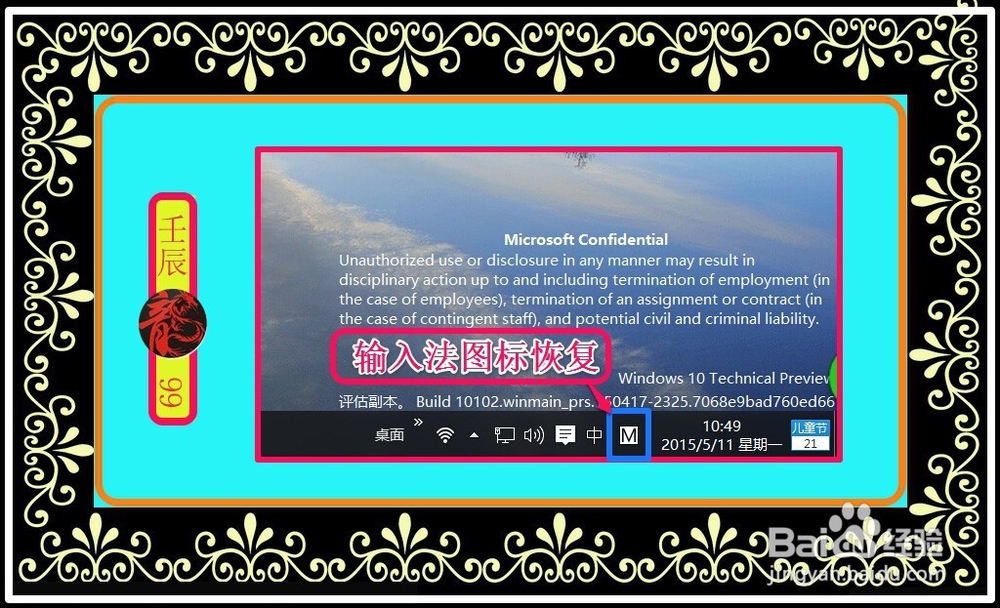
11、这时我们可见桌面右下角的输入法图标已经恢复。
12、上述即:恢复Windows10-10102版系统输入法图标的方法,供朋友们参考和使用。
声明:本网站引用、摘录或转载内容仅供网站访问者交流或参考,不代表本站立场,如存在版权或非法内容,请联系站长删除,联系邮箱:site.kefu@qq.com。
阅读量:125
阅读量:76
阅读量:87
阅读量:103
阅读量:183