如何批量去除Excel中无法看不见的空格
1、例如下列有单元格内有空格。

2、然后选中数据区域,按Ctrl+H 快捷键调出替换窗口。查找内容窗口输入一个”空格“。在“替换为“窗口不输入任何字符。
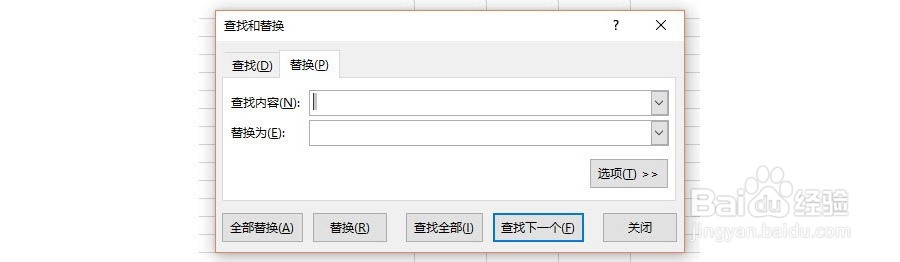
3、点击“全部替换“按钮搞定。

4、替换是一种比较简单实用的方法。
在Excel当中有可以用专门的替换函数来搞定。这就是:SUBSTITUTE
这个函数的作用不破坏原有的数据,批量输出去除空格之后的数据到新单元格。
函数的使用也很简单:
=SUBSTITUTE(有空格的单元个区域,需要替换的字符,替换之后的字符)
=SUBSTITUTE(A4,"","") 就是将A4单元格的内容中,空的替换成空。
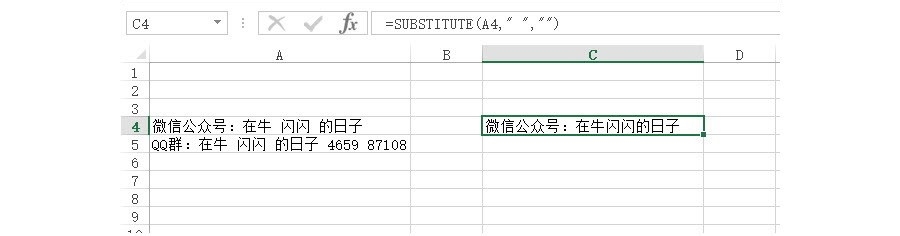
5、除了SUBSTITIUE函数之外,还有一个专门清理空格函数 TRIM。举例如下:
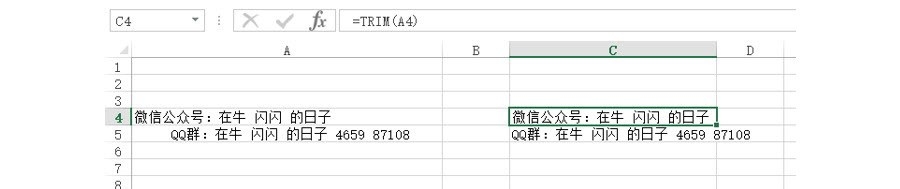
6、奇怪,好像没清理掉嘛?注意TRIM函数主要负责单元格数据内容两段的空格清理。(箭头所指之处)

7、这个函数对英文文字的空格清理就非常好。主要看A9 与C9单元格的差异,这样保证英文单词之间会有一个空格。
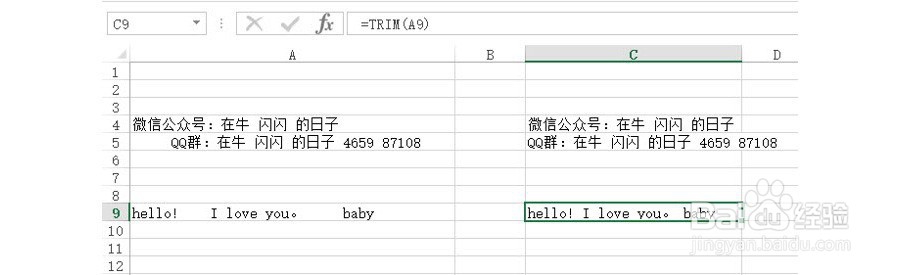
8、TRIM的Excel说明确实也是如此:

声明:本网站引用、摘录或转载内容仅供网站访问者交流或参考,不代表本站立场,如存在版权或非法内容,请联系站长删除,联系邮箱:site.kefu@qq.com。
阅读量:153
阅读量:144
阅读量:49
阅读量:24
阅读量:101