如何使用PS的智能滤镜制作图画?
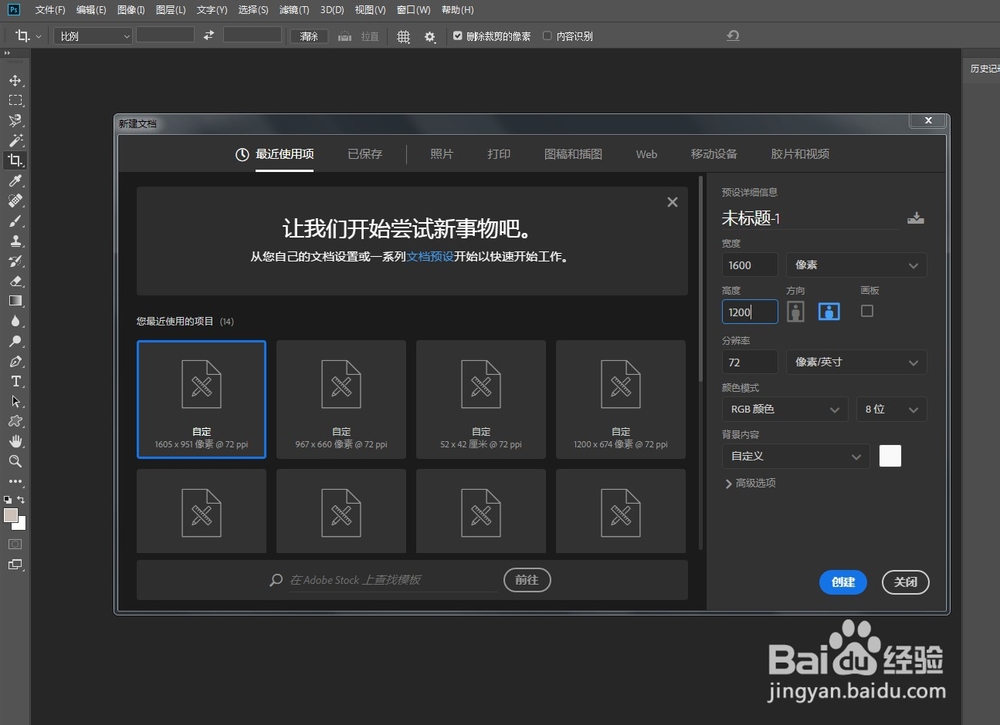
1、在PS中执行文件-新建命令,新建一个大小为1600像素×1200像素的文档。
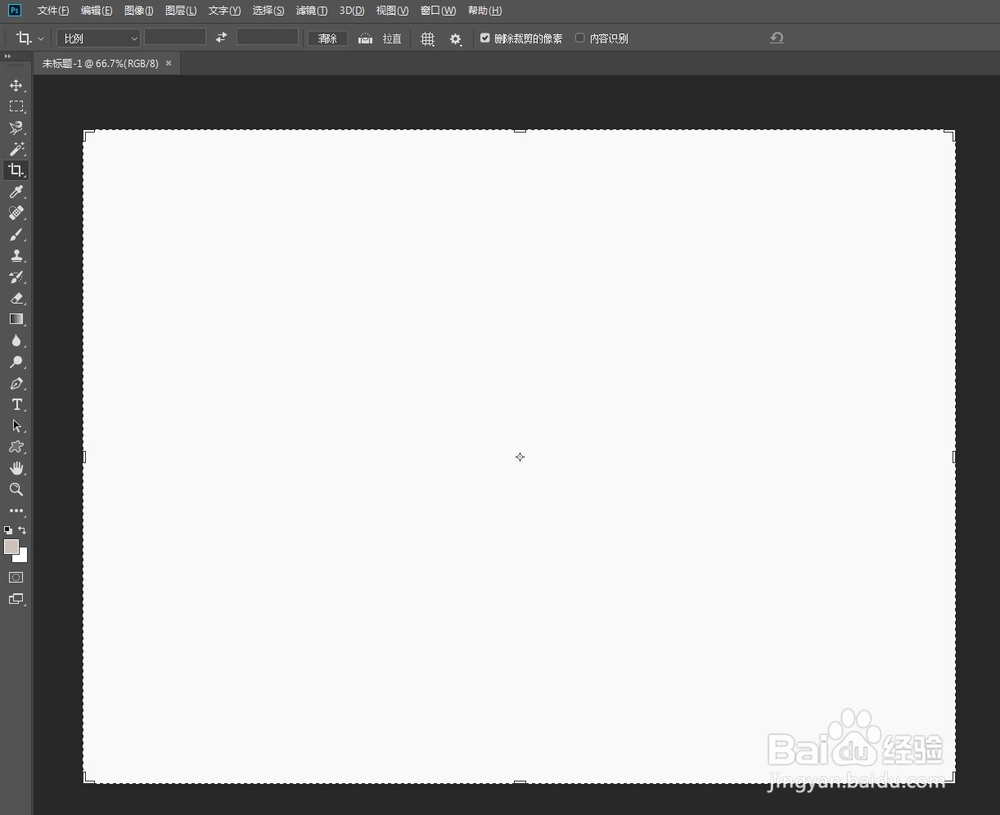
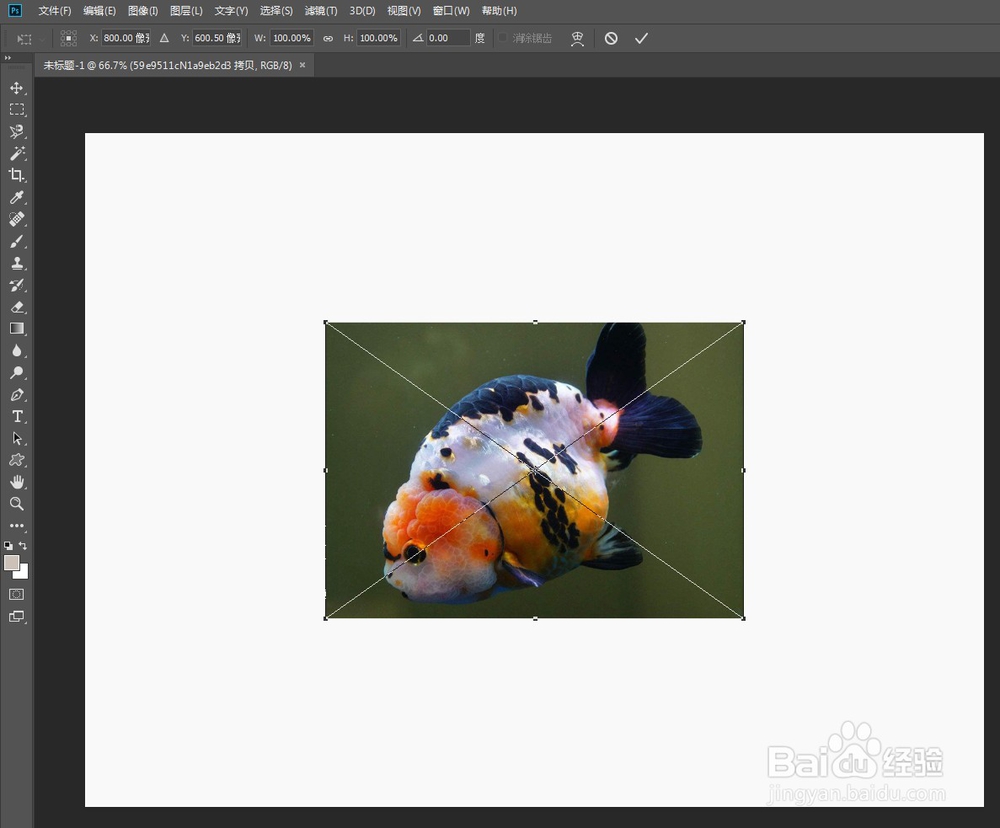
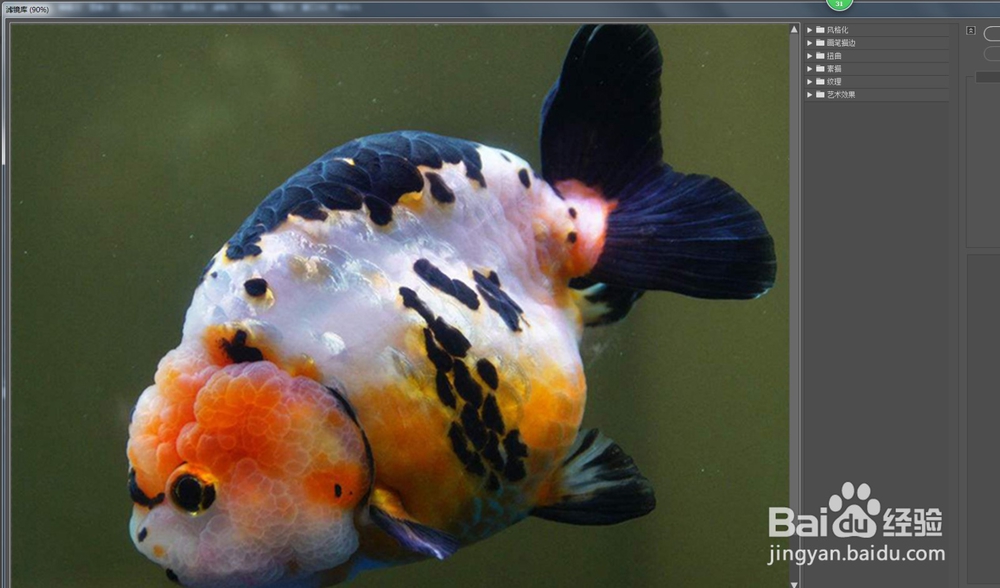
2、置入需要进行智能滤镜操作的文件。
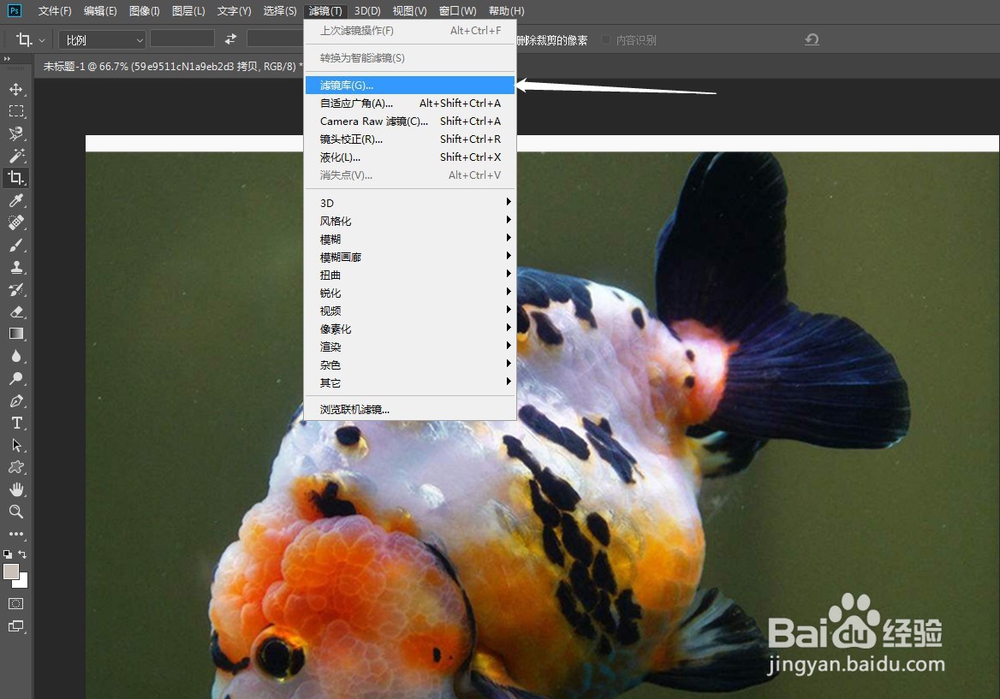
3、在菜单栏中,执行“滤镜-滤镜库”菜单命令,打开“滤镜库”对话框。
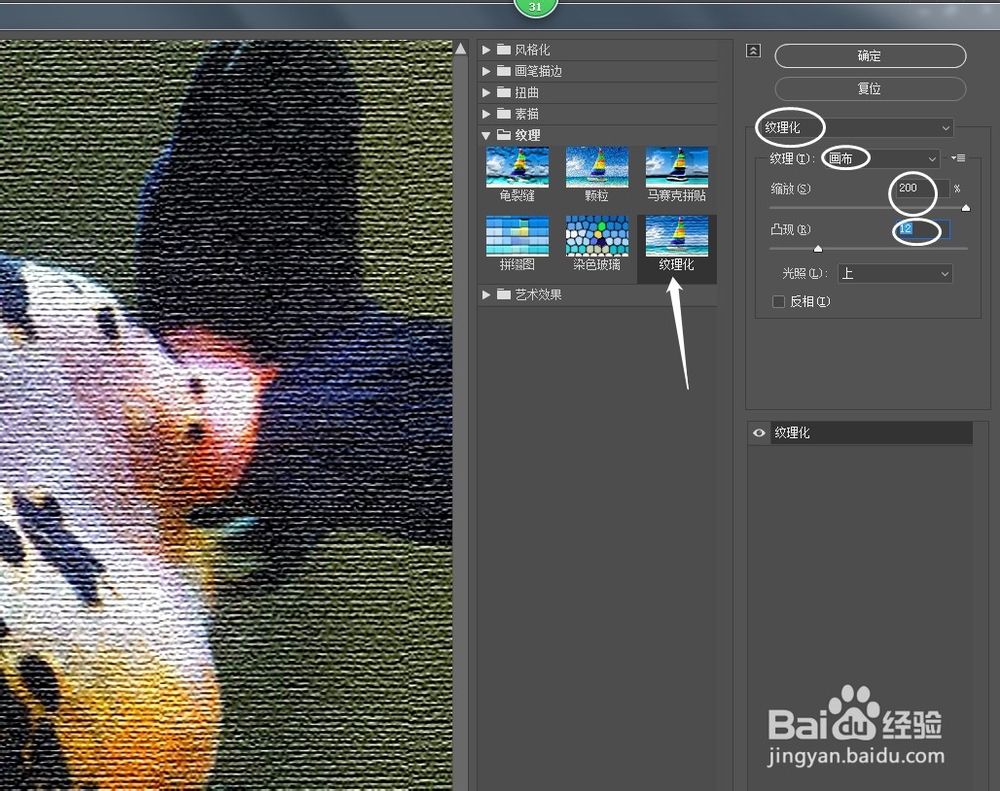
4、在“纹理”组下选择“纹理化”滤镜,接着设置“纹理”为“画布”、“缩放”为200%、“凸现”为12,此时“滤镜库”滤镜将作为智能滤镜嵌入到“智能对象的下面,效果如下图所示。
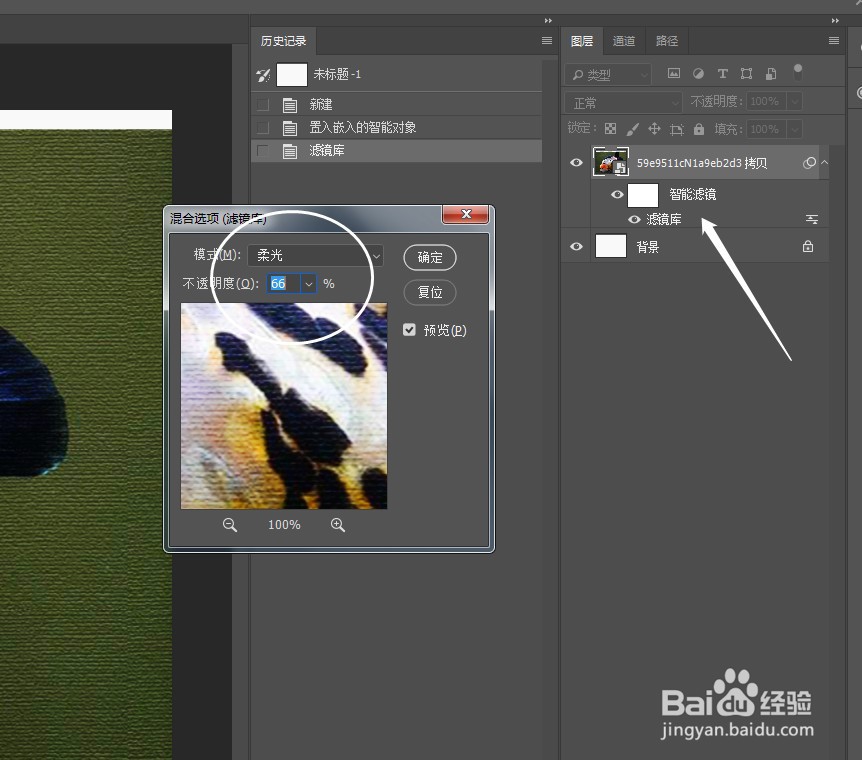
5、在对话框中设置“模式”为“柔光”、“不透明度”为66%,如下图所示。
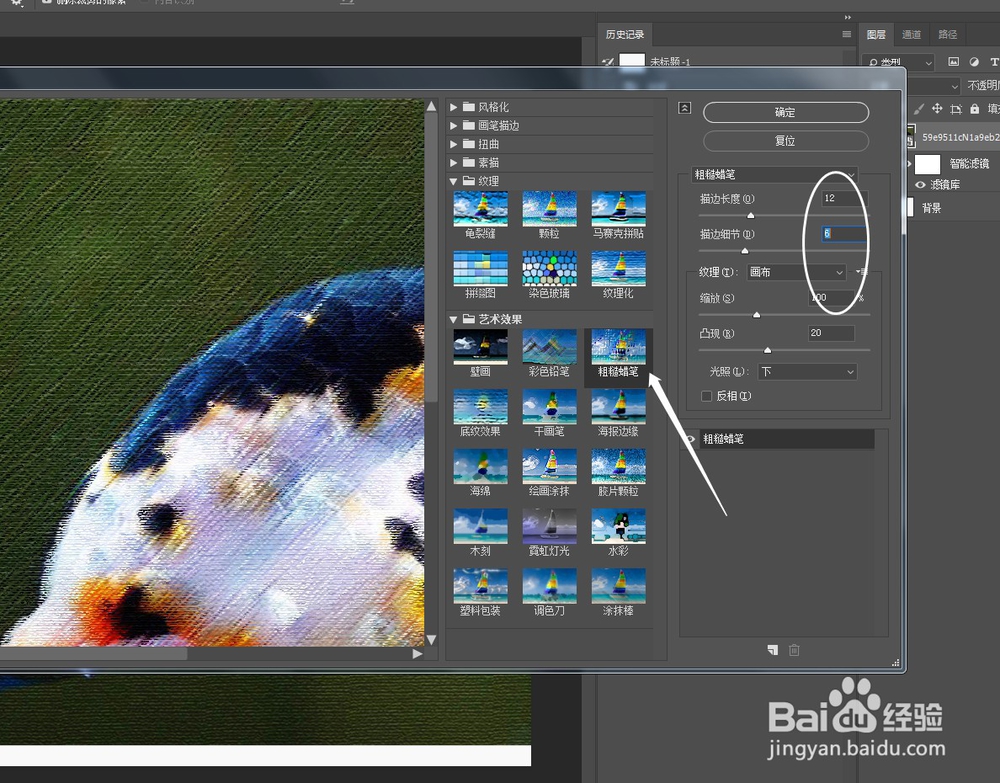
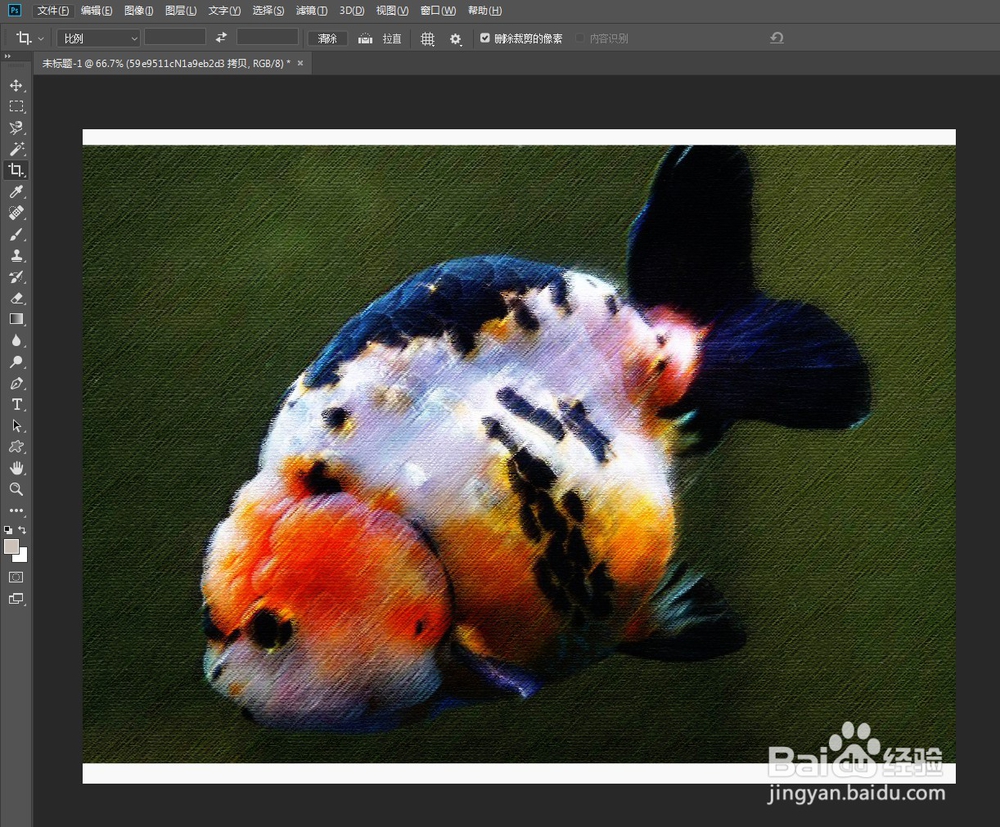
6、执行“滤镜-滤镜库”菜单命令,打开“滤镜库”对话框,然后在“艺术效果”
组下选择“粗糙蜡笔”滤镜,接着设置“描边长度”为12、“描边细节”为6,最终效果如下图所示。
声明:本网站引用、摘录或转载内容仅供网站访问者交流或参考,不代表本站立场,如存在版权或非法内容,请联系站长删除,联系邮箱:site.kefu@qq.com。
阅读量:59
阅读量:84
阅读量:134
阅读量:184
阅读量:187