在PPT中,怎么删除图片的背景(抠图)?
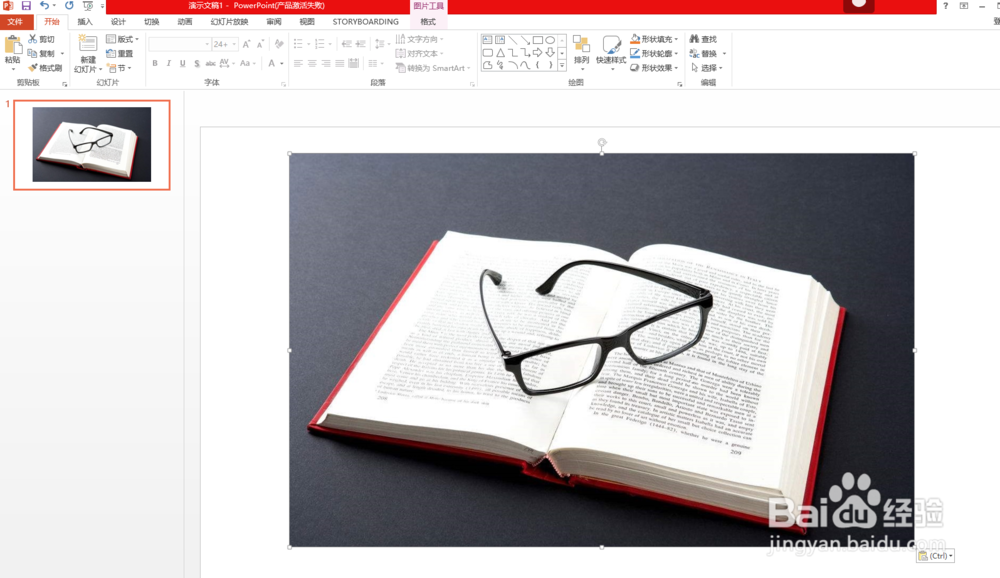
1、打开PPT,将图片插入到PPT中,如下图。
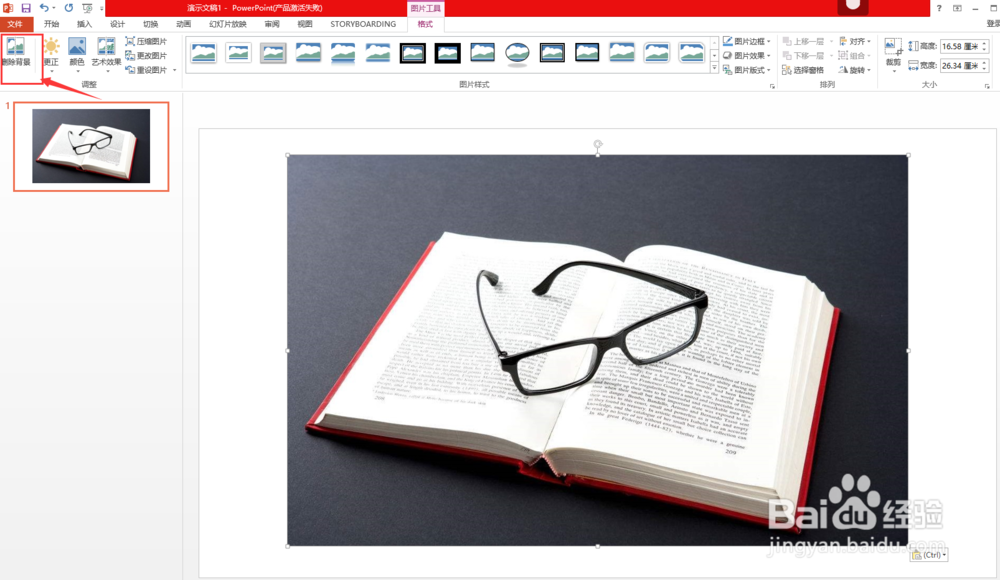
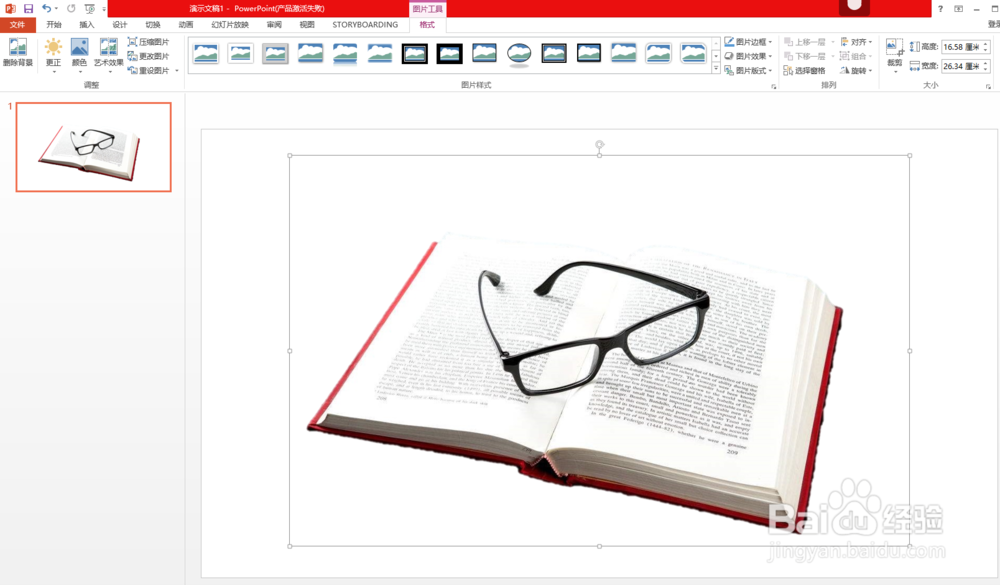
单击选中图片,点击顶部菜单的【格式】。
2、在“格式”的菜单栏中,点击【删除背景】。
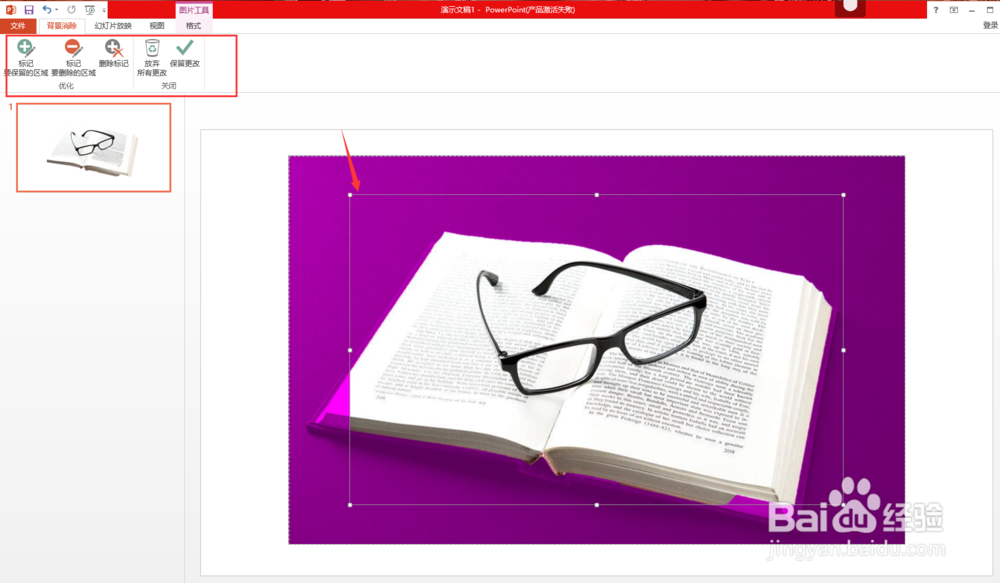
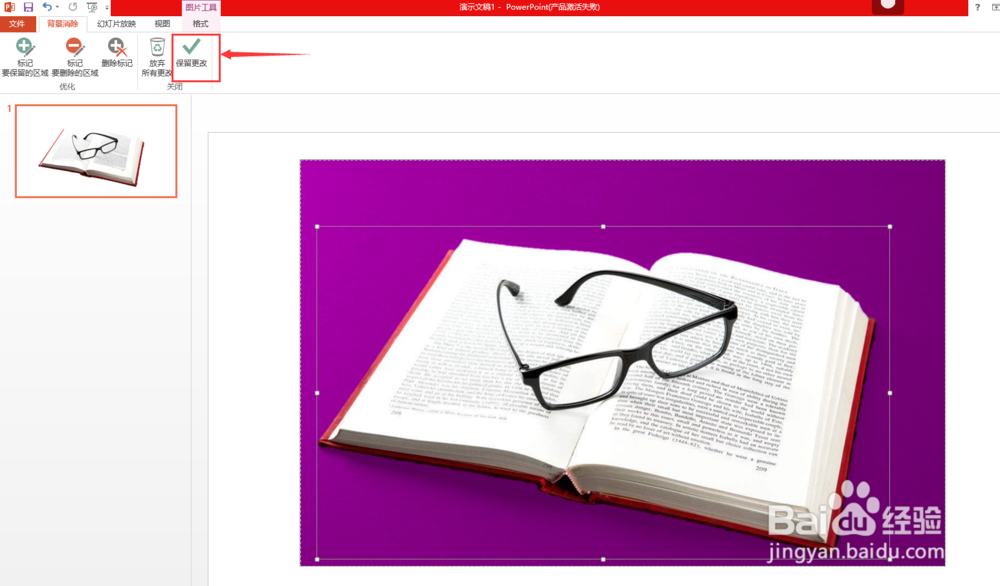
3、点击【删除背景】后,可以看到图片自动选中书本,背景变成紫色。
紫色是预删除的部分,你也可以手动调整图片的方形线框,调整删除的范围。
同时,顶部菜单变成删除背景的设置按钮。
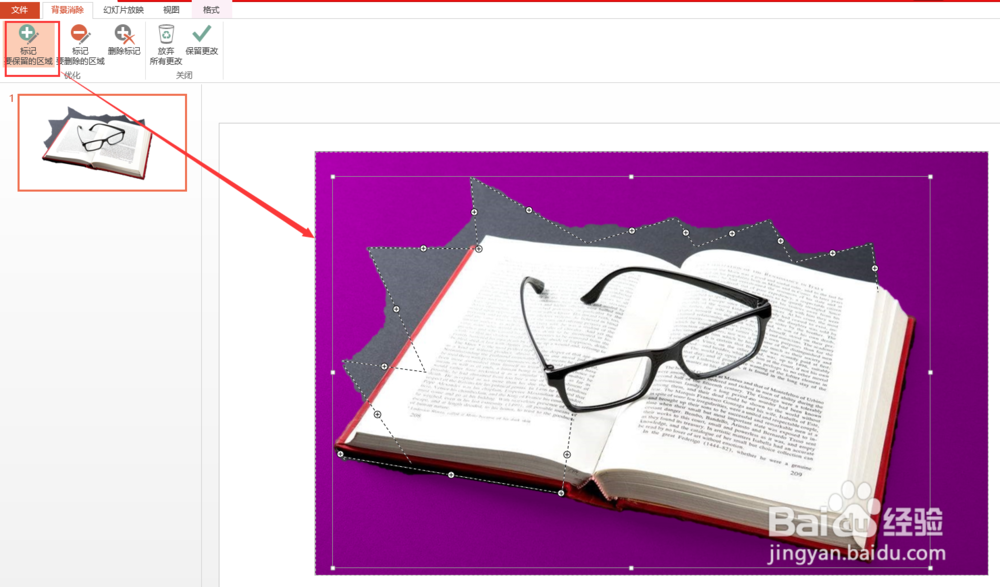
4、点击菜单上的第一个按钮【标记要保留的区域】,可以手动逐个圈点要保留的图片范围,直到获得需要的图形。
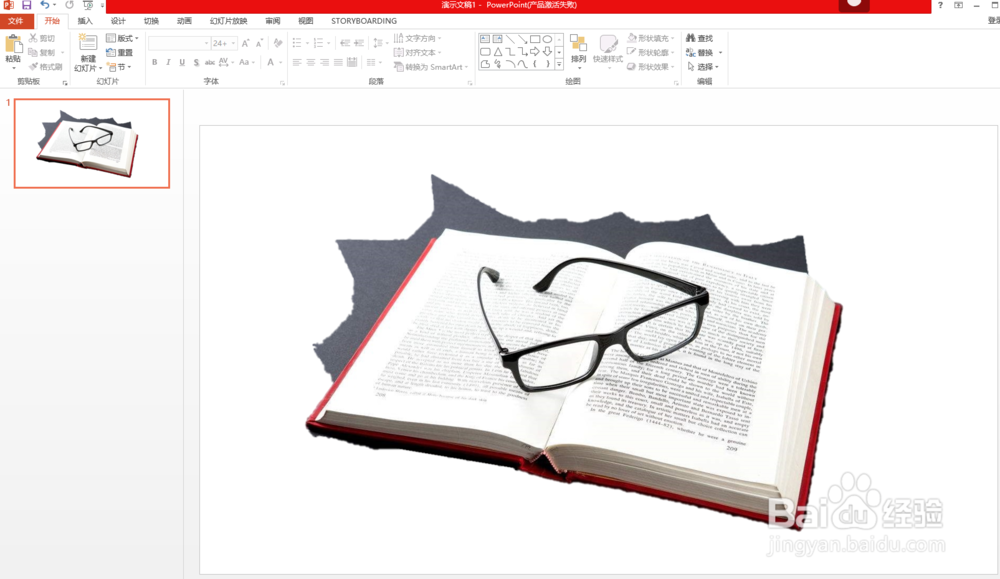
5、当完成调整,可点击菜单上的【保留更改】按钮,即可保存图片。
声明:本网站引用、摘录或转载内容仅供网站访问者交流或参考,不代表本站立场,如存在版权或非法内容,请联系站长删除,联系邮箱:site.kefu@qq.com。
阅读量:180
阅读量:183
阅读量:173
阅读量:166
阅读量:193