活学活用EXCEL—vlookup函数实例操作
1、如图所示表2,要输入对应的英文名称和单价,一个输入很麻烦,用到VLOOKUP函数就会很简单
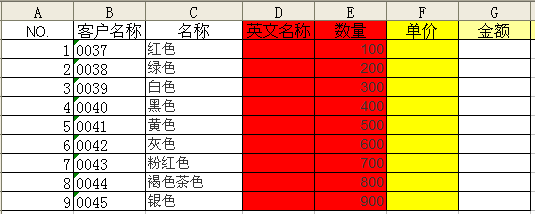
2、首先你要有一张表1的原表制作好,如图所示。
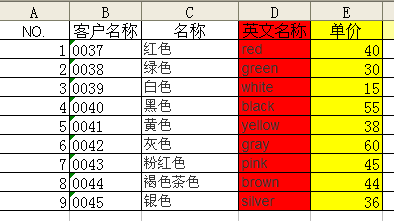
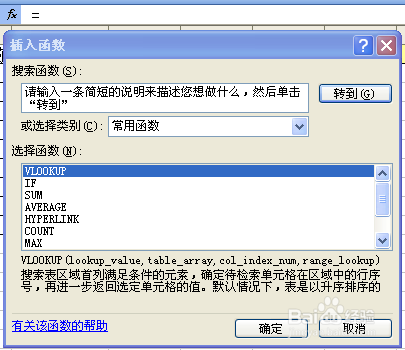
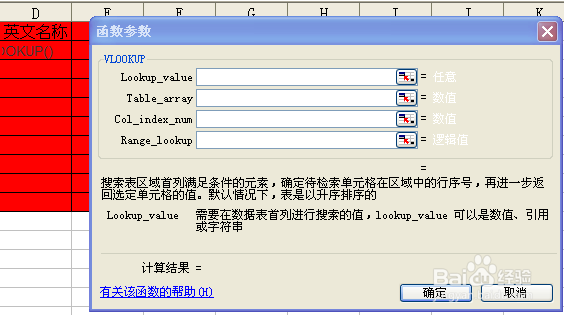
3、制作好表1后,在表2中的找到函数VLOOKUP函数,在跳出的VLOOKUP函数的文本框中有四栏,了解这四栏的意思就会使用VLOOKUP函数,
lookup_value表示要按什么来查找也就是查找对象;
table_array表示查找的表格区域也就是你要查什么;
col_index_num表示要查找的数据在table_array区域中处于第几列的列号;
range_lookup表示查找类型有两种, false(0)省略为精确匹配,true(1)为近似匹配,一般输入1就完成了。
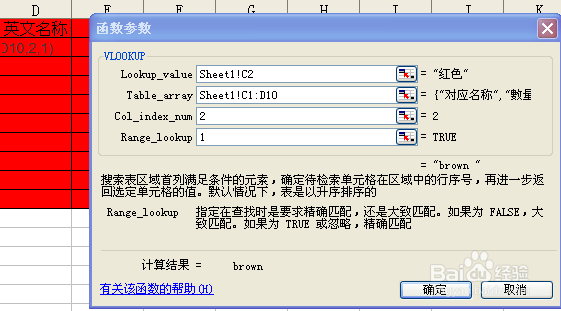
4、第一个例子输入英文名称,如下图1,
在表2中的D2的单元格中点击VLOOKUP函数
第一栏中找到你要按什么查找,这里按名称来查找点击表2中的C2,
第二栏点击你要查找的表格区域,这里是表1中的C列和D列,选择这两个区域,
第三栏输入2,表示在table_array区域中处于第2列的,
第四栏输入1就完成了。
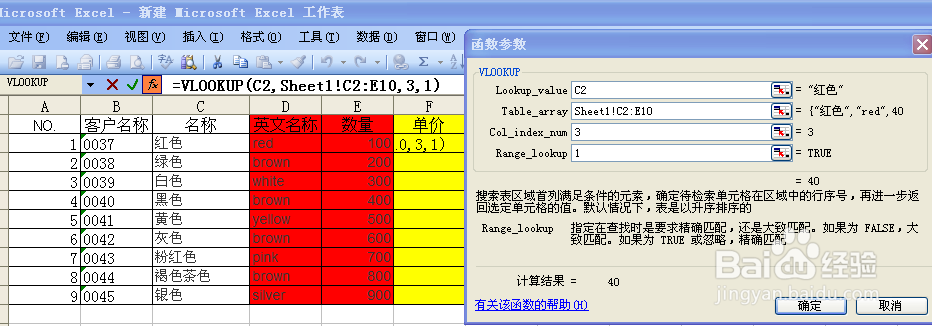
5、第二个例子输入单价,如下图2,在表二中F2中点击VLOOKUP函数,第一栏、第四栏同上,第二栏选择表1中的C列到E列,第三栏输入3,表示在table_array区域中处于第2列的。
OK,以上是VLOOKUP的简单运用,你学会了吗?
声明:本网站引用、摘录或转载内容仅供网站访问者交流或参考,不代表本站立场,如存在版权或非法内容,请联系站长删除,联系邮箱:site.kefu@qq.com。
阅读量:159
阅读量:53
阅读量:123
阅读量:36
阅读量:46