如何通过PPT制作朋友圈九宫格图片
1、在PPT中点击插入-图片,并从电脑中选择需要处理的图片,点击确定

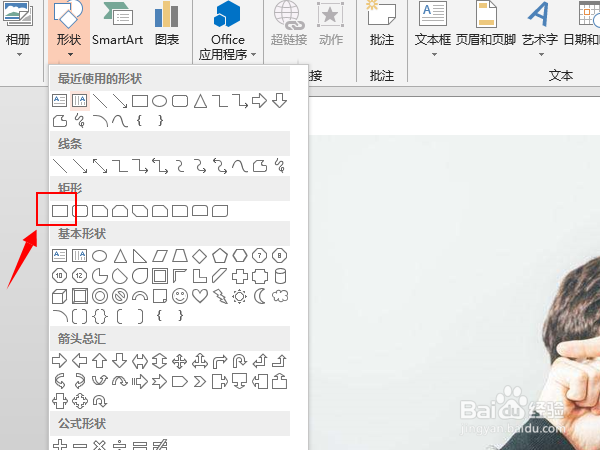
2、在插入形状中选择插入矩形
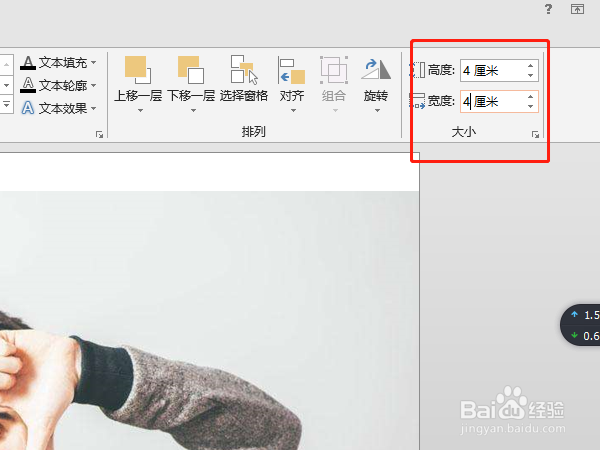
3、在PPT图片上,画出矩形框,并设置高度与宽度
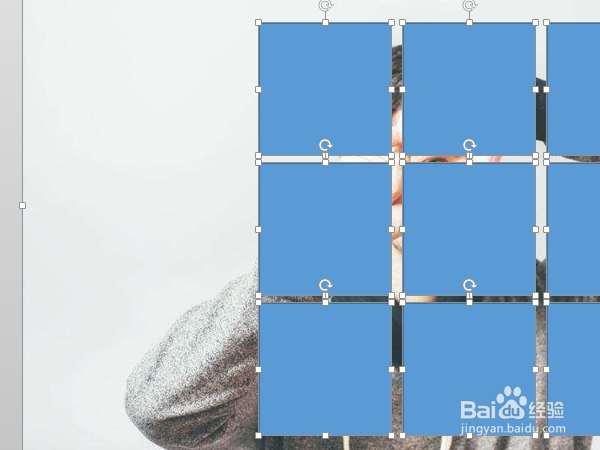
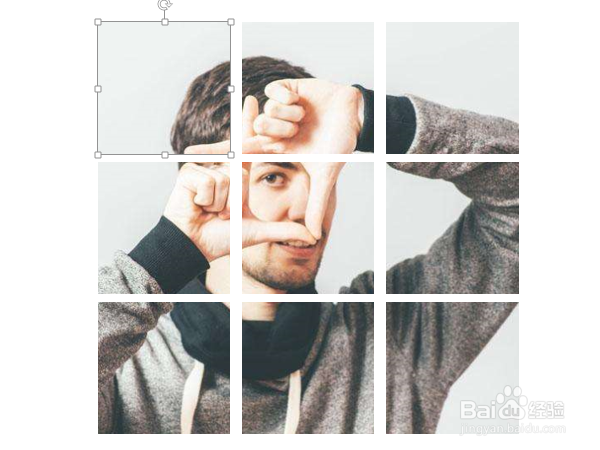
4、复制黏贴矩形框,并布局成九宫格形状,如下图

5、先选中后方图片,在按住Ctrl键选择矩形框
6、选择绘图工具中的格式-合并形状按钮

7、在合并形状按钮下选择拆分
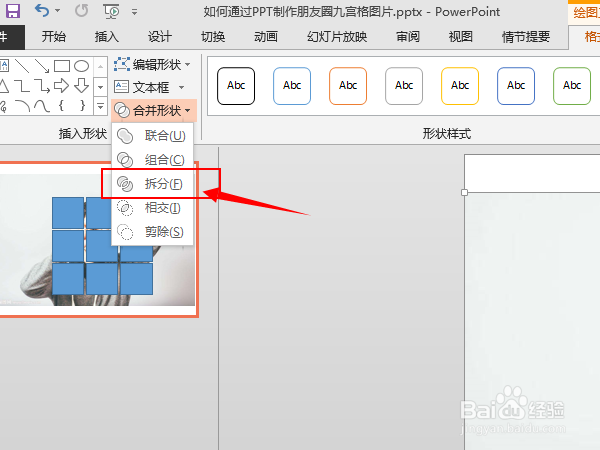
8、此时矩形框已将图片拆分为九宫格形状

9、选中图片中九宫格之外的多余部分并删去

10、此时会发现,九宫格图片已编辑完成
声明:本网站引用、摘录或转载内容仅供网站访问者交流或参考,不代表本站立场,如存在版权或非法内容,请联系站长删除,联系邮箱:site.kefu@qq.com。
阅读量:148
阅读量:47
阅读量:180
阅读量:45
阅读量:188