Excel实现计算转正日期技巧!
1、教程以新建的Excel工作表为例来介绍如何实现计算转正日期技巧。

2、首先是打开Excel表格,鼠标右键单击Excel应用图标,然后单击打开命令即可。

3、为了便于理解,教程以下列数据为例。A列为入职日期,B列为试用期为几个月,C列为需要计算的转正日期。
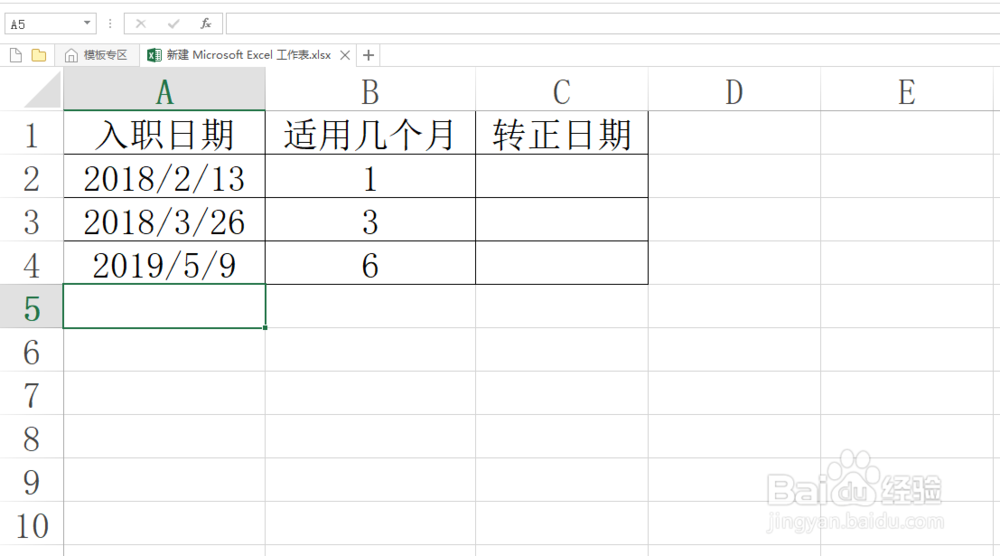
4、首先选择C2单元格。

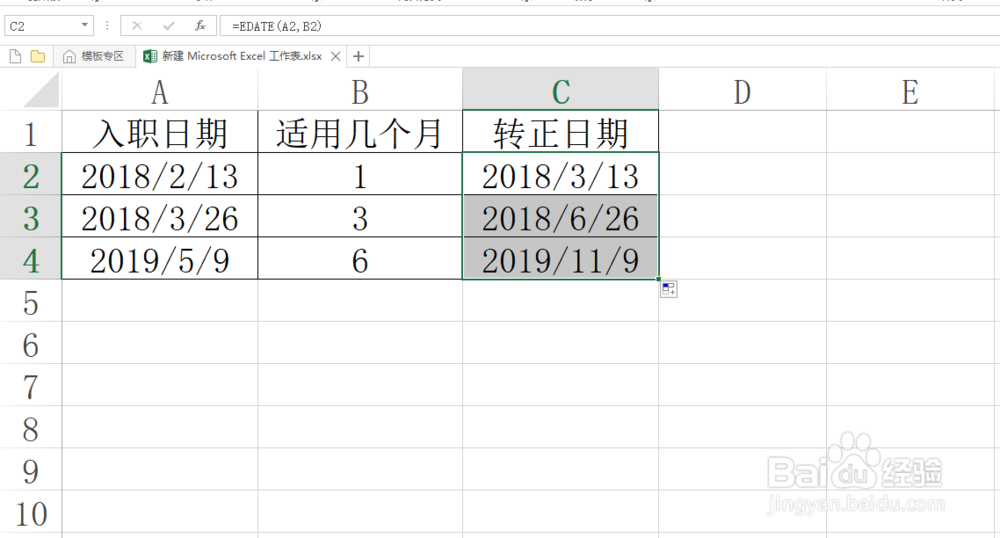
5、在编辑栏中复制粘贴以下公式:
=EDATE(A2,B2)
然后按下Enter键即可,此时若结果不是日期,需要将单元格格式设置为日期格式即可。


6、选中C2单元格,然后将鼠标移动到C2单元格的右下角,待鼠标变成十字光标时,双击鼠标左键即可完成向下填充。
声明:本网站引用、摘录或转载内容仅供网站访问者交流或参考,不代表本站立场,如存在版权或非法内容,请联系站长删除,联系邮箱:site.kefu@qq.com。
阅读量:131
阅读量:38
阅读量:50
阅读量:114
阅读量:112