如何使用小白一键重装软件重装系统
1、在进行重装系统之前我们需要把电脑的管家或者安全卫士,进行退出设置。然后在我们的浏览器中搜索【小白一键重装系统】
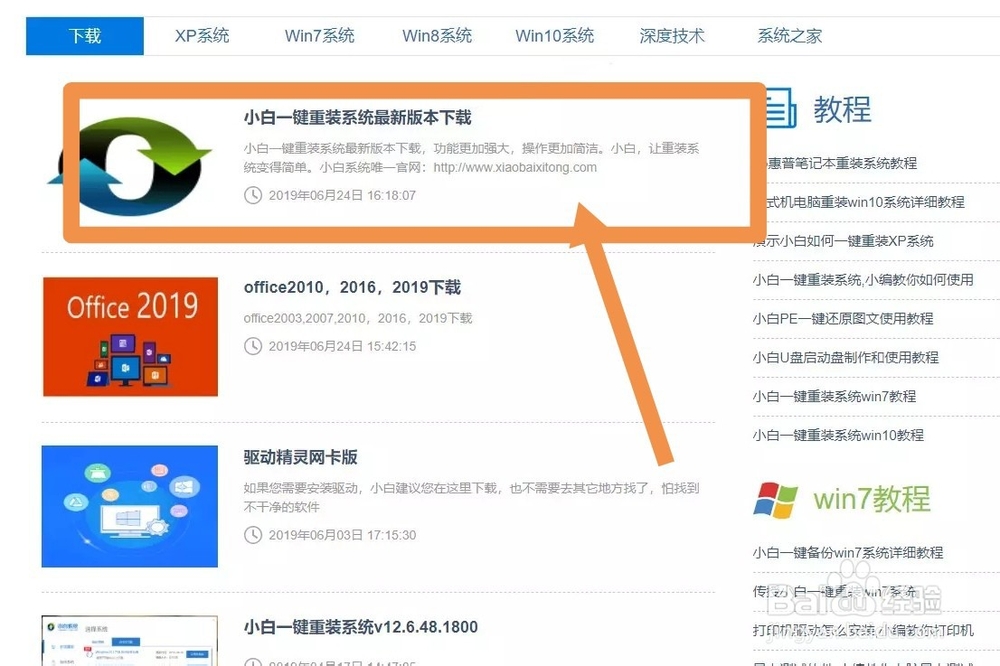
点击最上方的【下载】

2、弹出页面之后,我们选择第一个【小白一键重装系统最新版本下载】
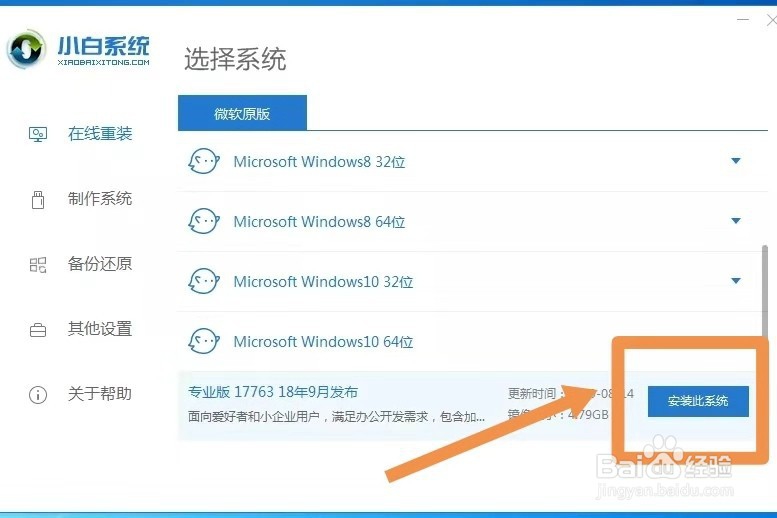
3、在这里我们会遇到选择系统的问题,63位和32位在电脑属性中可以找到
我们在这里选择好之后,点击【安装此系统】
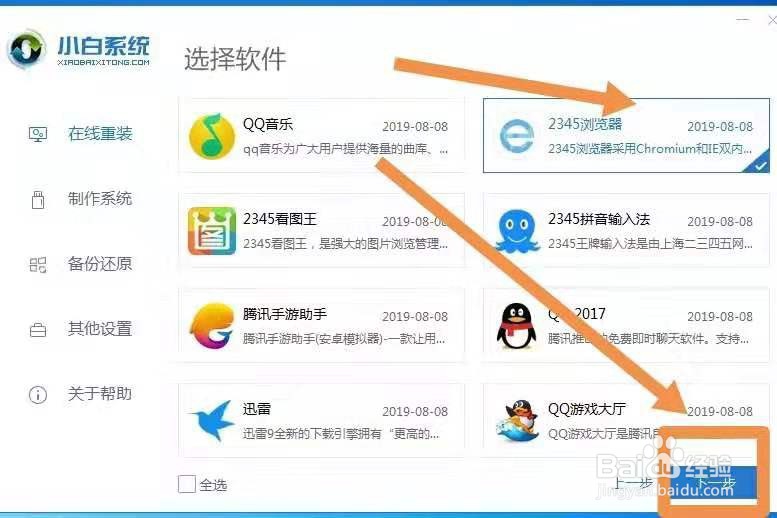
4、会显示进入到下一步当中,看我们自己的需求,选择相应的软件,在点击进行下一步
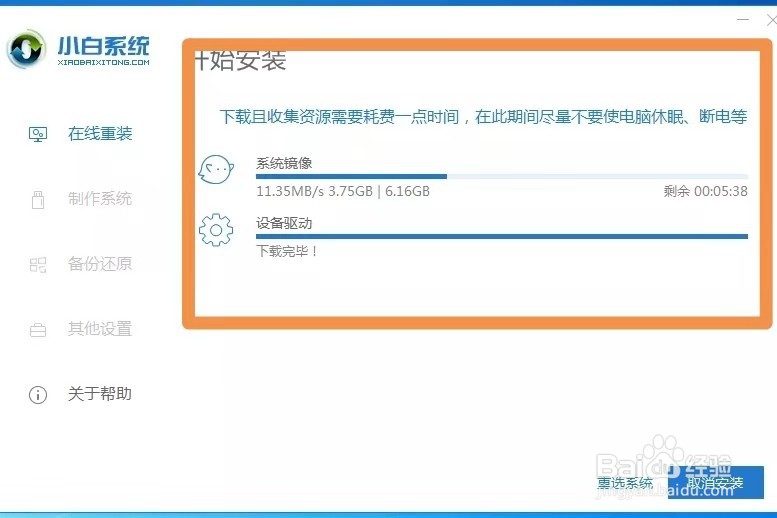
5、我们就可以耐心等待系统镜像和设备驱动的安装,不要进行其他操作
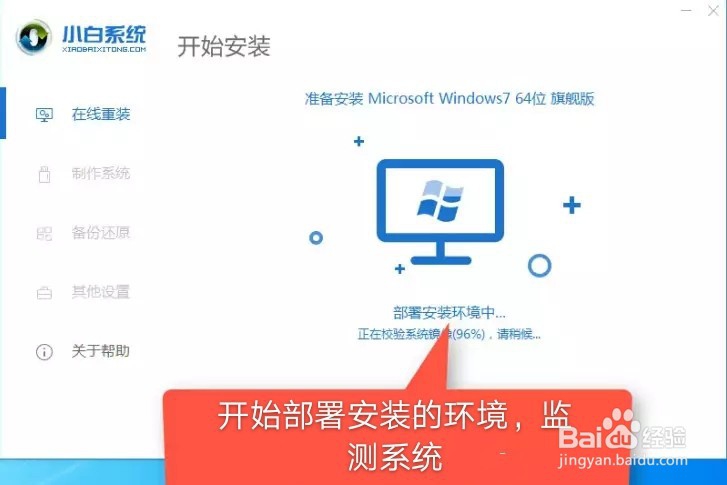
6、在下载完成之后,会自动检测安装环境,并且进行部署
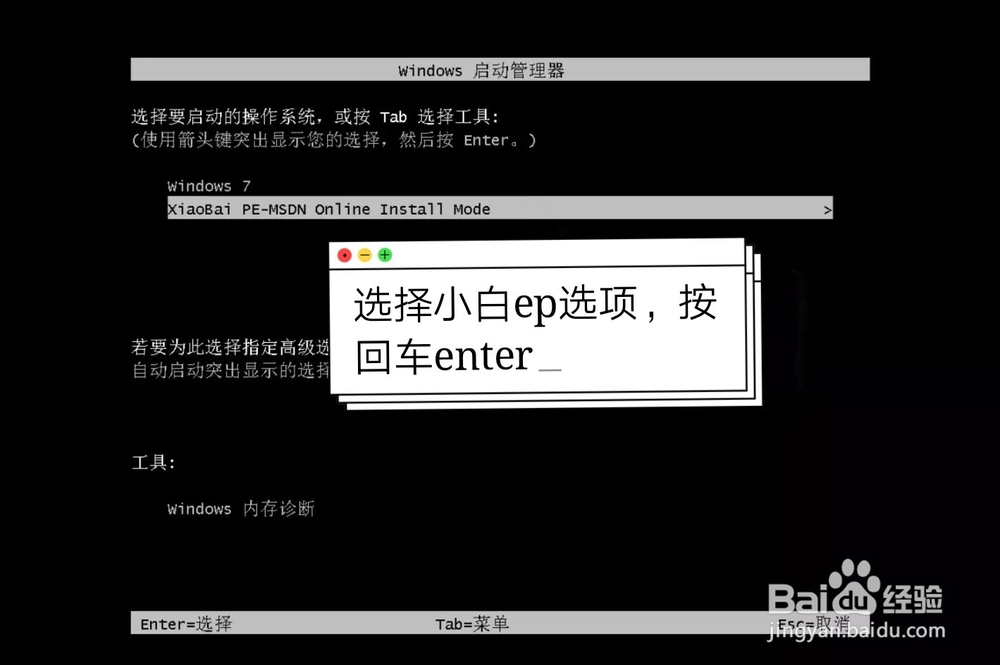
7、在电脑重启之后会出现一个代码界面,我们要选择第二项,【小白PE选项】按下Enter键
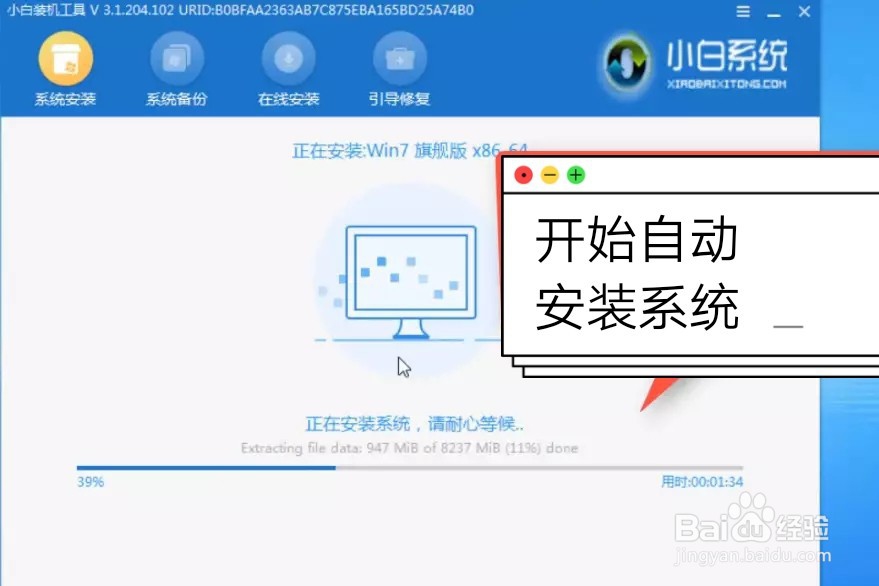
8、在电脑重新进入开机状态之后,会出现安装系统的界面,我们需要耐心等待就可以啦
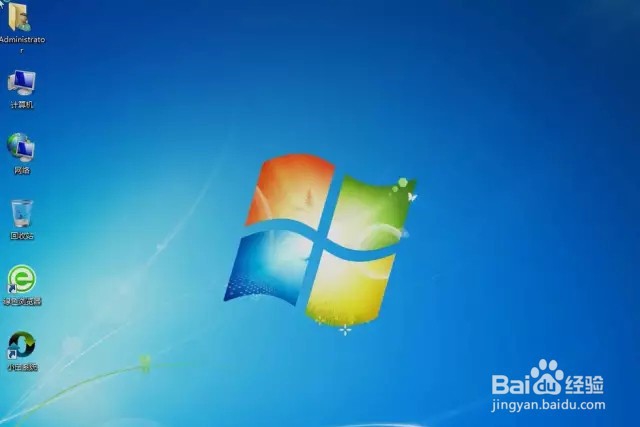
9、在安装好新的系统之后,可能会出现很多问题,我们下载驱动精灵进行修复检测就可以使用啦,是不是特别的简单呢~
10、【总结】
1.浏览器中搜索【小白一键重装系统】,找不到的小伙伴,可以直接点击官网链接
2.选择第一个【小白一键重装系统最新版本下载】
3.在这里我们会遇到选择系统的问题,63位和32位在电脑属性中可以找到
我们在这里选择好之后,点击【安装此系统】
4.会显示进入到下一步当中,看我们自己的需求,选择相应的软件,在点击进行下一步
5.耐心等待系统镜像和设备驱动的安装,不要进行其他操作
6.在下载完成之后,会自动检测安装环境,并且进行部署
7.在电脑重启之后会出现一个代码界面,我们要选择第二项,【小白PE选项】按下Enter键
8在电脑重新进入开机状态之后,会出现安装系统的界面,我们需要耐心等待就可以啦
声明:本网站引用、摘录或转载内容仅供网站访问者交流或参考,不代表本站立场,如存在版权或非法内容,请联系站长删除,联系邮箱:site.kefu@qq.com。
阅读量:73
阅读量:158
阅读量:95
阅读量:189
阅读量:121