Win7电脑无法添加打印机怎么办
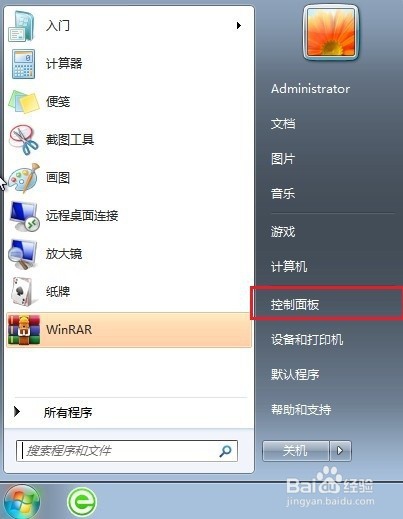
1、点击“开始菜单”,随后选择“控制面板”进入。
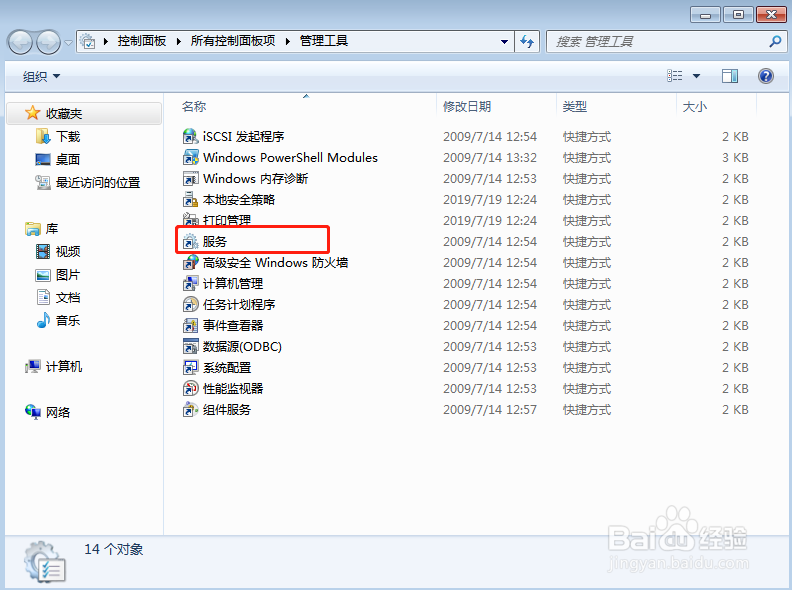
2、将查看方式改为“小图标”后选择“管理工具”。

3、双击打开其中的“服务”选项。
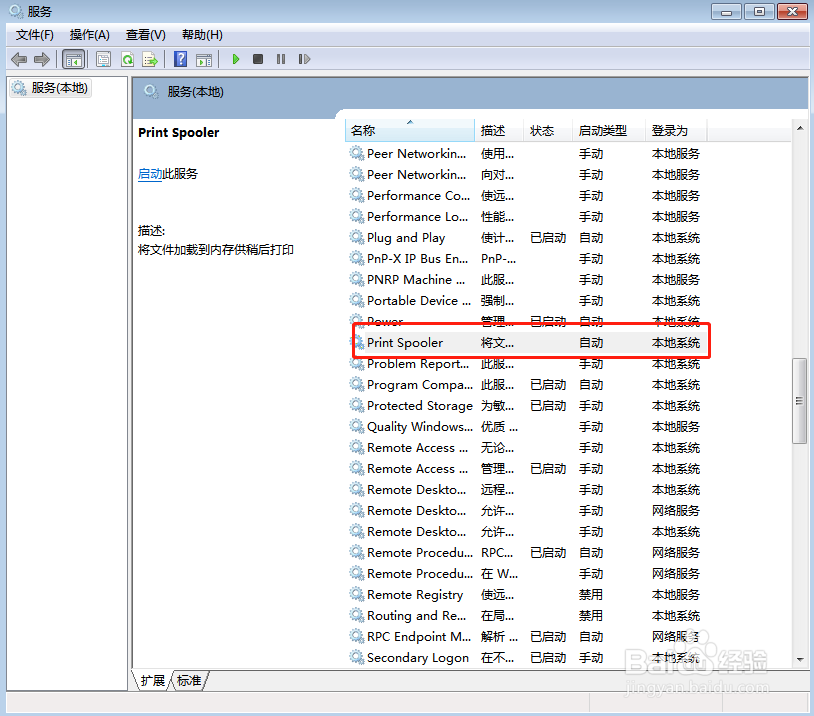
4、在以下界面中找到“Print Spooler”,此时可以看到状态栏下显示空白,证明该打印机处于停止状态,双击打开后将“启动方式”改为“启动”即可。
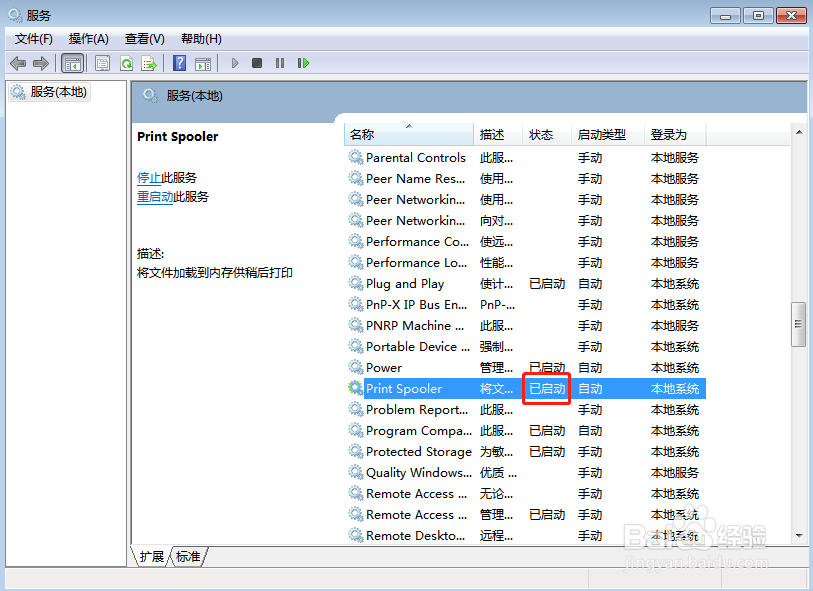
5、此时状态栏下成功变为“已启动”,这时候可以开始添加打印机了。
1、依旧打开“控制面板”界面,直接选中“设备和打印机”进入。

2、在以下界面中可以完整看到电脑中的设备和打印机情况,选择 “添加打印机”选项。
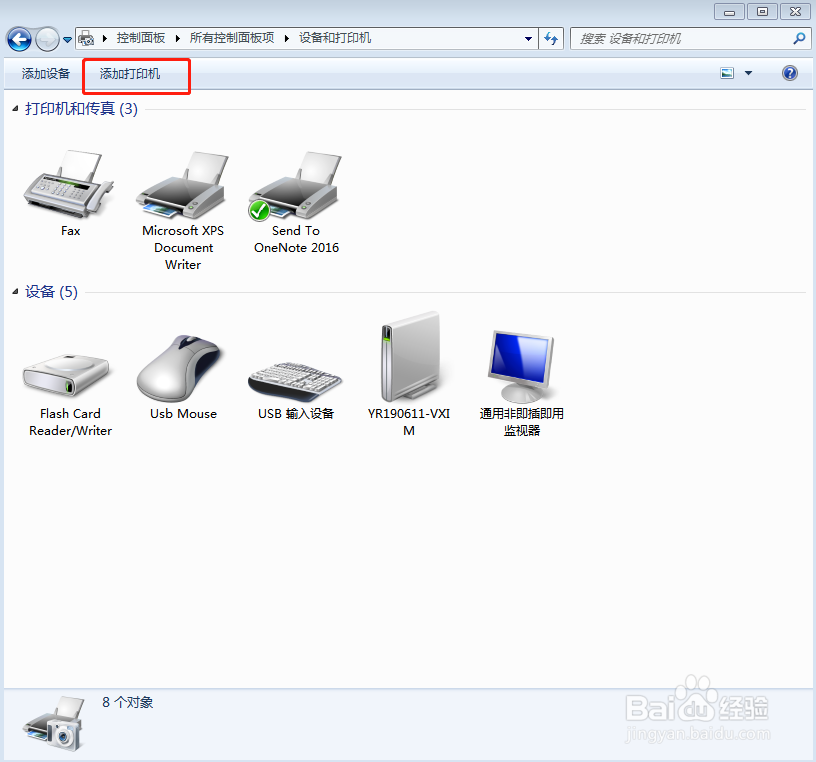
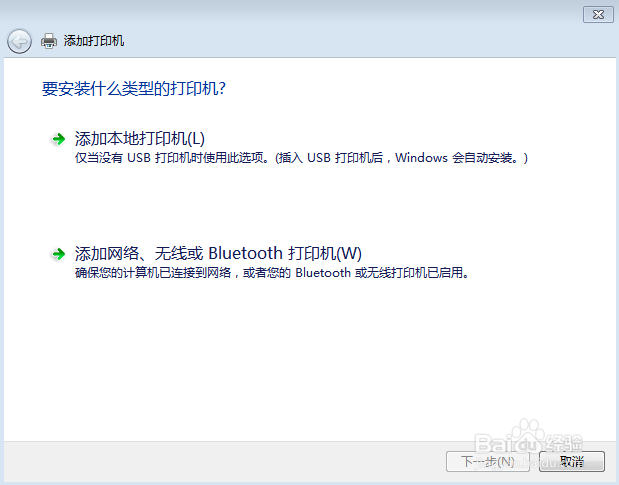
3、电脑会弹出窗口询问我们需要安装哪种类型的打印机,此时我们就知道电脑已经可以进行添加打印机了。是不是很简单呀?
声明:本网站引用、摘录或转载内容仅供网站访问者交流或参考,不代表本站立场,如存在版权或非法内容,请联系站长删除,联系邮箱:site.kefu@qq.com。
阅读量:56
阅读量:158
阅读量:73
阅读量:135
阅读量:129