精灵虚拟光驱怎么使用
1、首先我们下载精灵虚拟光驱。
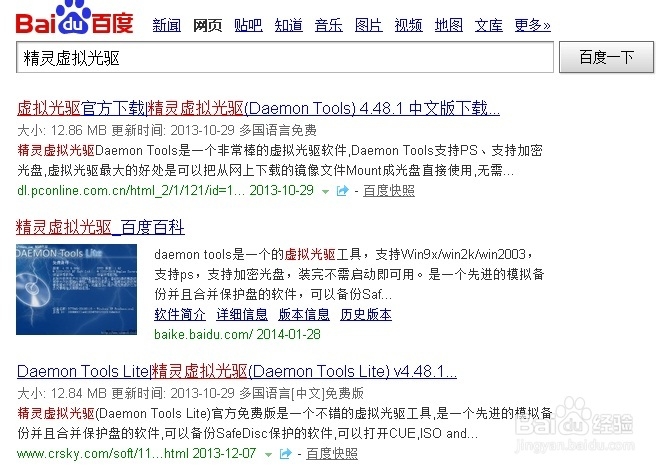
2、下载后安装
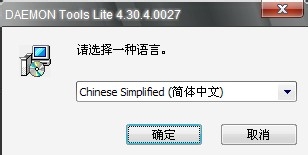
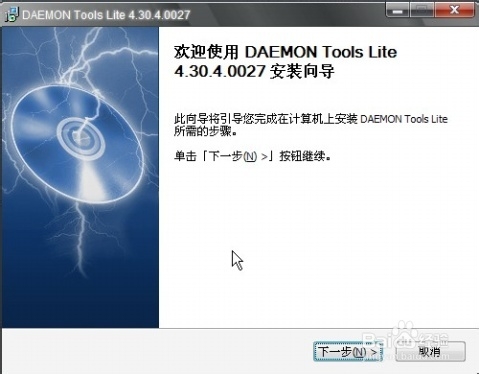
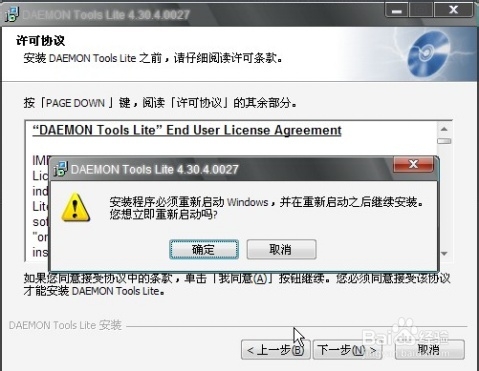
3、安装程序必须重新启动windows,并在重新启动后继续安装。
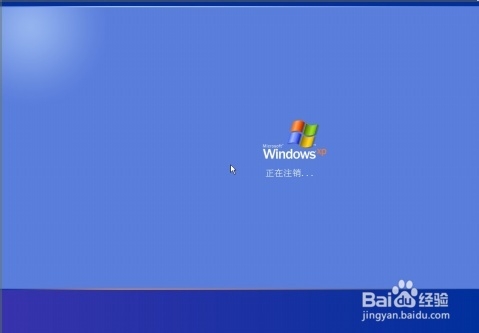
4、其启动电脑后继续精灵虚拟光驱的安装过程。
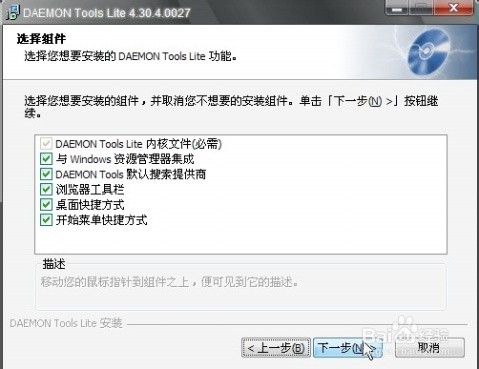
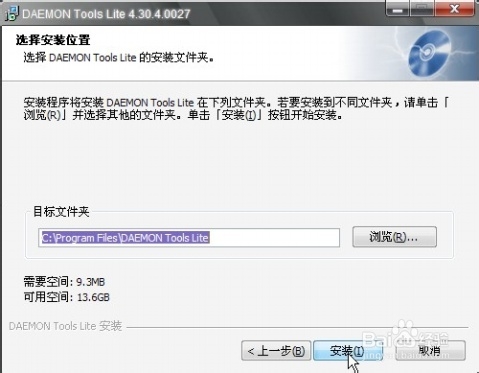
5、选择精灵虚拟光驱的安装路径
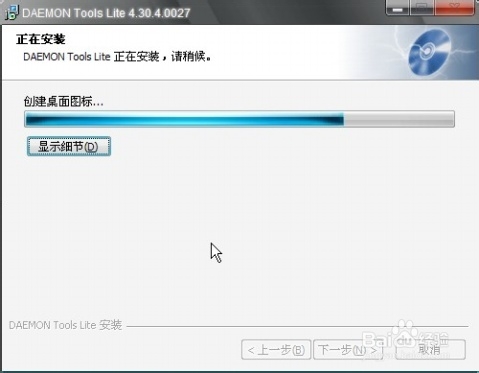
6、daemon tools正在安装,请稍候哦
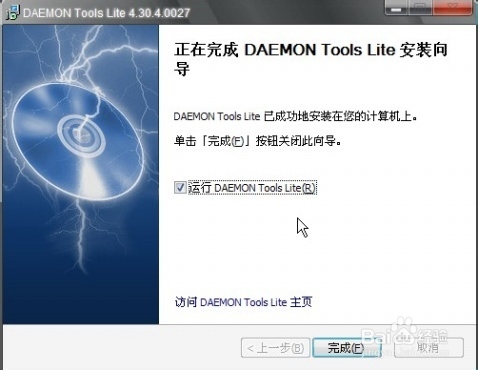
7、完成,并更新虚拟设备
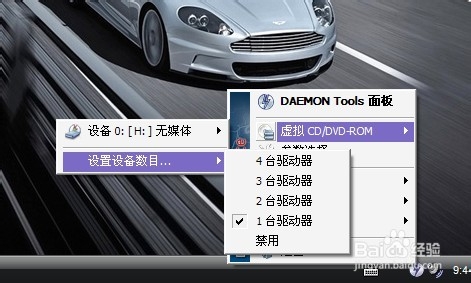
1、首先我们来添加虚拟设备,这列我们添加台驱动器,如图
2、双击我的电脑,在这里我们就可以看到刚刚添加的2太虚拟设备了。
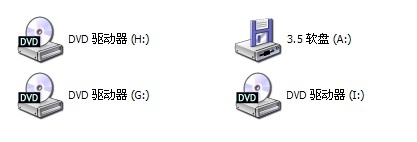
3、下面我们就可以利用精灵虚拟光驱载入我们需要用到的镜像文件了,镜像文件有学习用的光盘,也有ghost的操作系统,工具等,镜像文件一般的特征都类似一个压缩文件(后缀为.iso)
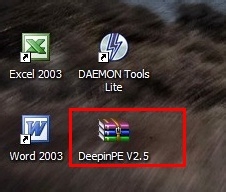
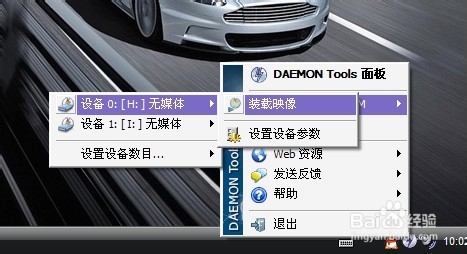
4、载入镜像文件很简单的,如图操作。
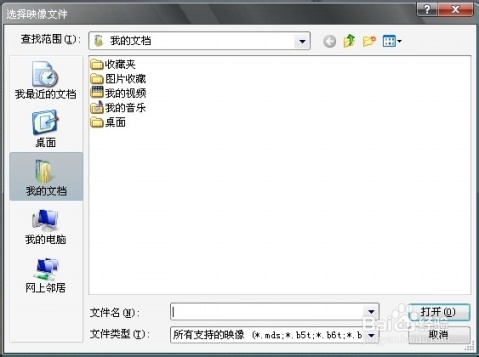
5、弹出对话框,查找镜像文件(*.iso),找到我们需要的镜像文件并打开。
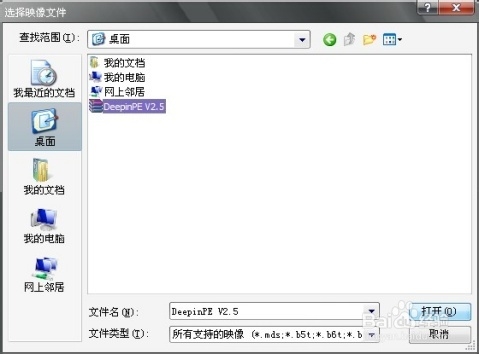
6、打开我的电脑在驱动器那就多出一个驱动器来,这说明镜像文件加载完成了,双击打开就可以浏览了。

声明:本网站引用、摘录或转载内容仅供网站访问者交流或参考,不代表本站立场,如存在版权或非法内容,请联系站长删除,联系邮箱:site.kefu@qq.com。