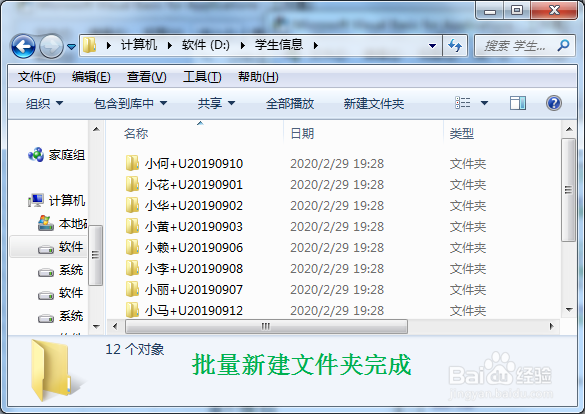
根据表格信息批量新建文件夹
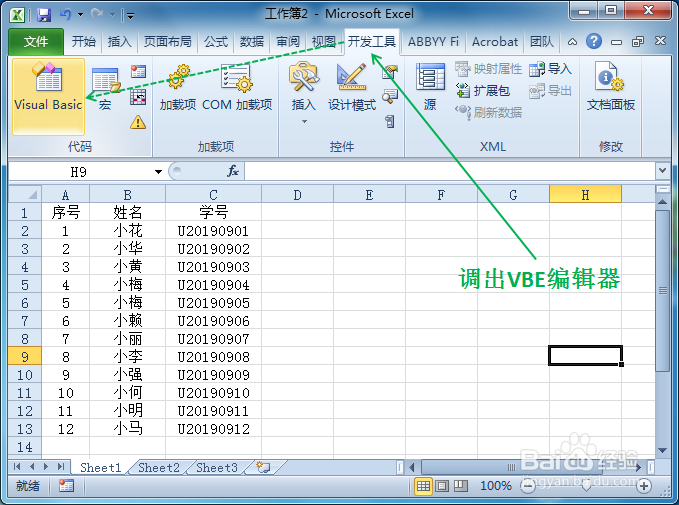
1、打开Excel表格后,点击【开发工具】、【visual basic】调出VBE编辑器。(也可以使用【Alt+F11】组合键调出VBE编辑器)
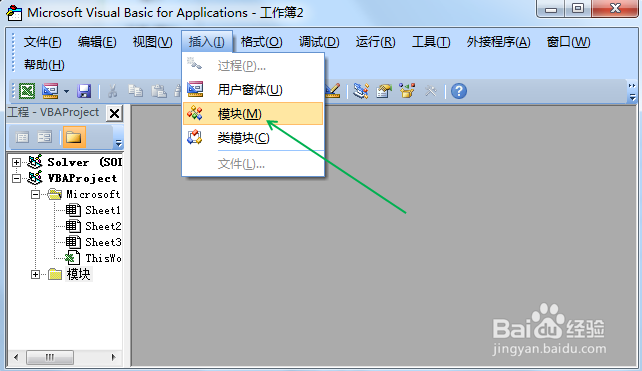
2、在VBE编辑器的菜单栏上面点击【插入】、【模块】。
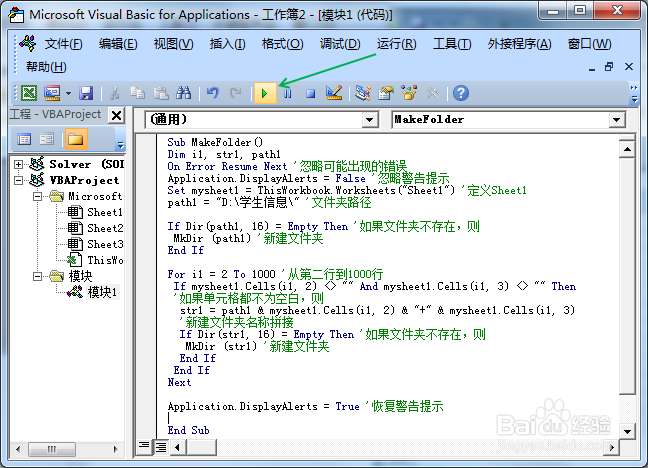
3、在模块代码窗口里边输入以下VBA程序代码。
Sub MakeFolder()
Dim i1, str1, path1
On Error Resume Next '忽略可能出现的错误
Application.DisplayAlerts = False '忽略警告提示
Set mysheet1 = ThisWorkbook.Worksheets("Sheet1") '定义Sheet1
path1 = "D:\学生信息\" '文件夹路径
If Dir(path1, 16) = Empty Then '如果文件夹不存在,则
MkDir (path1) '新建文件夹
End If
For i1 = 2 To 1000 '从第二行到1000行
If mysheet1.Cells(i1, 2) <> "" And mysheet1.Cells(i1, 3) <> "" Then
'如果单元格都不为空白,则
str1 = path1 & mysheet1.Cells(i1, 2) & "+" & mysheet1.Cells(i1, 3)
'新建文件夹名称拼接
If Dir(str1, 16) = Empty Then '如果文件夹不存在,则
MkDir (str1) '新建文件夹
End If
End If
Next
Application.DisplayAlerts = True '恢复警告提示
End Sub
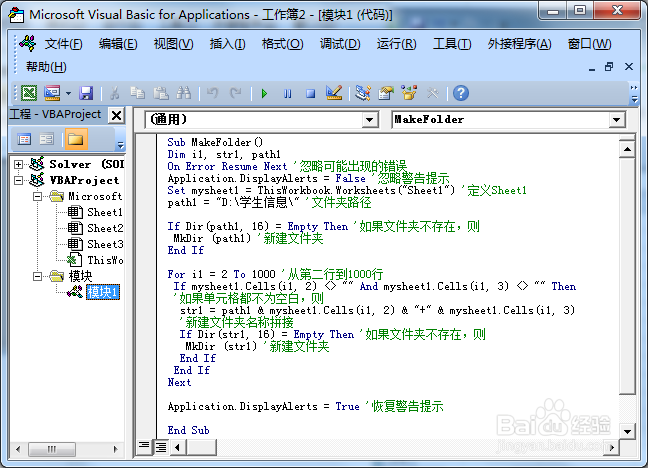
4、检查无误后,在VBE编辑器的功能区里面点击“运行”图标运行程序。(也可以按下【F5】键运行程序)
5、电脑上面将会看到批量生成的文件夹。