win10如何卸载更新
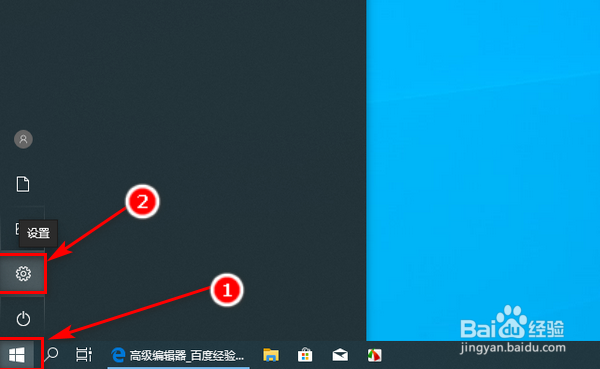
1、单击“开始”按钮,在打开的开始屏幕中,单击“设置”,打开‘设置’界面。
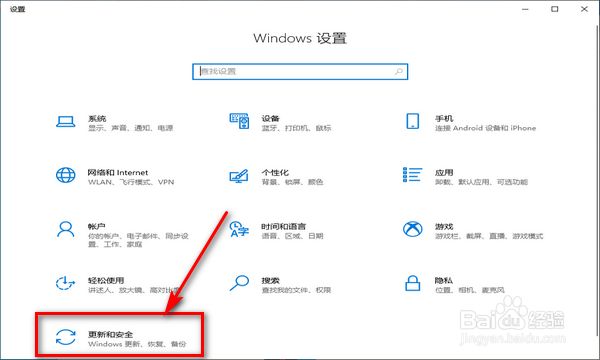
2、在Windows设置界面中,单击“更新和安全”。
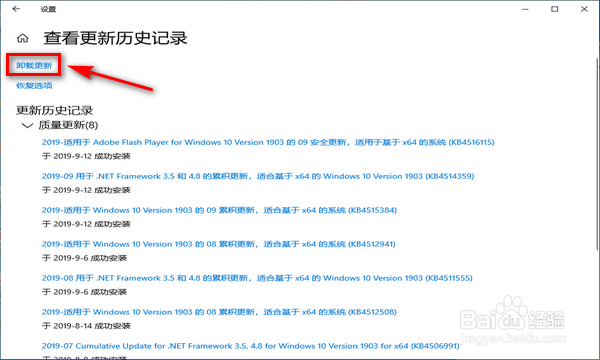
3、在‘Windowsg更新’界面中,单击“查看更新历史记录”。

4、在‘查看更新历史记录’界面,单击“卸载更新”。
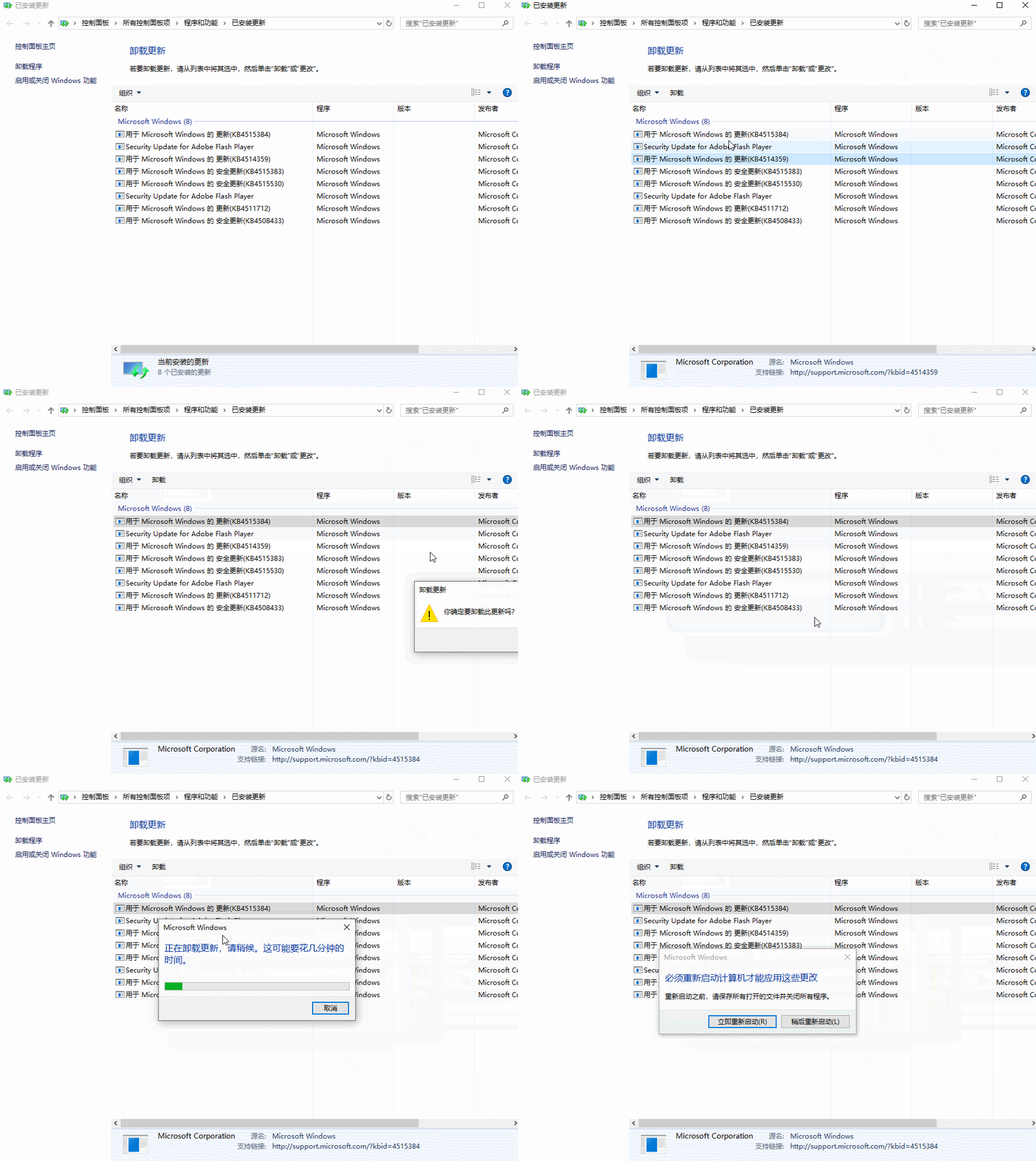
5、在卸载更新面板中,选择要卸载的更新后,单击“卸载”在弹出对话框中单击“是”,等待卸载完成后,提示重启电脑才能完成更改。根据情况选择“立即重新启动”或“稍后重新启动”。

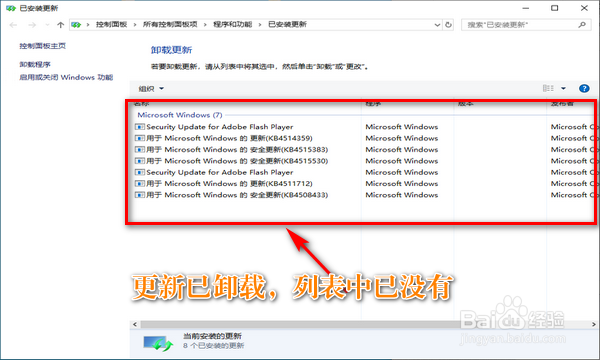
6、Win10卸载更新总结:
1、依次单击“开始”—“设置”—“更新和安全”—“查看更新历史记录”—“卸载更新”;(动画1)
2、选择要卸载的更新后—“卸载”—“确定”—“立即重新启动”。(动画2)

声明:本网站引用、摘录或转载内容仅供网站访问者交流或参考,不代表本站立场,如存在版权或非法内容,请联系站长删除,联系邮箱:site.kefu@qq.com。
阅读量:174
阅读量:43
阅读量:84
阅读量:155
阅读量:55