如何使用Word将英文翻译成中文?简单方法介绍
1、首先,打开Word2010文档页面,点击审阅选项;
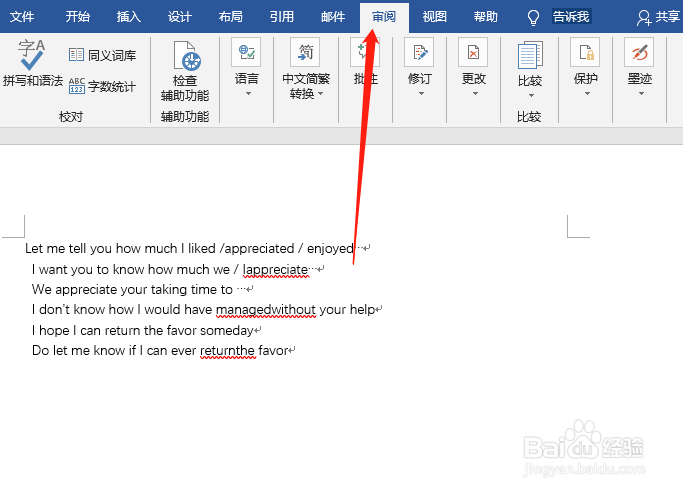
2、在下方出现的工具栏中点击语言中的翻译按钮,并在菜单栏中选择翻译屏幕提示按钮;
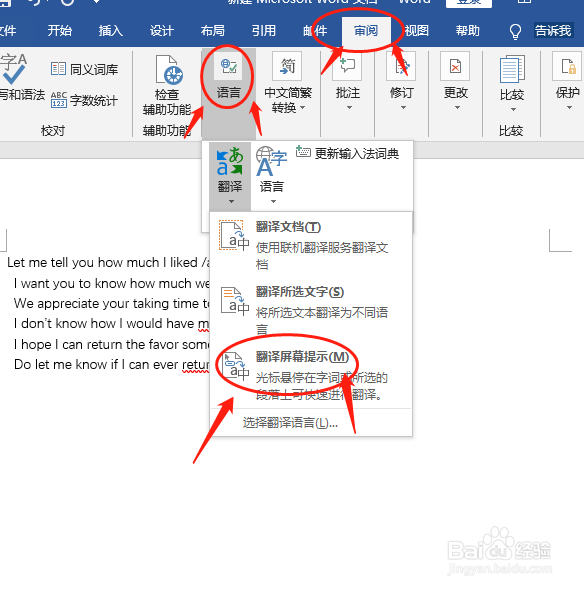
3、接下来,再次点击翻译按钮,在菜单栏中选择选择转换语言按钮;
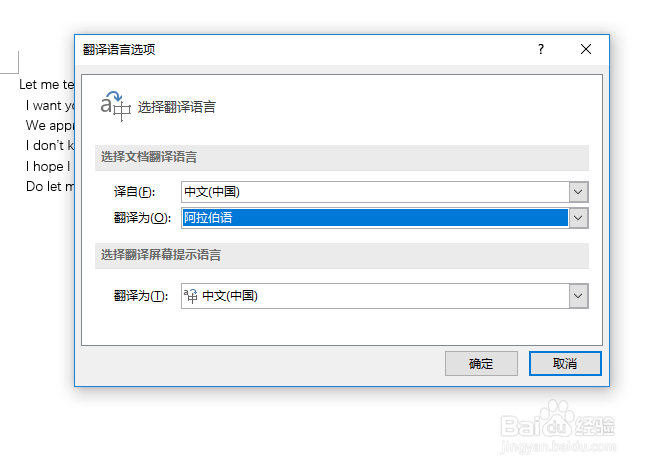
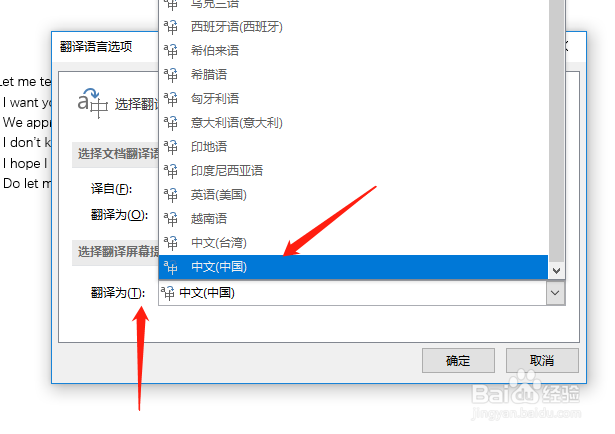
4、在翻译语言选项对话框的选择翻译屏幕提示语言区点击翻译为下三角按钮;
在列表中选择中文(中国)选项,点击确定即可;
5、这时回到文档页面后,当鼠标指向某个英文单词时,会自动对该单词进行翻译;
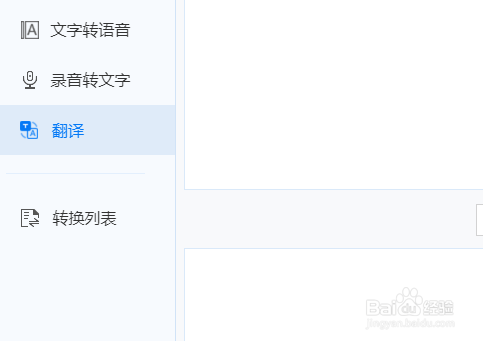
1、打开文字转语音,在跳转的页面左侧有三个功能选项,点击选择翻译;
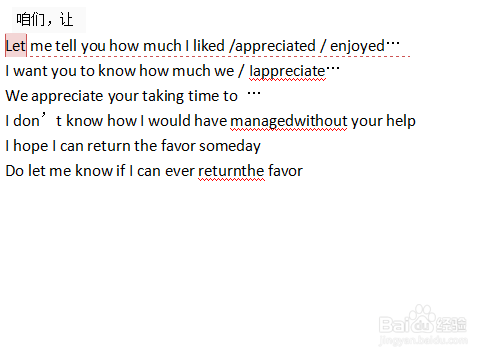
2、在右边出现的文本框中将需要进行翻译的英文复制进指定的区域;

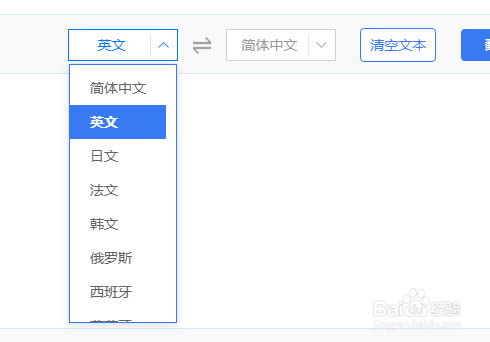
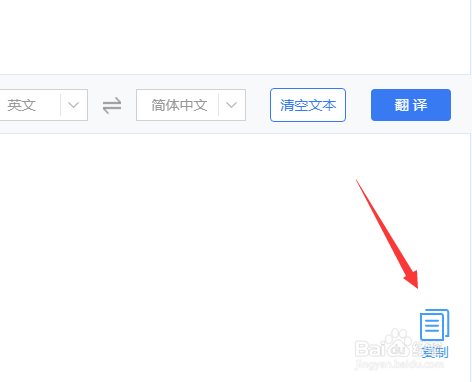
3、在下方语言调节栏目中调节为英文翻译成中文;
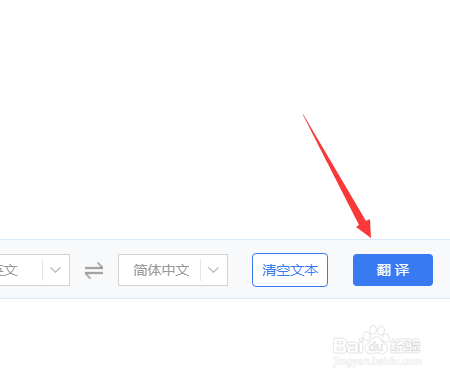
4、这时候点击翻译按钮,在下方将会出现翻译成功的中文;
5、点击右下角复制按钮可以对翻译好的好的句子复制保存到需要的路径即可;
声明:本网站引用、摘录或转载内容仅供网站访问者交流或参考,不代表本站立场,如存在版权或非法内容,请联系站长删除,联系邮箱:site.kefu@qq.com。
阅读量:140
阅读量:90
阅读量:165
阅读量:47
阅读量:43