Word教程-在Word中如何批量设置字体格式
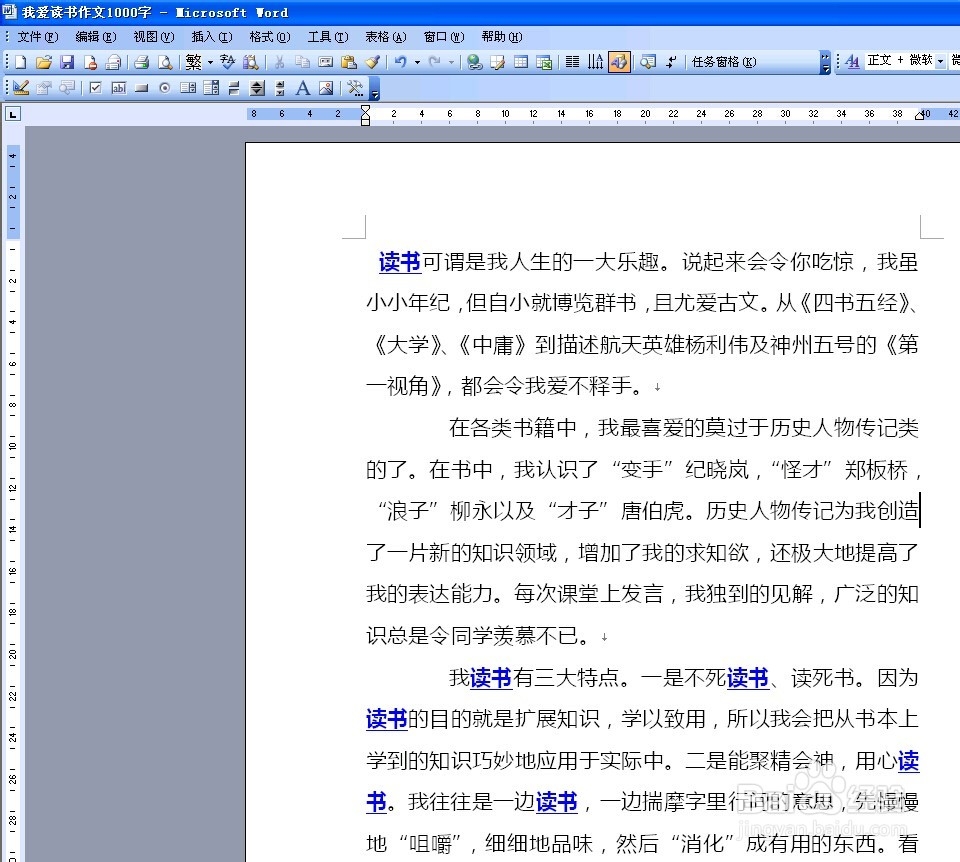
1、要求:在《我爱读书作文1000字》的Word文档中,其中多个地方含有“读书”一词,我现在要求把该词全部设置为带下划线的蓝色粗体字。
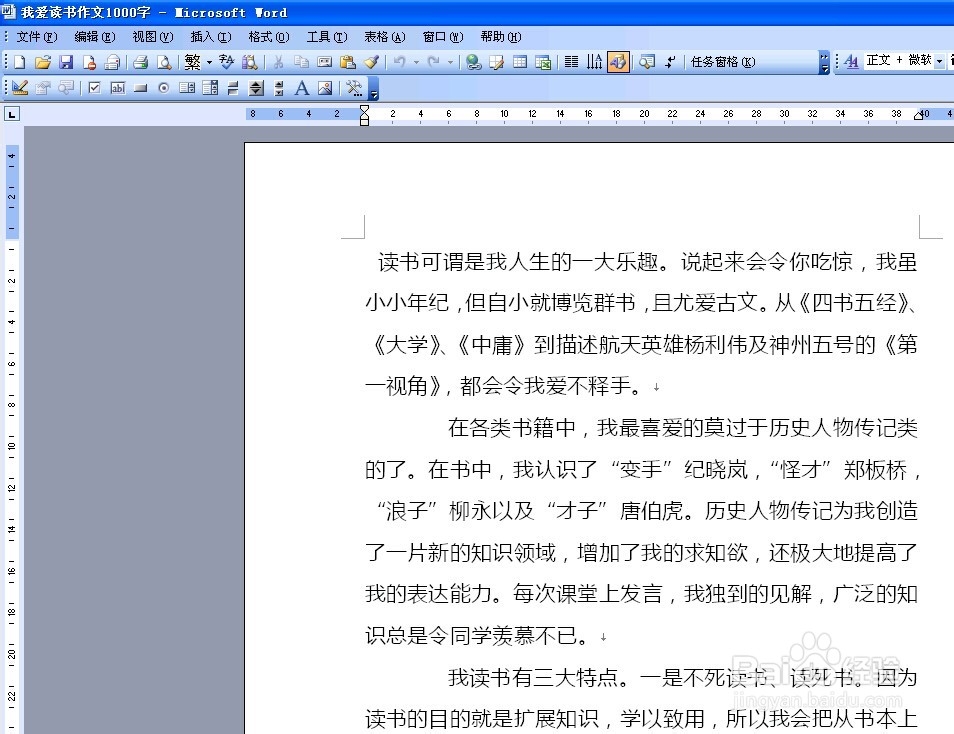
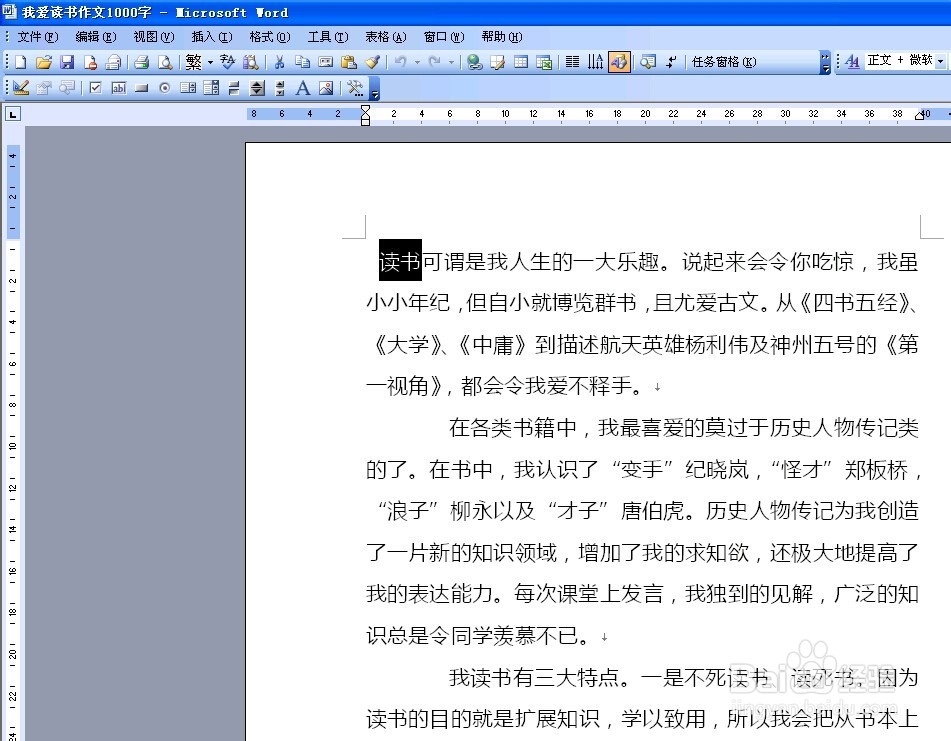
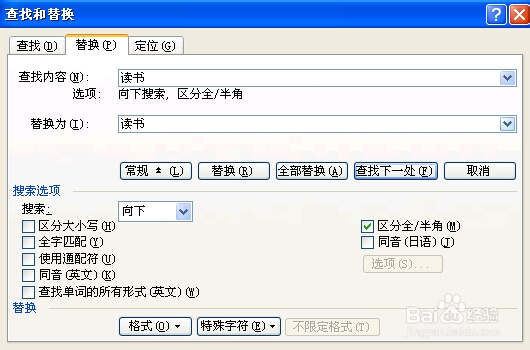
2、第1步:打开《我爱读书作文1000字》的Word文档,先在一个地方选中“读书”一词,然后按组合键Ctrl+H打开Word的“查找和替换”对话框。
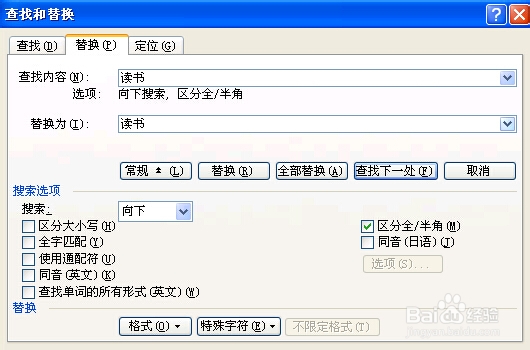
3、第2步:在“查找和替换”对话框的“替换”选项卡,“读书”一词已自动输入“查找内容”文本框中,在这一步,我们在“替换为”方框框中也输入“读书”。
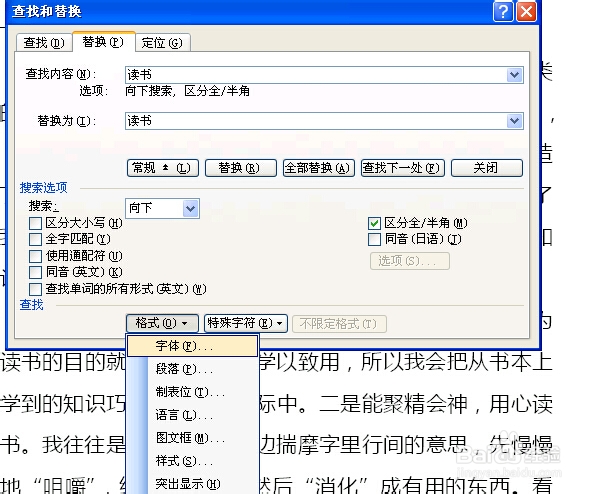
4、第3步:这一步我们要为“替换为”方框框中输入的文本内容设置格式。把光标定位在“替换为”文本框中,单击“高级”,点击“格式”,在弹出的菜单中选择“字体”打开“字体”对话框,在该对话框上,“字形”选择“加粗”,“字体颜色”选择“蓝色”,“下划线线型”选择“细下划线”,最后单击“确定”回到“查找和替换”对话框。
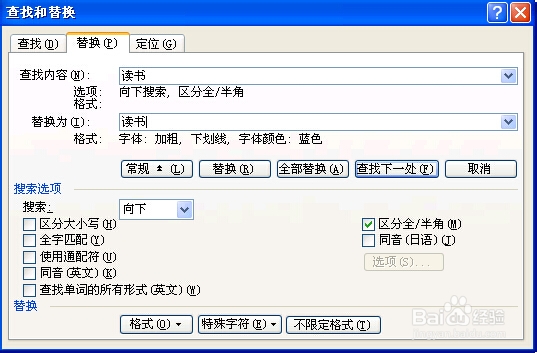
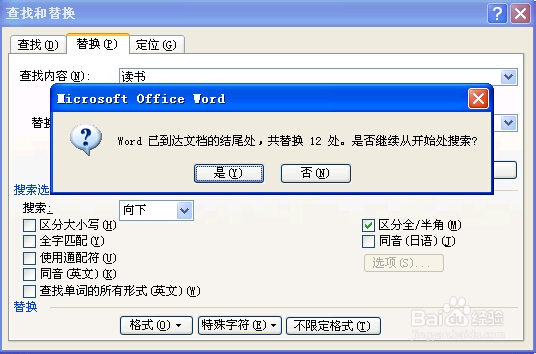
5、第4步:在“查找和替换”对话框的“替换”选项卡上,上一步设置的查找和替换选项会显示在“查找内容”和“替换为”文本框的下方,如果在“替换为”文本框的下方显示“加粗”、“下划线”、“红色”,说明上面的设置正确,最后单击“全部替换”按钮。
声明:本网站引用、摘录或转载内容仅供网站访问者交流或参考,不代表本站立场,如存在版权或非法内容,请联系站长删除,联系邮箱:site.kefu@qq.com。
阅读量:25
阅读量:51
阅读量:114
阅读量:71
阅读量:56