硬盘装win7系统图文教程
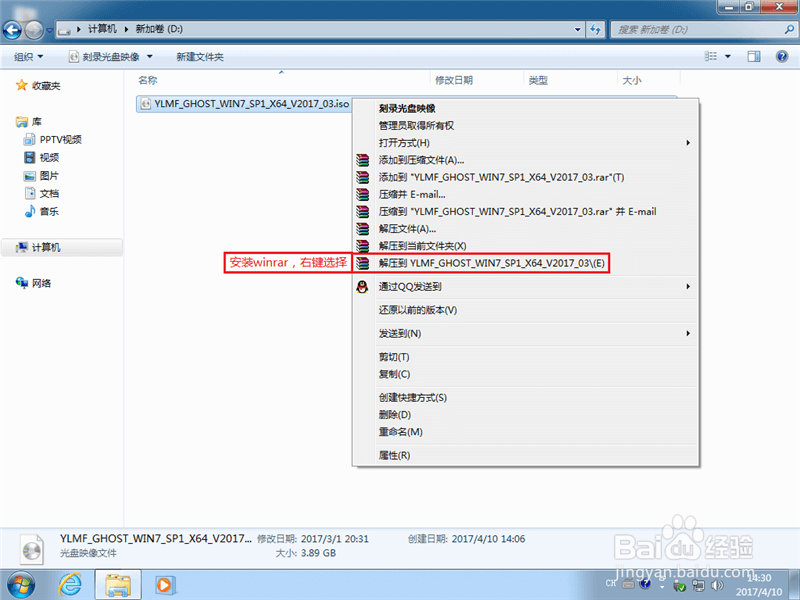
1、首先下载Ghost Win7系统镜像“YLMF_GHOST_WIN7_SP1_X64_V2016_08.iso”到本地硬盘上(这里下载在D盘上), 下载完打开文件所在目录,选择文件,用右键解压到YLMF_GHOST_WIN7_SP1_X64_V2016_08(建议用winrar);
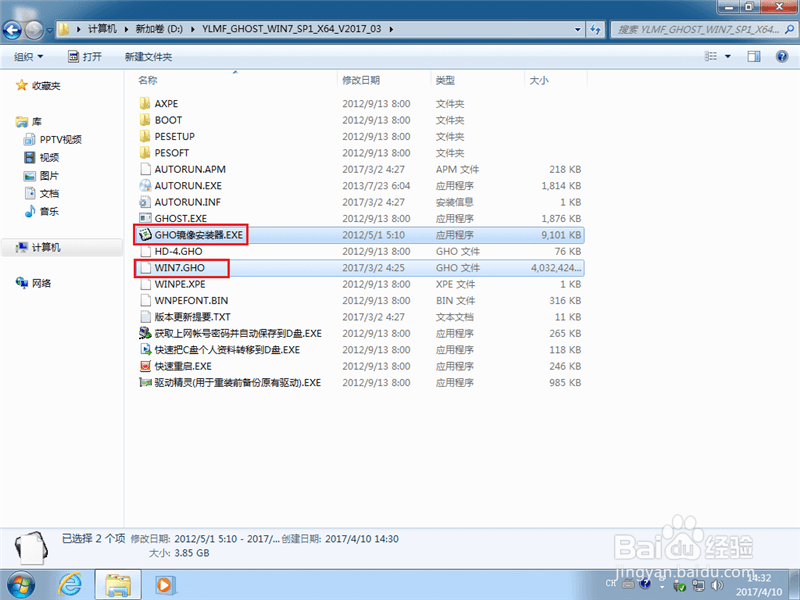
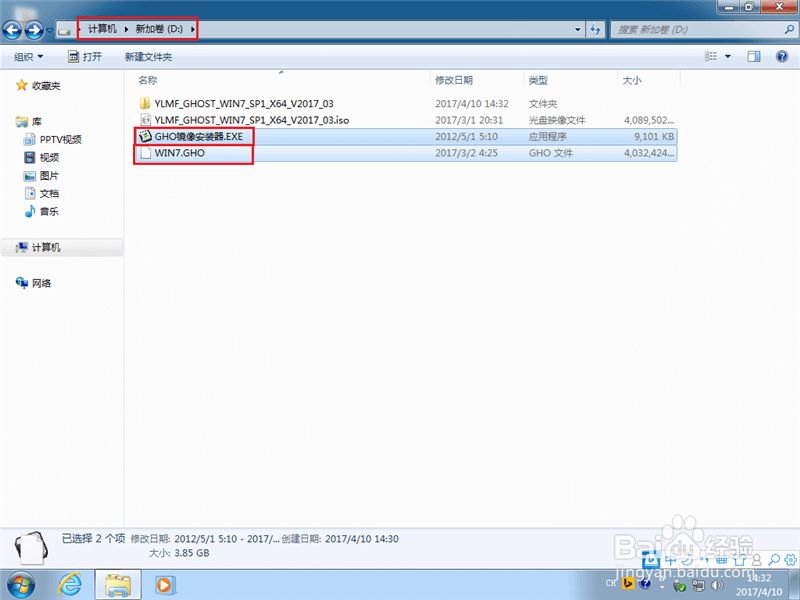
2、把“WIN7.GHO”和“GHO镜像安装器(安装系统或硬盘安装)”两个文件剪切到磁盘根目录下,这里选择放在D盘里;
3、双击“GHO镜像安装器”,选择“C盘”(默认C盘为系统磁盘),点击执行,如图所示:
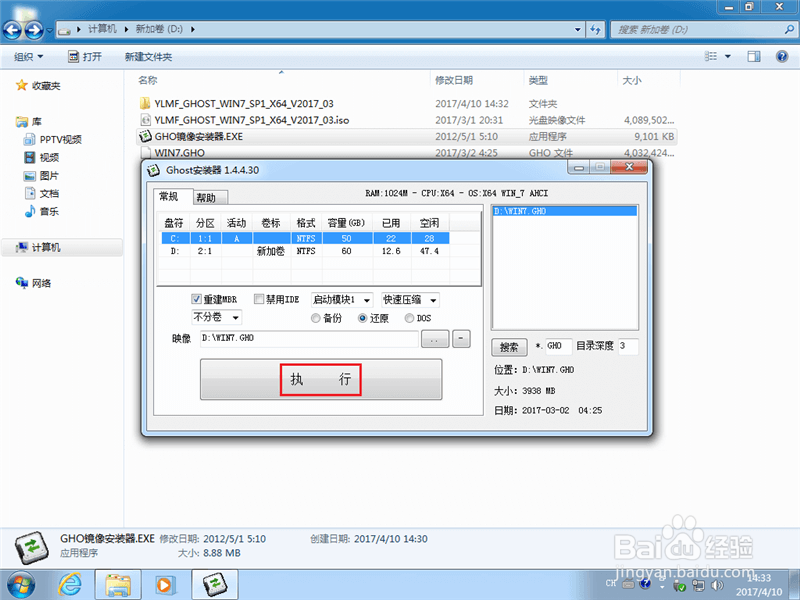

4、选择“执行后”电脑会自动重启,格式化C盘,还原数据;
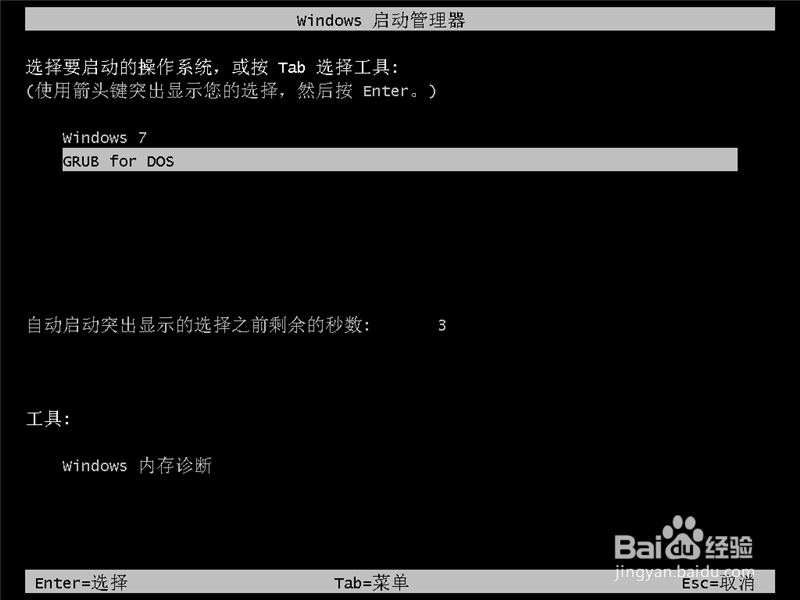
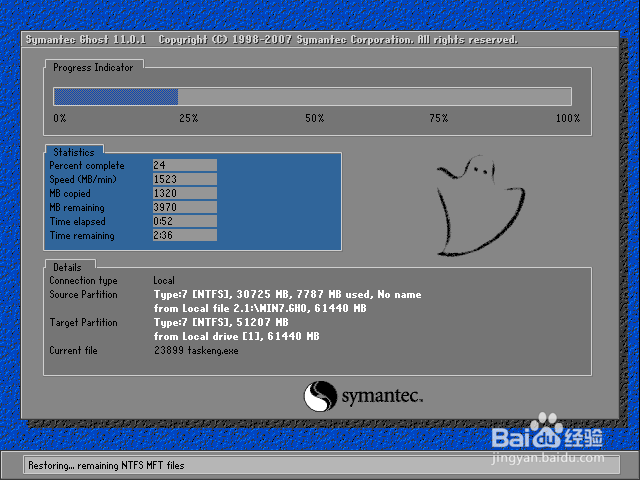
5、数据还原之后,自动重启,进入系统安装界面;
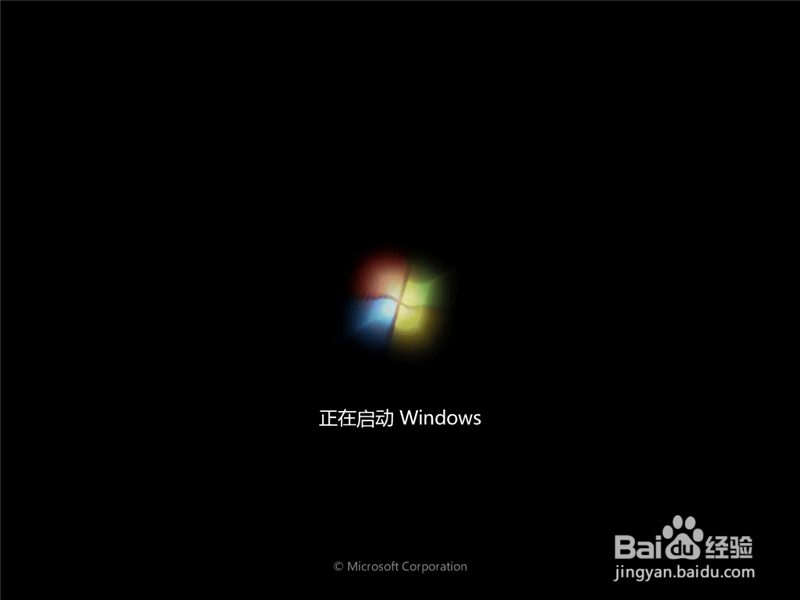
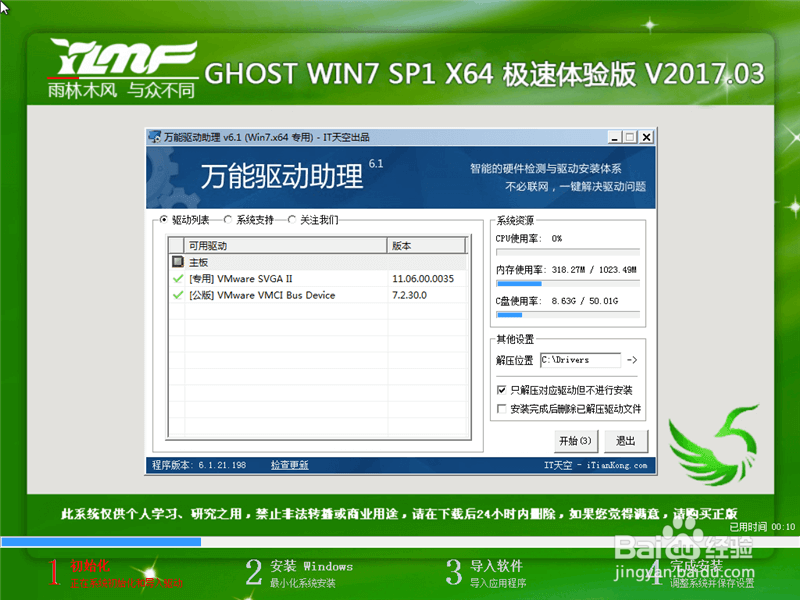
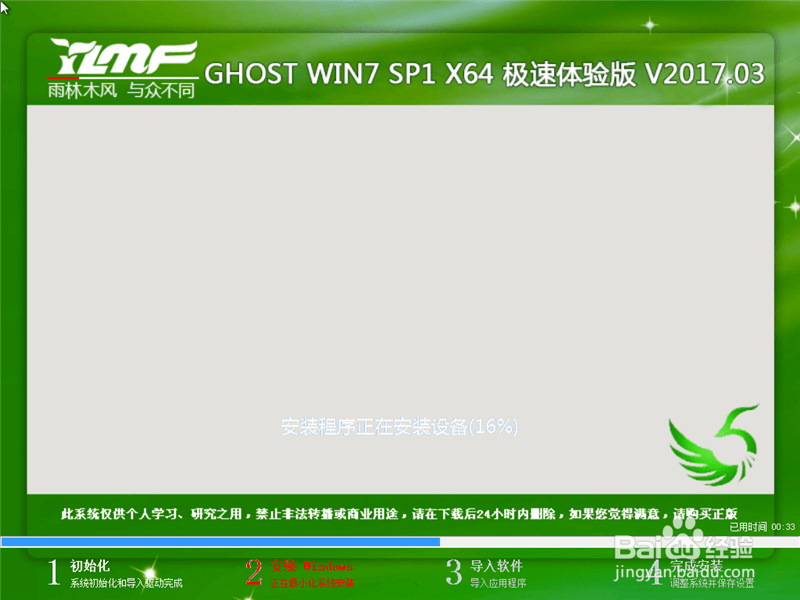
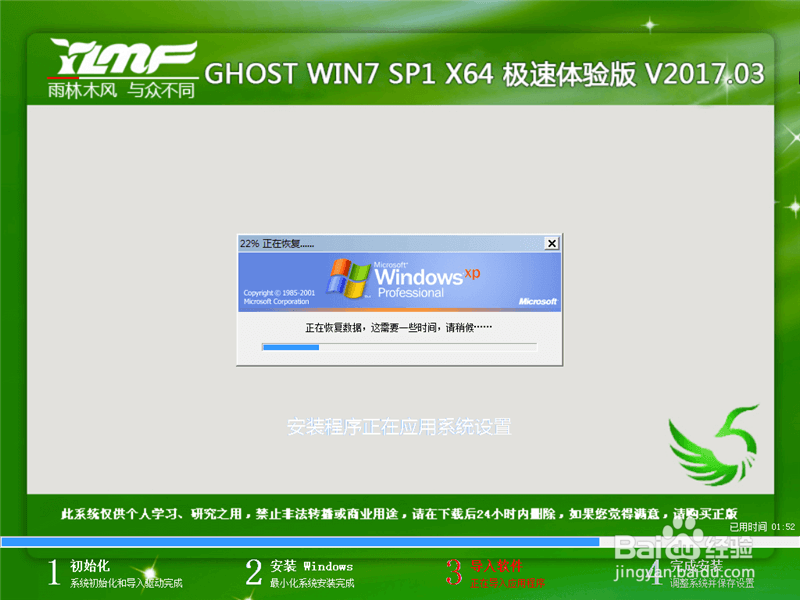

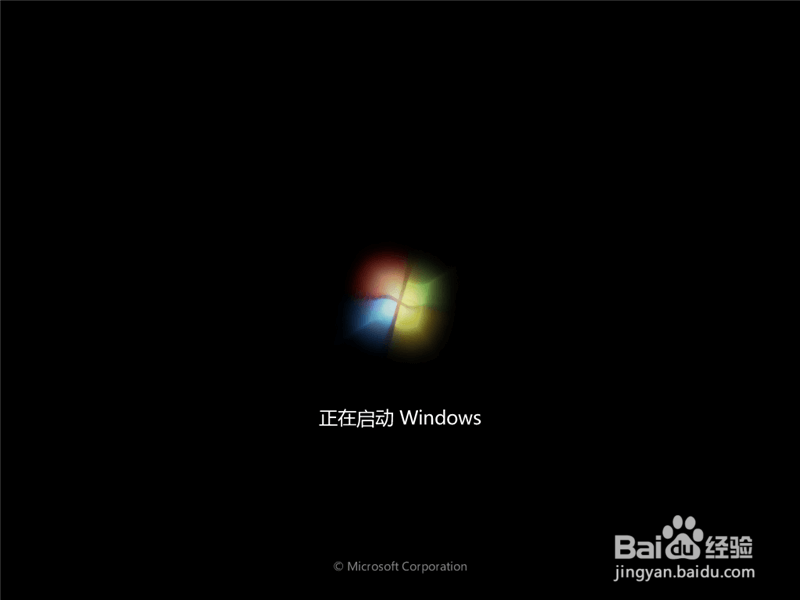
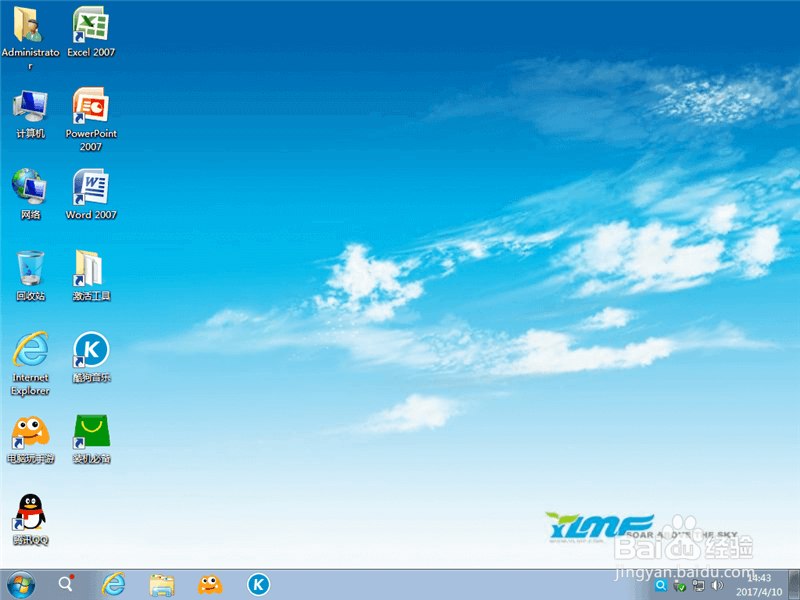
6、驱动程序安装完成之后,再次重启,进入全新的Win7系统界面;
声明:本网站引用、摘录或转载内容仅供网站访问者交流或参考,不代表本站立场,如存在版权或非法内容,请联系站长删除,联系邮箱:site.kefu@qq.com。
阅读量:38
阅读量:129
阅读量:32
阅读量:158
阅读量:165