excel怎么弄名次,excel怎么编排名次
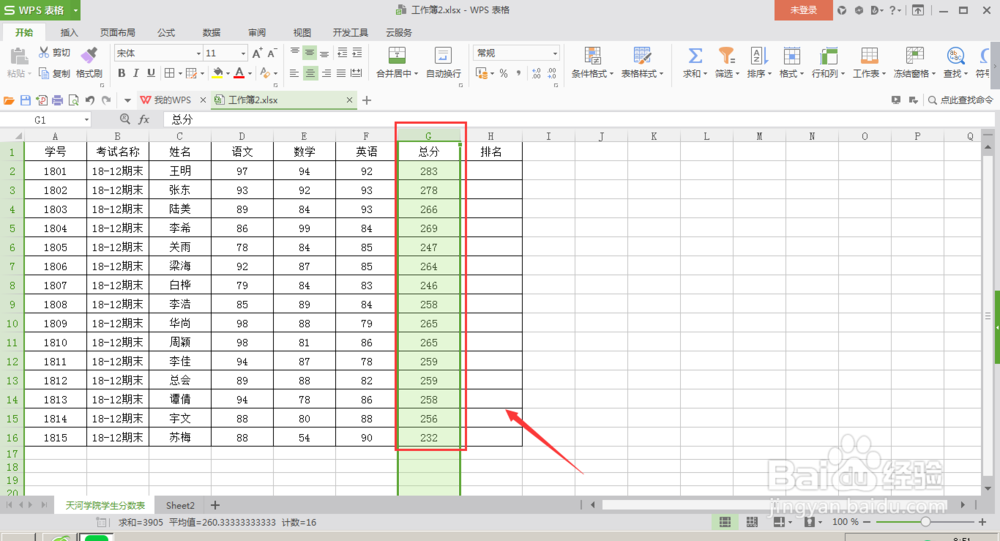
1、我们打开一个准备好的表格,现在可以看到表格中总分数,下面就是对总分数的排名计算。如果不考虑签名学号和学生名字的排名,单纯的只是查看总数排名。
首先先选中总分数的列
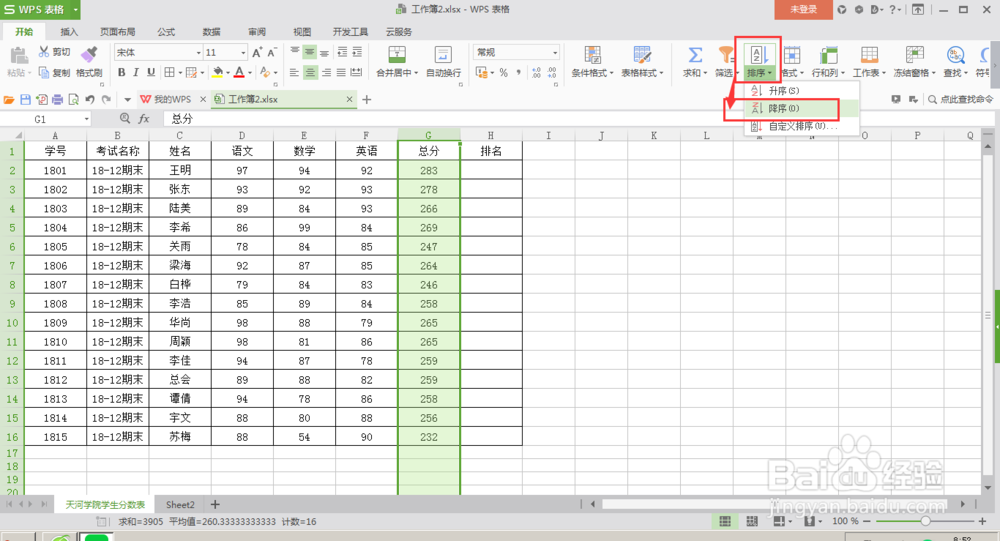
2、然后选择排列-降序排列
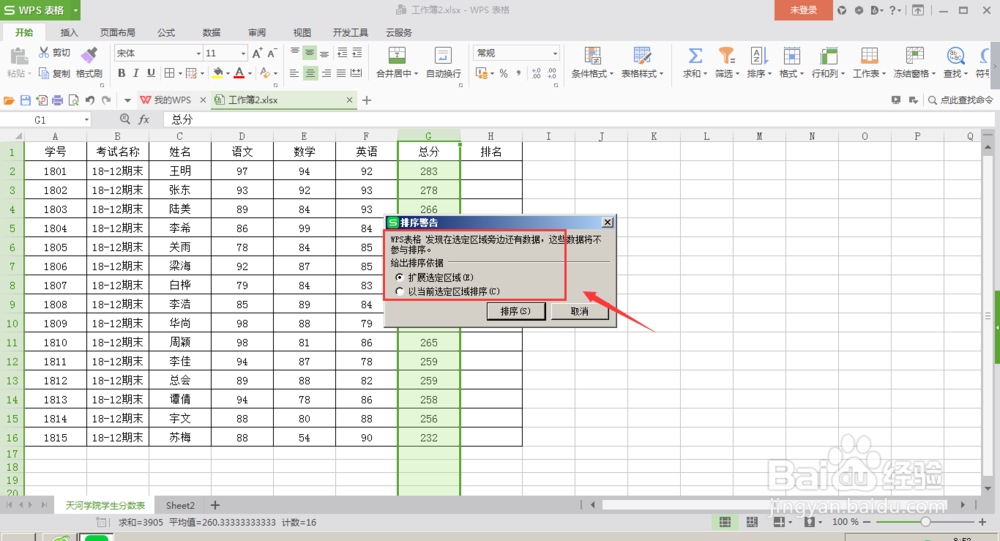
3、选择扩展选定区域,点击排序
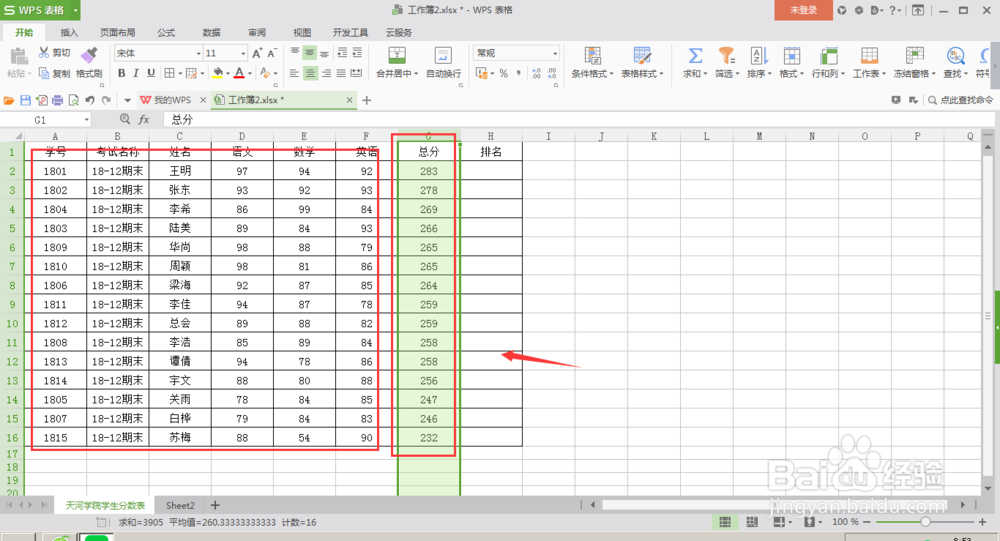
4、这时总数是按照最大到最小的顺序排列,在排名栏,从第一开始输入。
这样一个简单的总数排名序列出来了。
1、使用函数排名,利用到RANK函数,是一个专门做排名的函数。
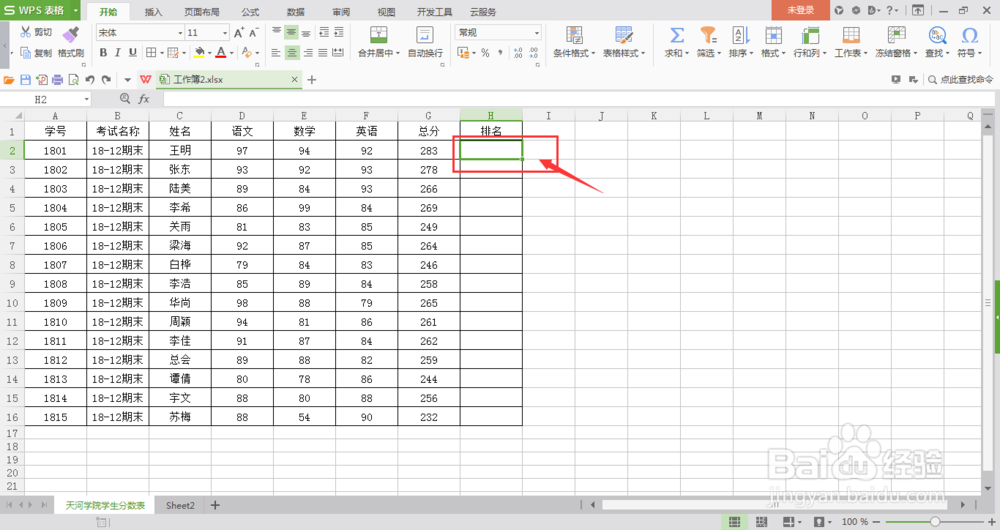
在排名的单元格中,选择第一个单元格
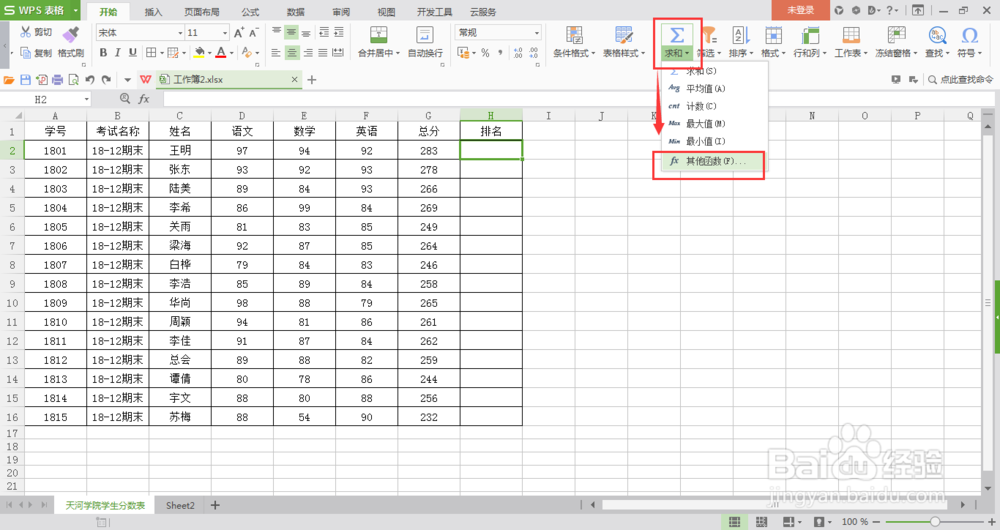
2、然后打开求和下面的其他函数(或在插入菜单中,选择插入函数)
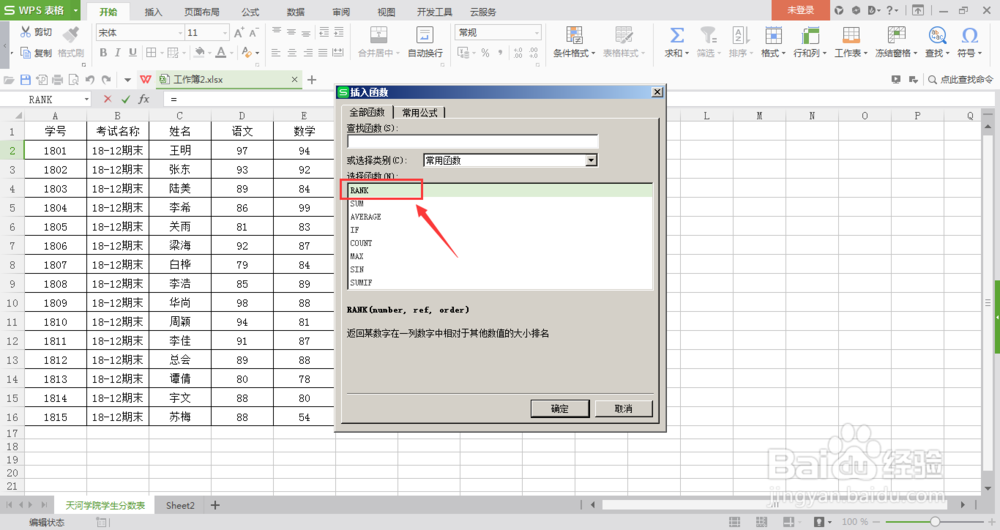
3、找到RANK函数,点击选择(如果在函数中找不到,就搜索RANK,也可搜出)
4、在打开的RANK函数中,分为数值、引用和排位方式。
排序方为0和1,一般默认不用输入。重点说下数值和引用。
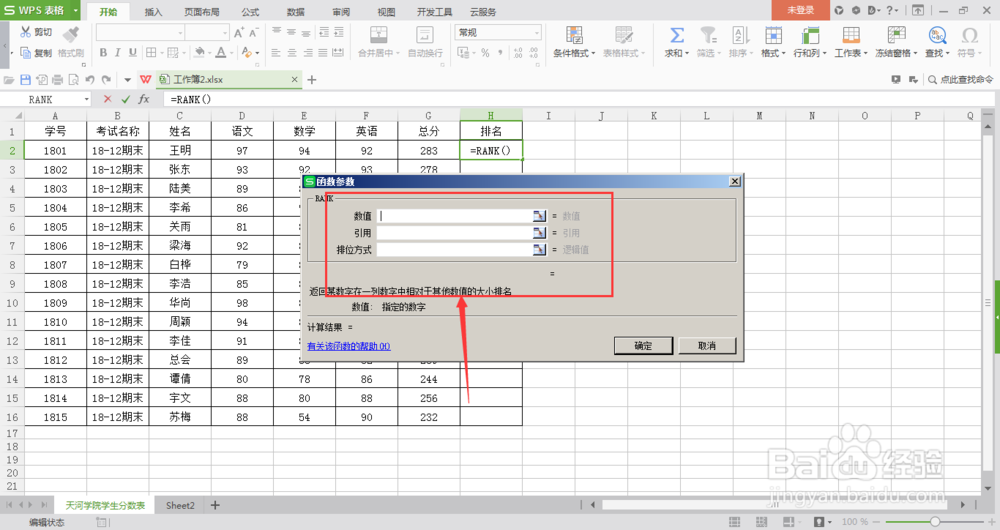
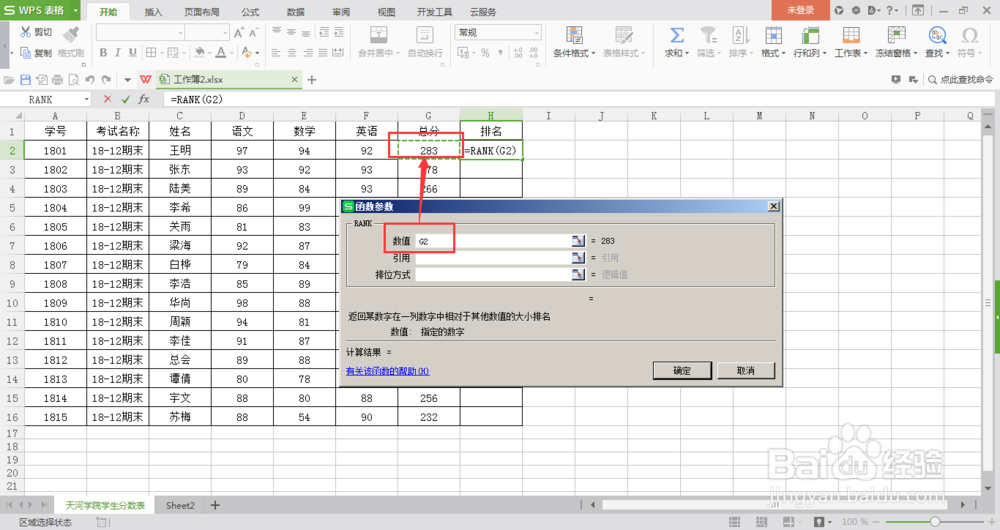
5、数值:便是当前需要排名的那个数值,在这里就是283分即G2单元格;
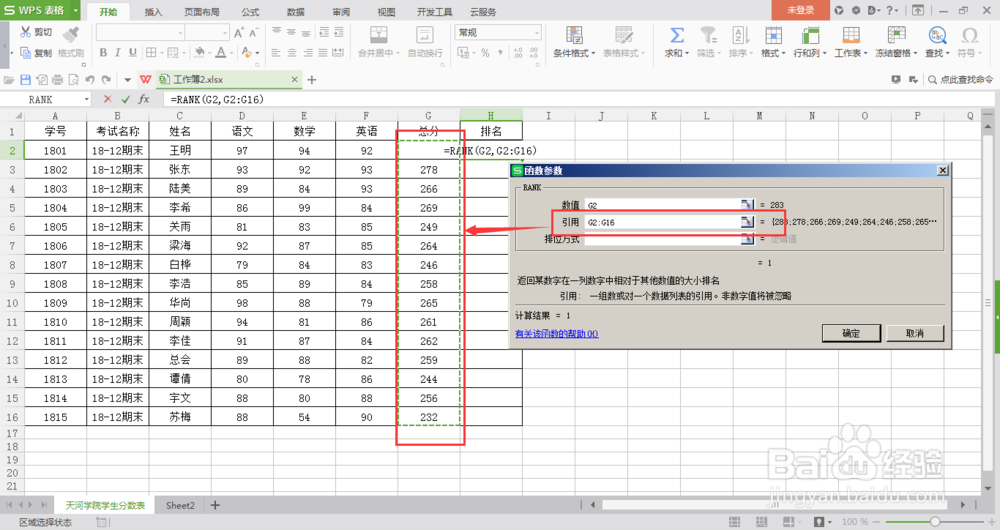
6、引用:便是需要排名的参照数值区,即是需要参考的是总分数列的所有分数
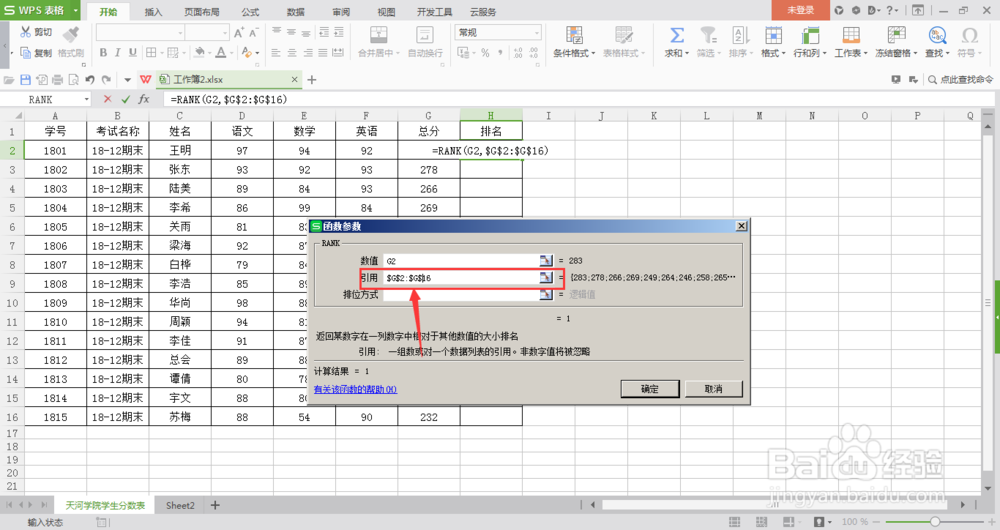
7、引用又分为相对引用和绝对引用,相对引用数据是随着变化的,而在这里明显引用的数据是固定的,所以需要在每个字符前加入$符号,如下图所示,输入$符号时,一定要使用鼠标选中添加,键盘的的左右移动键会添加单元格数据。如下图所示。
最后回车确定,这样第一个分数排名便被计算出来了。
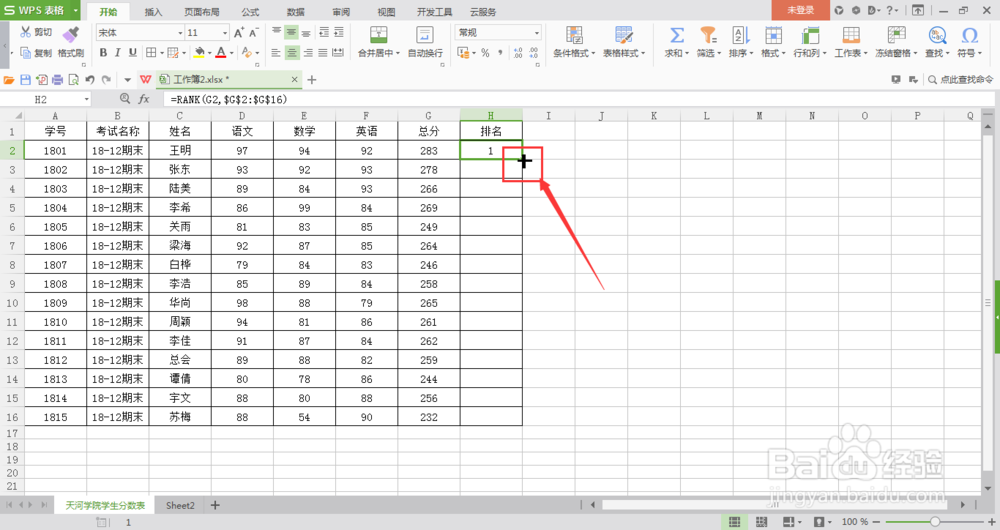
8、然后选中单元格,鼠标移动到单元格右下角位置,当出现+ 这个符号时,按住鼠标左键向下拖动,一直到最后一个单元格。这样整个数据就出来了。
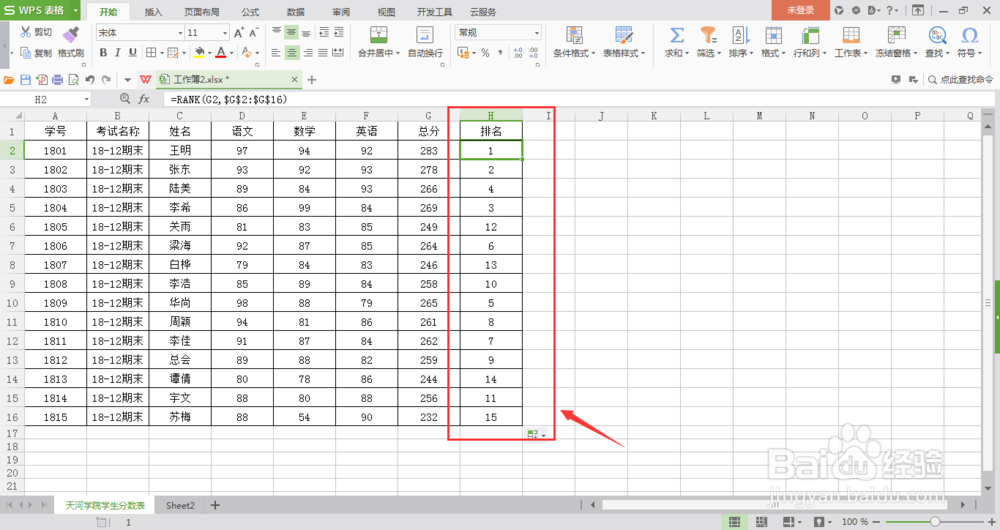
9、这时候,如果需要对数据进行排列,选中其中的一个单元格,然后选择上方的筛选
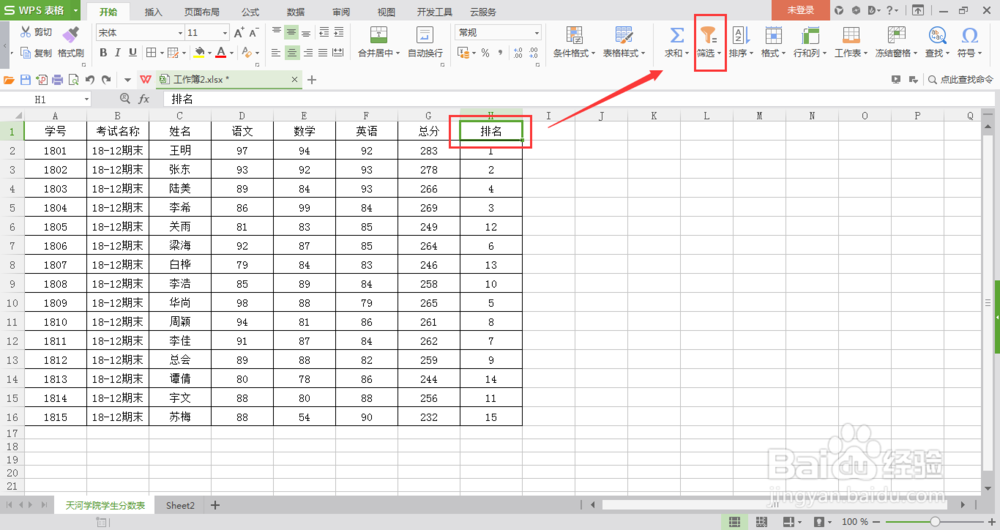
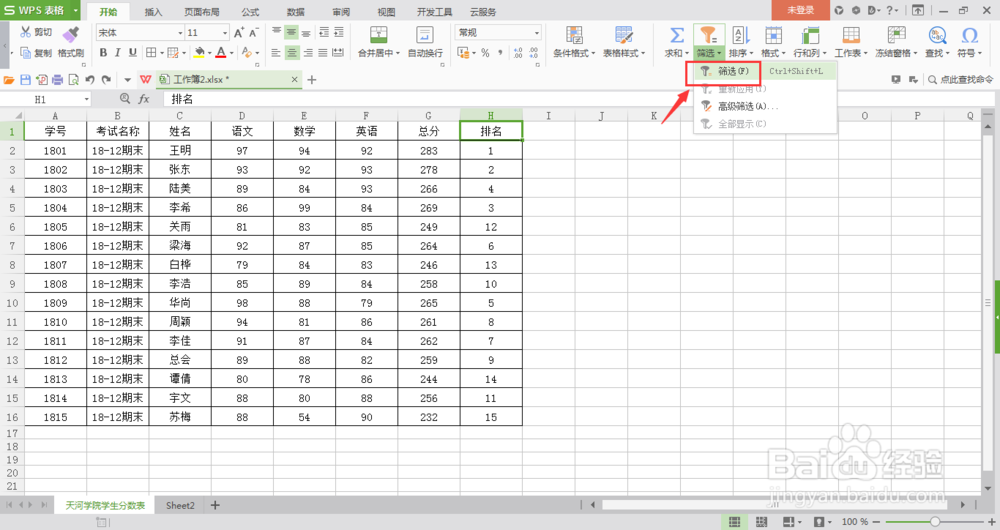
10、在单元格最上面出现筛选按钮,点击打开,可以进行数据的筛选
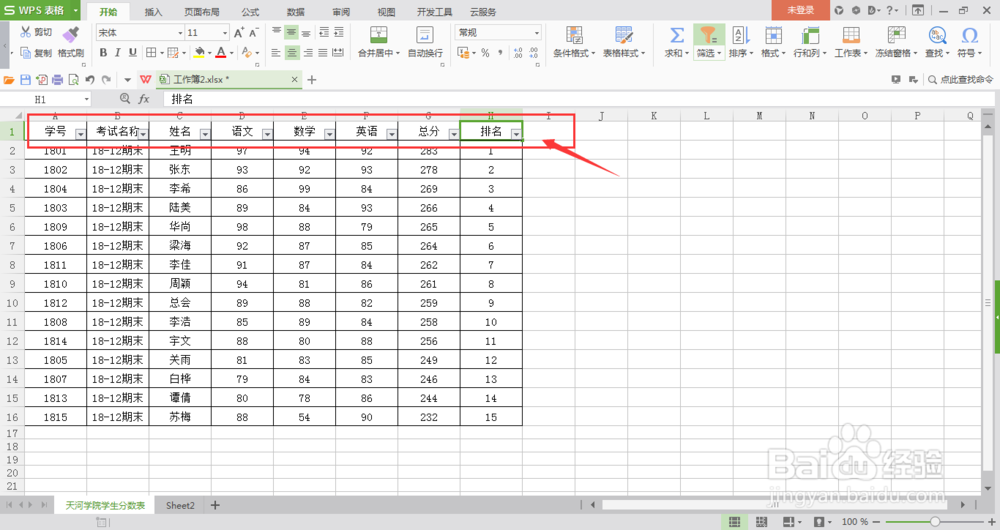
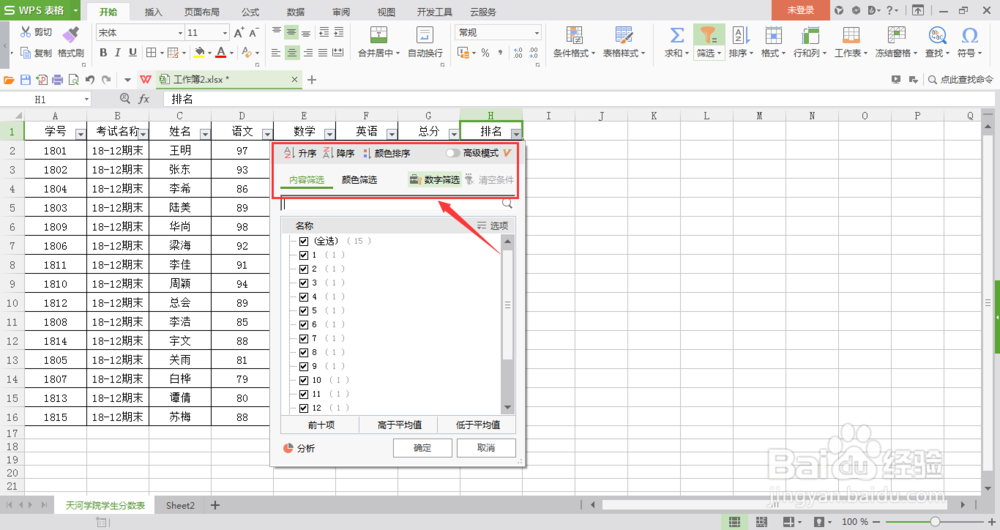
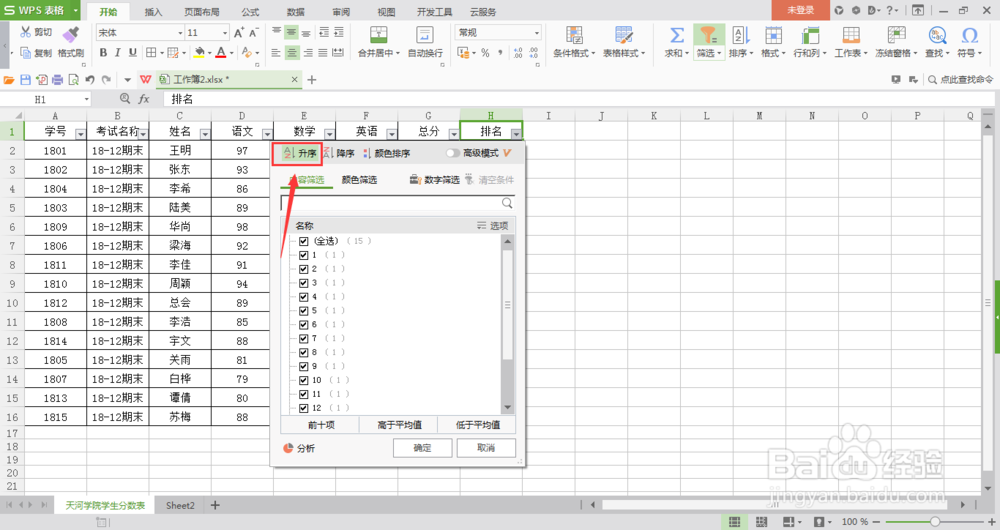
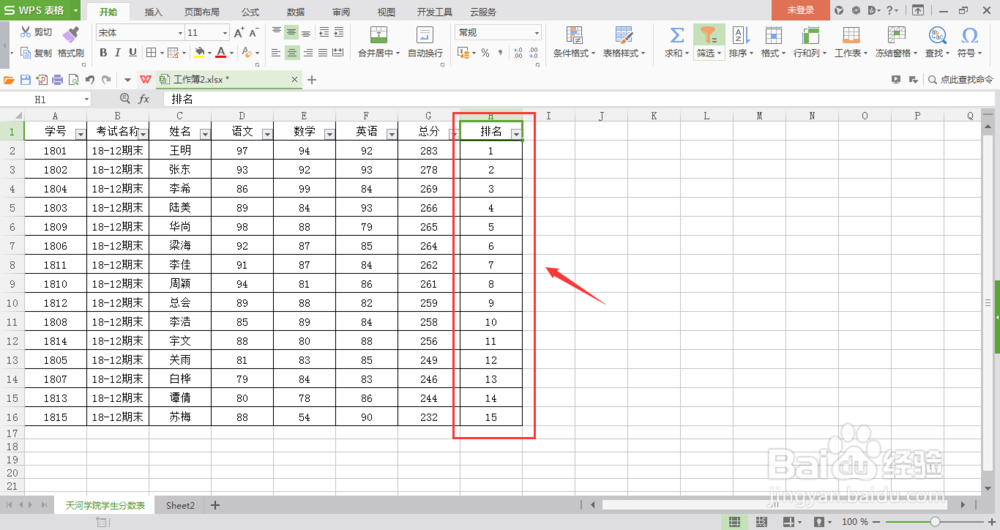
11、比如我们选择筛选排名,选择升序排列。这时候数据就是从第一开始排列。
声明:本网站引用、摘录或转载内容仅供网站访问者交流或参考,不代表本站立场,如存在版权或非法内容,请联系站长删除,联系邮箱:site.kefu@qq.com。
阅读量:147
阅读量:114
阅读量:173
阅读量:192
阅读量:163