财务软件中,应收款-退款单怎么制单?(退款)
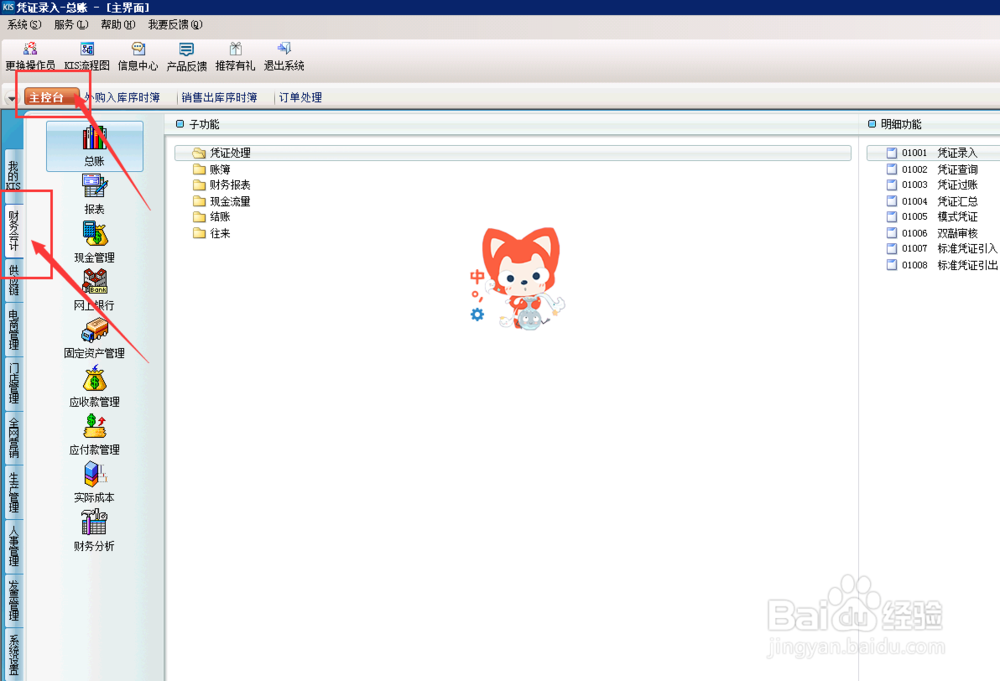
1、打开财务软件——进入到财务软件的主控台——点击主控台的“财务会计”
【注意事项:“财务会计”在财务软件主控台的第二项,鼠标左键点击即可】
如下图:
2、在主控台点击“财务会计”之后——点击其下的“应收款管理”
【注意事项:
a.“应收款管理”在“财务会计”下的倒数第四项;
b.“退款单”隶属于“应收款管理”;】
如下图:

3、点击“应收款管理”之后——点击其下子功能“退款”
【注意事项:
a.“退款”在“应收款管理”模块下的第五项;
b.“应收款管理”子功能共计有十二项;】
如下图:

4、点击子功能“退款”之后——点击其下的明细功能“05013退款单-新增”
【注意事项:
a.明细功能“05013退款单-新增”在子功能“退款”模块下的第一项;
b.“退款”明细功能含——05013退款单-新增、05014退款单-维护;】
如下图:

5、点击明细功能“05013退款单-新增”之后——出现界面“应收退款单-新增”,在此界面需要进行以下操作:
第一步:日期
【注意事项:此处“日期”包含——单据日期、财务日期;】
如下图:

6、点击明细功能“05013退款单-新增”之后——出现界面“应收退款单-新增”,在此界面需要进行以下操作:
第二步:现金类科目
【注意事项:“现金类科目”根据退款于哪个客户而选择;】
如下图:

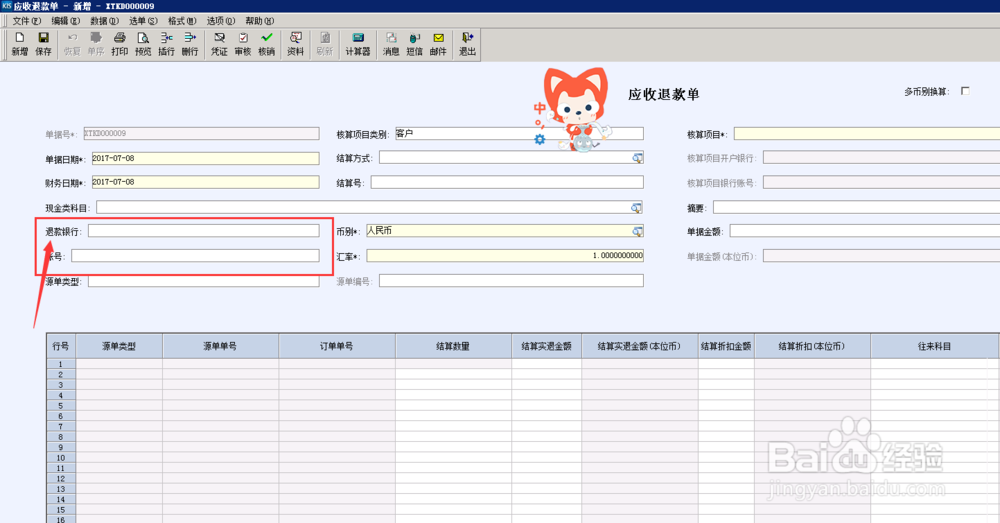
7、点击明细功能“05013退款单-新增”之后——出现界面“应收退款单-新增”,在此界面需要进行以下操作:
第三步:退款银行及账号
【注意事项:“退款银行及账”根据实际支出选择银行卡及账号;】
如下图:
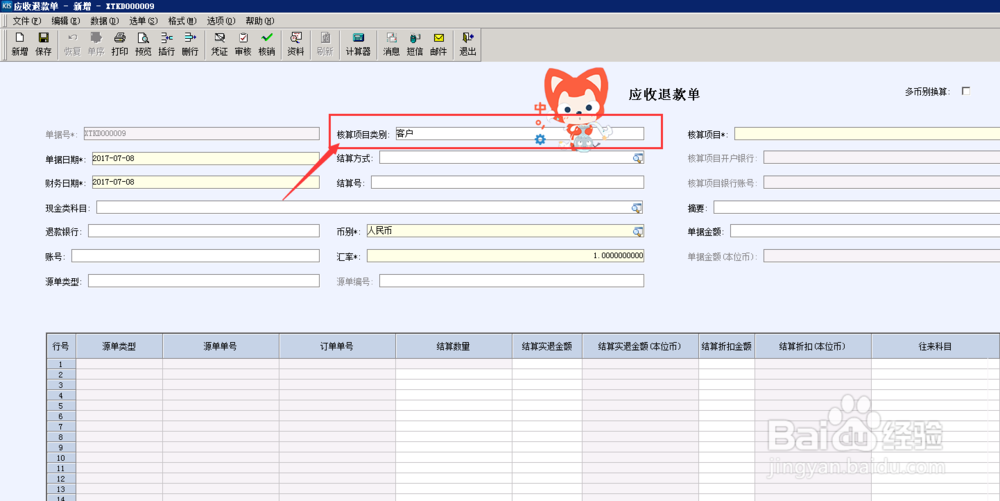
8、点击明细功能“05013退款单-新增”之后——出现界面“应收退款单-新增”,在此界面需要进行以下操作:
第四步:核算项目类别
【注意事项:“核实项目类别”含——客户、职员、部门等选择;】
如下图:
9、点击明细功能“05013退款单-新增”之后——出现界面“应收退款单-新增”,在此界面需要进行以下操作:
第五步:结算方式及结算号
【注意事项:“结算方式”含——现金、转账、商业汇票……等选择;】
如下图:

10、点击明细功能“05013退款单-新增”之后——出现界面“应收退款单-新增”,在此界面需要进行以下操作:
第六步:核算项目
【注意事项:“核算项目”是根据上述步骤里的“核算项目类别”而进行对应选择的;】
如下图:

11、点击明细功能“05013退款单-新增”之后——出现界面“应收退款单-新增”,在此界面需要进行以下操作:
第七步:摘要
【注意事项:“摘要”此处起着注释说明的作用;】
如下图:

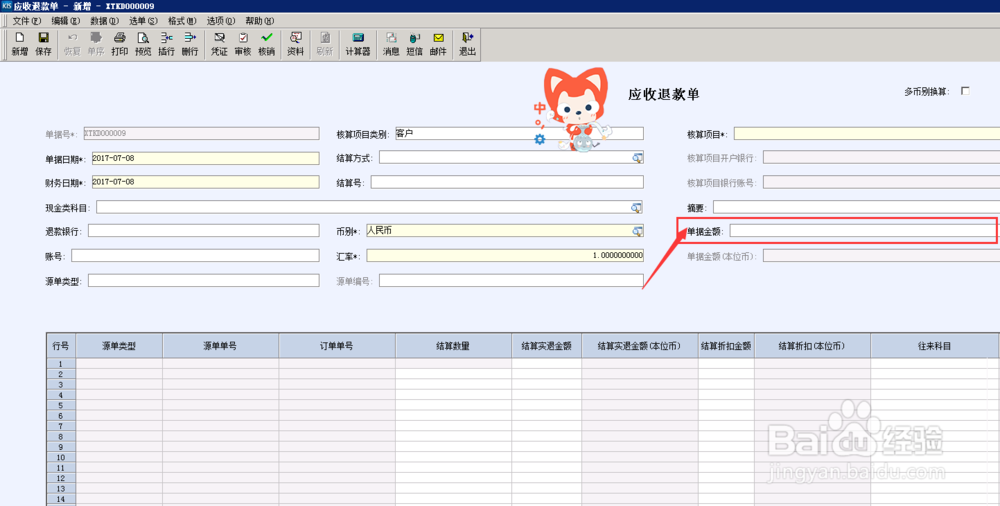
12、点击明细功能“05013退款单-新增”之后——出现界面“应收退款单-新增”,在此界面需要进行以下操作:
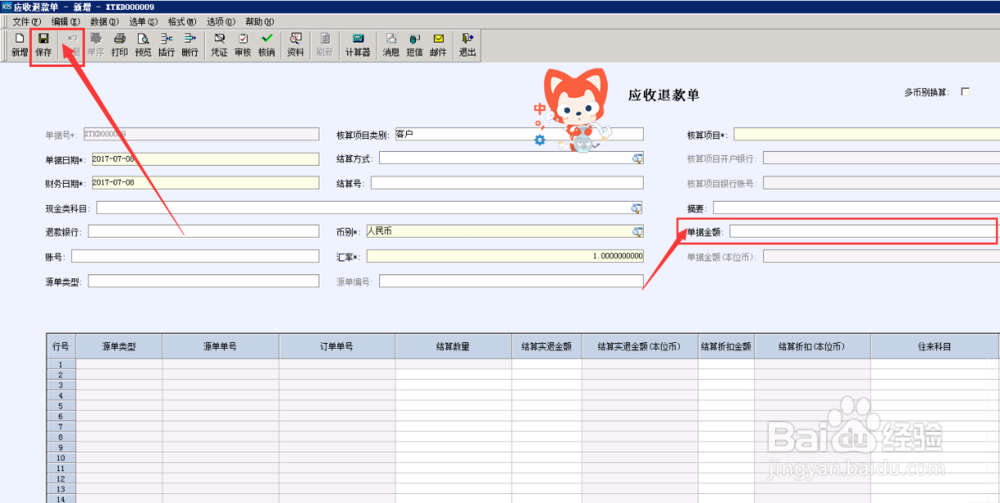
第八步:单据金额
【注意事项:“单据金额”即银行实际支出退款金额;】
如下图:
13、点击明细功能“05013退款单-新增”之后——出现界面“应收退款单-新增”,在此界面需要进行以下操作:
第九步:保存
【注意事项:任何单据的生效,务必要有保存和审核的操作步骤才可以;】
如下图: