怎样在word文档中插入带声调的拼音(英文)字母
1、首先右键打开右下角的带有搜狗图标的搜狗输入法,选择输入法选项里的软键盘,继续选择拼音字母选项
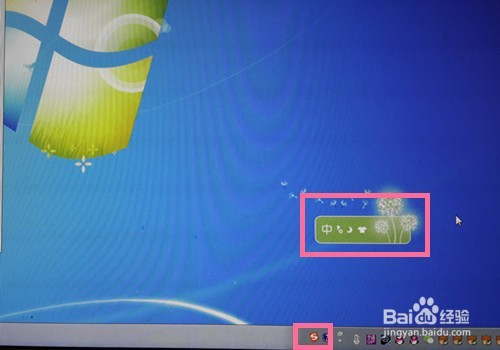

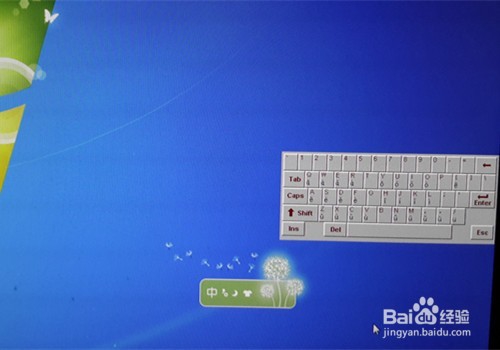
2、桌面随即出现带有声调符号的拼音字母“软键盘”,您可随心所用您需要的拼音字母;
若您不再想使用软键盘,希望关闭软键盘,可以按上述步骤选择“软键盘“,继续选择最下端的“关闭软键盘”即可。

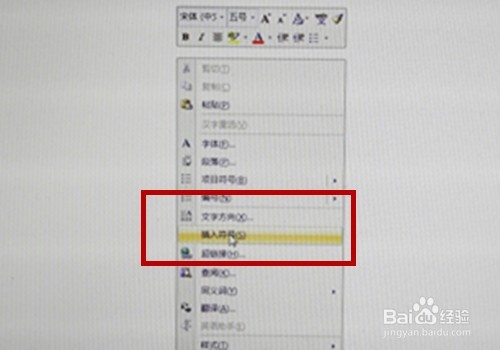
1、打开一个word文档,需要输入一个字符作为基文字,方可右键点击“插入符号”,也可以在word界面选择“符号”字样选项
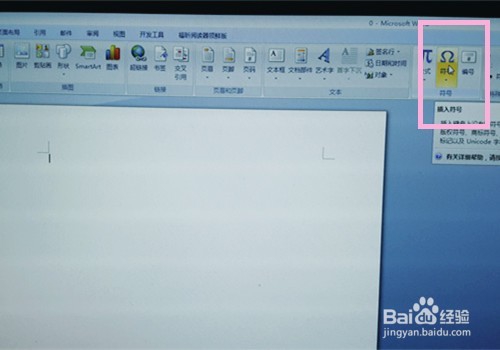
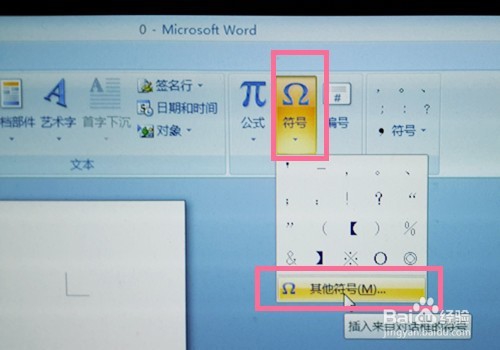
2、选择文档面板上的“插入”选项,选择“符号”字样,点击“其他符号”后出现可供选择的界面
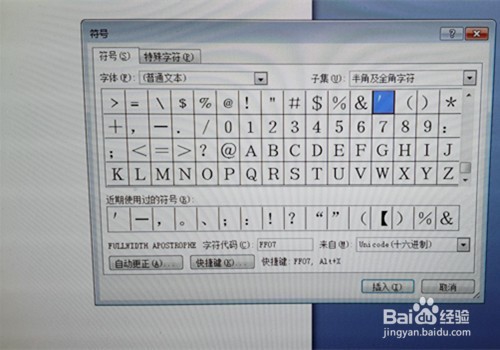
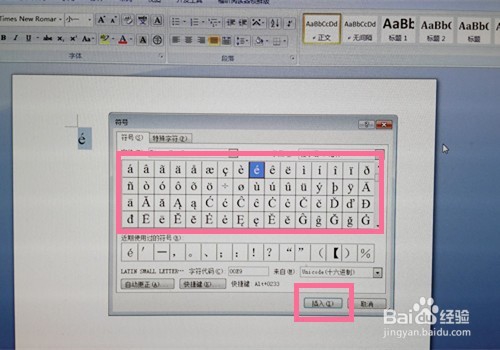
3、在出现界面之上找到“子集”字样,选择所需要的选项,(可通过下拉选项)选择声调的字母,可选择带有“拉丁语”字样的选项,即可出现带有声调的拼音字母的界面,在界面框里选择你需要的拼音字母,点击“插入”即可键入word文档之中

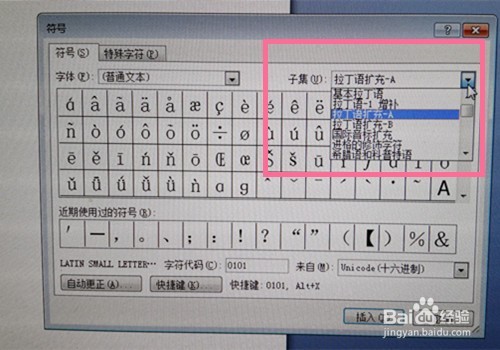
4、若您在操作之中希望选择更多选项,则可通过“子集”,通过 下拉选项,尝试其他选项即可

声明:本网站引用、摘录或转载内容仅供网站访问者交流或参考,不代表本站立场,如存在版权或非法内容,请联系站长删除,联系邮箱:site.kefu@qq.com。
阅读量:151
阅读量:67
阅读量:183
阅读量:118
阅读量:151