忘掉Ghost,怎么用好Win7自己的系统还原
1、给Win7做好系统映像之后,就再也不怕病毒入侵、流氓耍赖、系统崩溃……。碰到这些情况,只用请出“系统映像恢复向导”。
2、开始修复计算机
一般情况下,我们可以通过“控制面板→恢复系统设置或计算机→高级恢复方法→使用之前创建的系统映像恢复计算机→跳过备份→重新启动”等一系列步骤进行系统还原操作。
如遇到无法进入系统的情况,那就在出现开机引导界面时按住F8功能键,此时会出现引导菜单。选择最顶端的“修复计算机”项即可进入Win7的恢复环境。
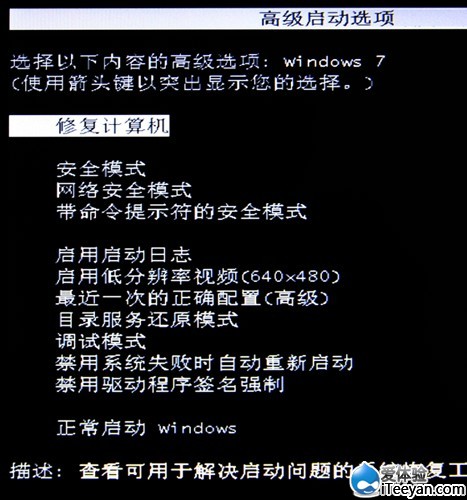
3、恢复系统映像最彻底
按提示选择语言和键盘布局,接着选择用户并输入密码登录。在“系统恢复选项”窗口中我们可以看到“启动修复”、“系统还原”、“系统映像恢复”、“Windows内存诊断”和“命令提示符”五个选项。如果是系统无法启动的问题,可以先尝试“启动修复”;如果要从刚才我们制作的系统映像还原系统,则选择“系统映像恢复”。
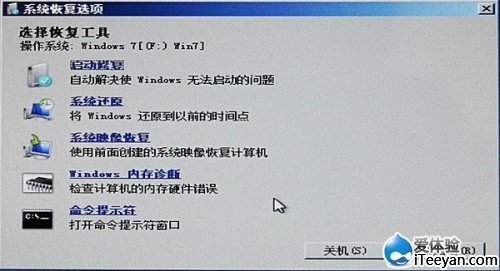
4、系统顺利恢复中
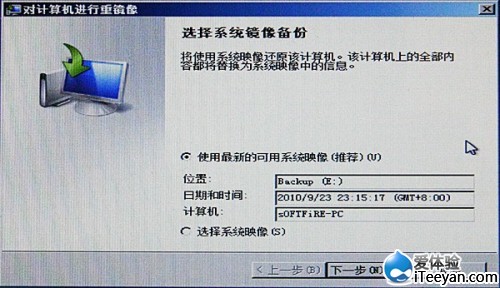
在接下来的对话框中选择需要恢复的系统映像,默认使用的是最新的可用系统映像。
然后根据提示一直点“下一步”直至开始系统还原。
待还原过程结束后重启电脑,系统便恢复到以前的状态了。
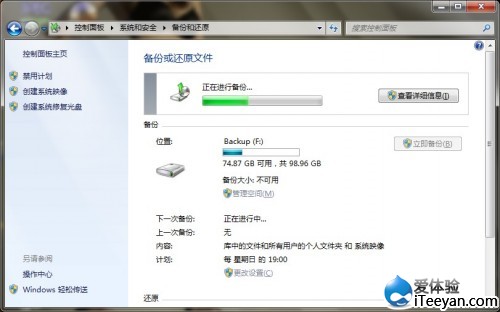
1、以上演示的只是Win7自带的“Ghost功能”,实际上Win7的备份还原能力远不止做系统镜像这么简单。通过制定备份计划(即开启系统备份),Win7可以定期备份系统映像以及指定位置的用户数据,这样系统崩溃时就可以恢复到最近一次的备份。
Win7采用的是增量备份法,只在第一次备份时把所有数据复制到备份磁盘中,之后的每次备份,只会将上一次备份后所更改的数据重新复制一遍,因此备份所占用的的存储空间不会有想象中那么大。
2、除了增量备份,Win7的还原能力也很强大,能完整还原系统及用户数据不说,如果你误编辑或删除了某个文件,想要还原它,直接右键点击你误编辑的文件(如果是误删除,则点击它的上级文件夹),在弹出的菜单中选择“还原以前的版本”。接着选择你需要还原的文件版本,点击“还原”即可。

3、当然,前提是你已经在“系统”属性里开启了相应分区的“系统保护”功能。
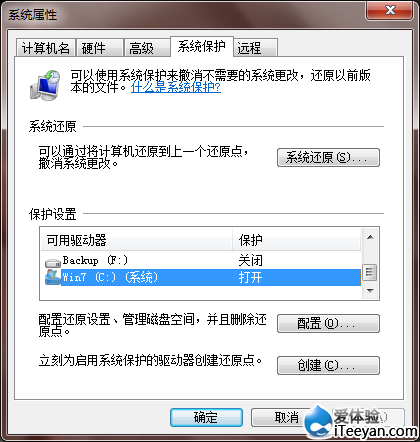
1、很多朋友担心开启“系统保护”后会占用过多磁盘空间,实际上Win7文件保护所占用的最大空间默认为分区大小的3%,超过限额后,老的还原点会自动被清理掉。以区区3%的空间浪费换取数据安全,为自己的系统多加一层保障,你还有什么可犹豫的呢?