CDR教程:如何用颜色遮罩让图片变成透明背景?
1、打开CDR,选中导入图片,然后点击菜单栏【位图】——【位图颜色遮罩】。
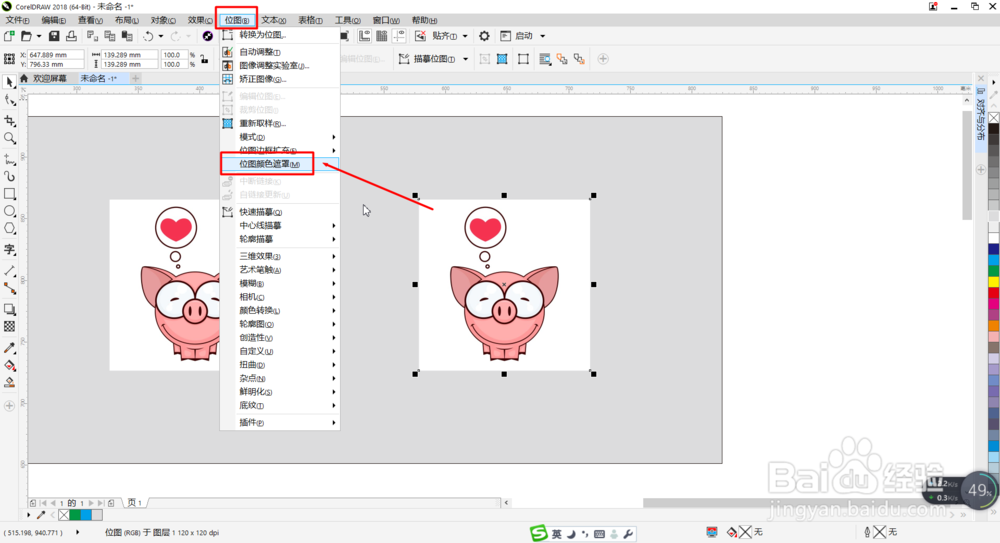
1、在打开的对话框中最上方选择【隐藏颜色】后,用吸管吸取相应的颜色。
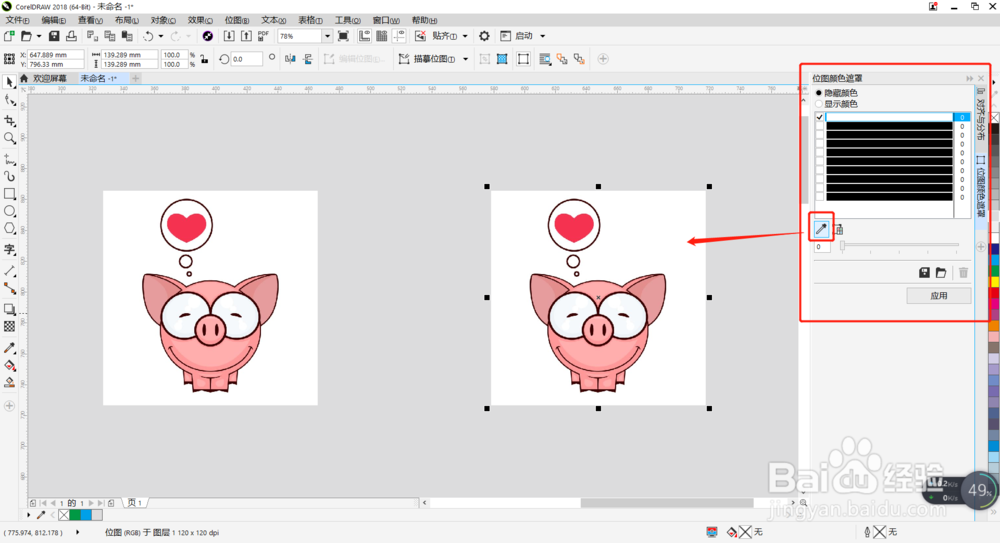
2、记得吸取的颜色前面的小框里需要勾选哦,点击应用后会出现一个消息提醒,点击确定即可。
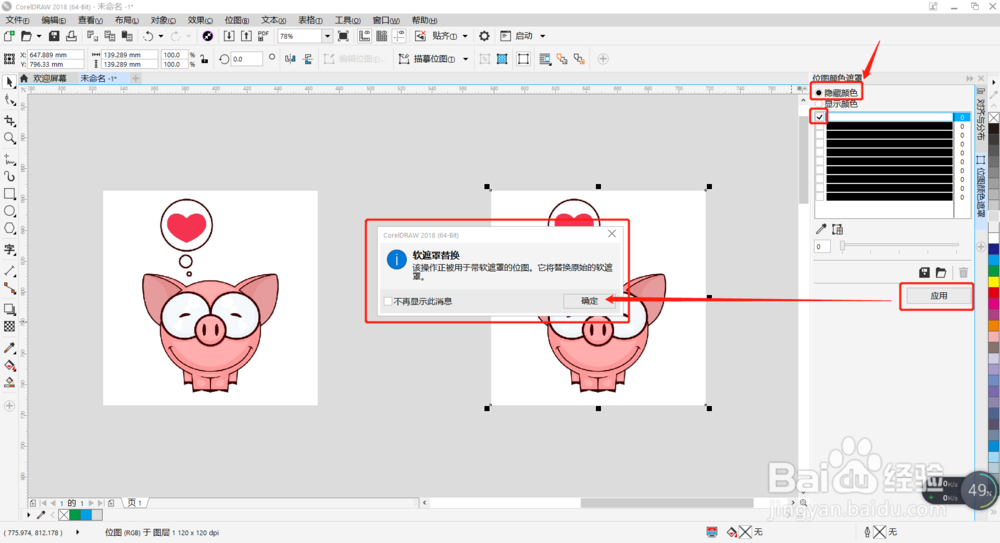
3、可以看到隐藏颜色后的图片虽然去掉了一些颜色,但不是很干净,显得特别丑。
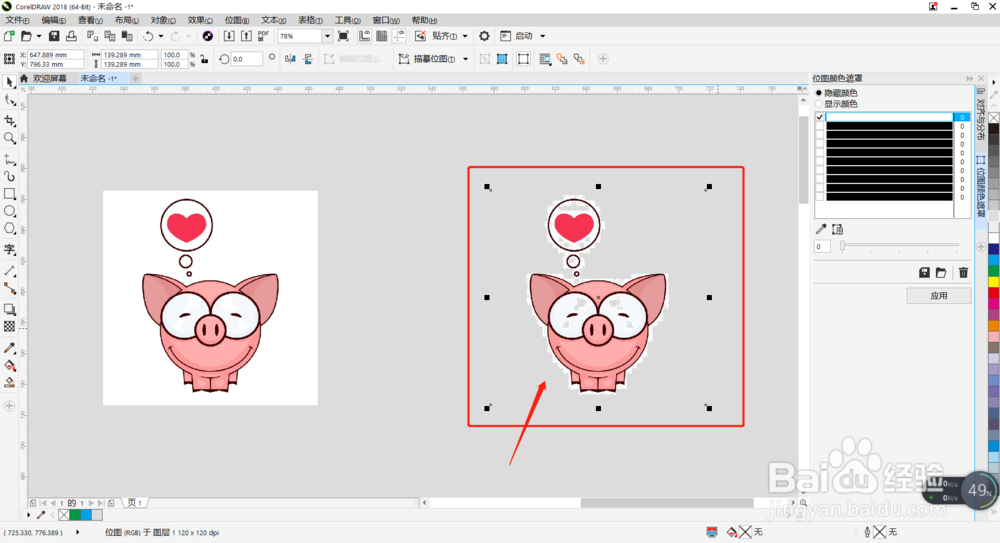
4、点击拖动对话框下面的数值,可以调整隐藏的范围,调整到相应数值时可以发现图像中的白色已经完全去掉了哦。
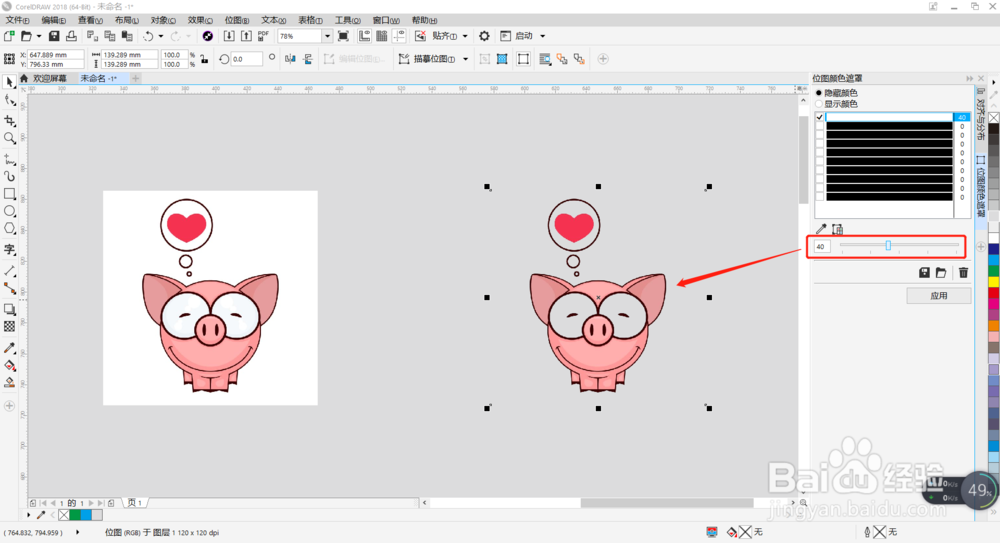
1、勾选【显示颜色】后,用下面的【吸管】或【选择颜色】来选择精确的颜色。
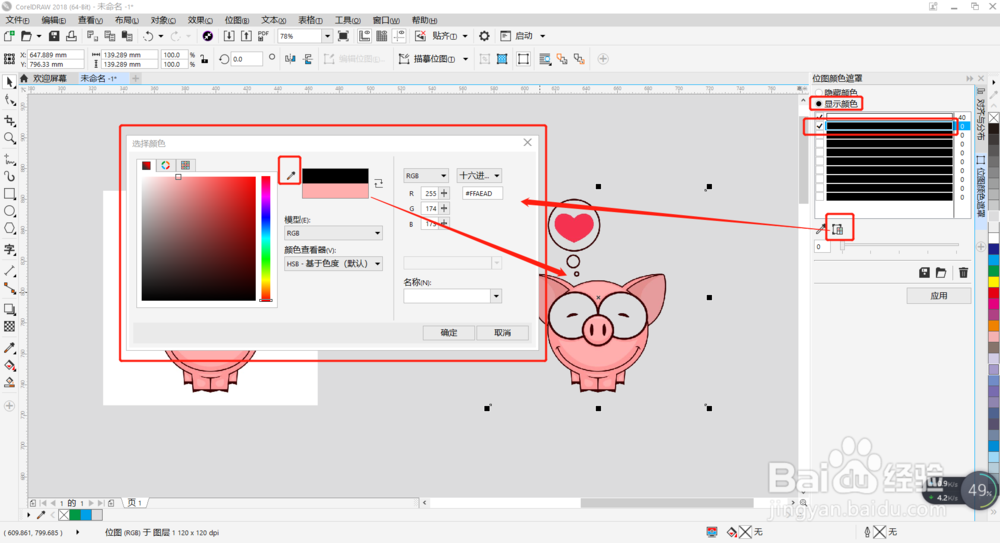
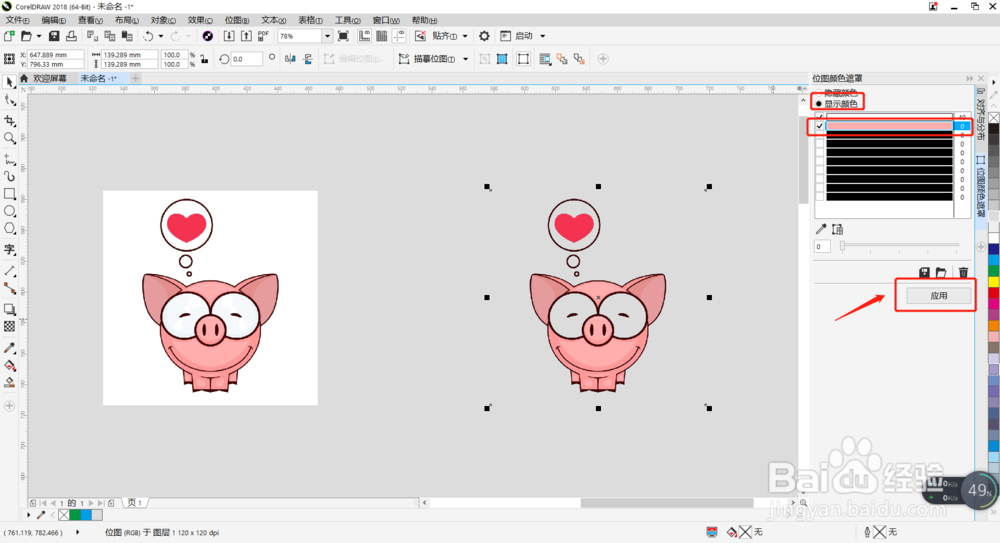
2、选中颜色后,记得也要在相应的颜色前打上勾哦,不需要显示的颜色就去掉勾哦,然后点击应用。
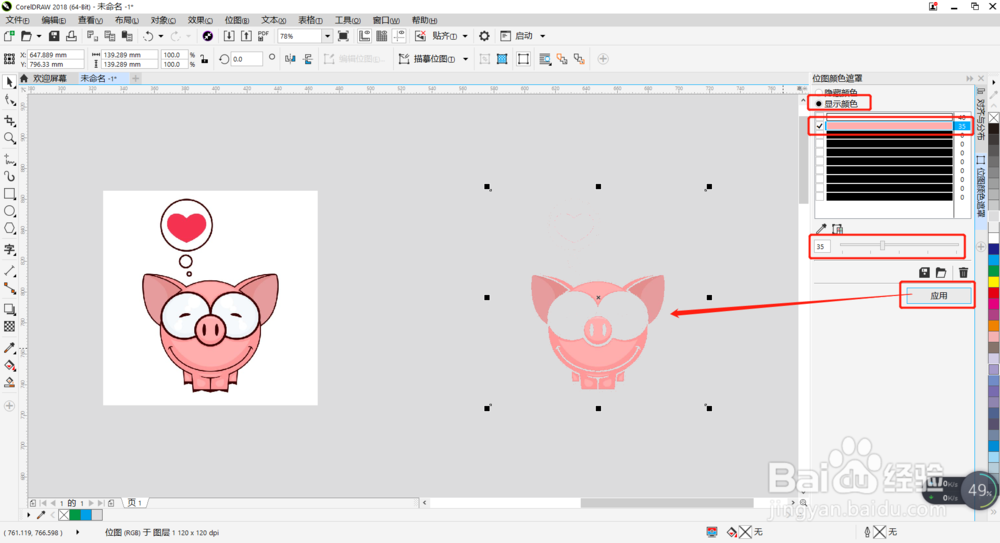
3、如果显示得不够完整,可以调整下面的【数值范围】来继续进行调整,可以看到图像中已经只显示了相应的颜色哦。
1、1.打开CDR,选中导入图片,然后点击菜单栏【位图】——【位图颜色遮罩】。
一、去掉指定颜色
2.在打开的对话框中最上方选择【隐藏颜色】后,用吸管吸取相应的颜色。
3.记得吸取的颜色前面的小框里需要勾选哦,点击应用后会出现一个消息提醒,点击确定即可。
4.可以看到隐藏颜色后的图片虽然去掉了一些颜色,但不是很干净,显得特别丑。
5.点击拖动对话框下面的数值,可以调整隐藏的范围,调整到相应数值时可以发现图像中的白色已经完全去掉了哦。
二、显示指定颜色
1.勾选【显示颜色】后,用下面的【吸管】或【选择颜色】来选择精确的颜色。
2.选中颜色后,记得也要在相应的颜色前打上勾哦,不需要显示的颜色就去掉勾哦,然后点击应用。
3.如果显示得不够完整,可以调整下面的【数值范围】来继续进行调整,可以看到图像中已经只显示了相应的颜色哦。
声明:本网站引用、摘录或转载内容仅供网站访问者交流或参考,不代表本站立场,如存在版权或非法内容,请联系站长删除,联系邮箱:site.kefu@qq.com。
阅读量:161
阅读量:191
阅读量:182
阅读量:99
阅读量:160