Photoshop做简单塑料字体
1、打开PS建立一个空白的文件
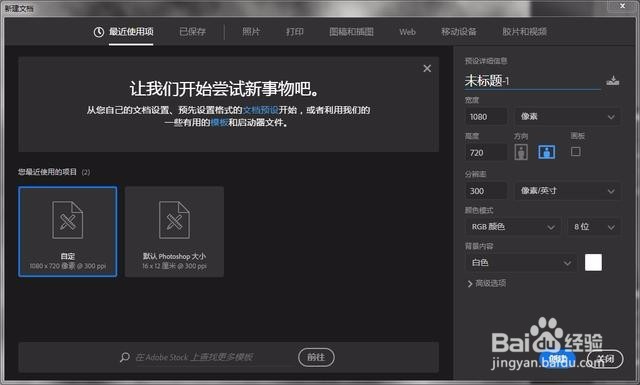
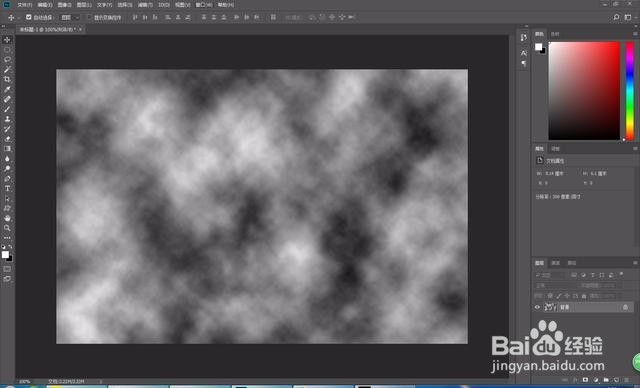
2、执行菜单栏中的滤镜-渲染-云彩命令,以背景图层上制作出云彩的效果
3、执行菜单栏中的图像-调整-色彩平衡命令

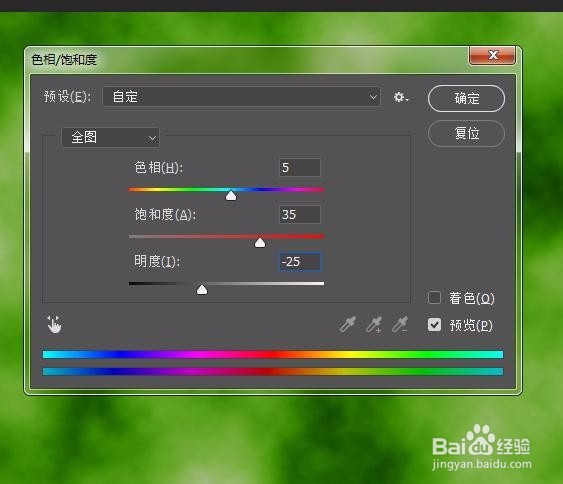
4、进一步调整一下执行菜单栏中的图像-调整-色相/饱和度命令
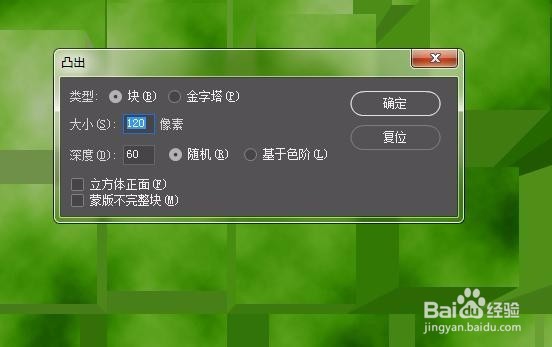
5、执行菜单栏中的滤镜-风格化-凸出命令 这里我比较喜欢做两次凸出命令
6、为了减弱变为立体部分的边缘的印象,执行菜单栏中的滤镜-模糊-动感模糊命令
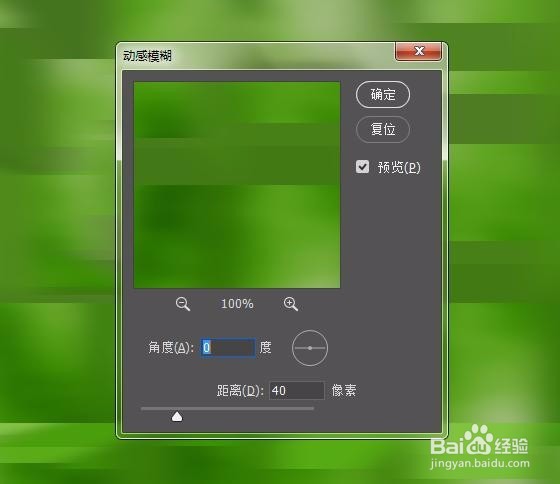
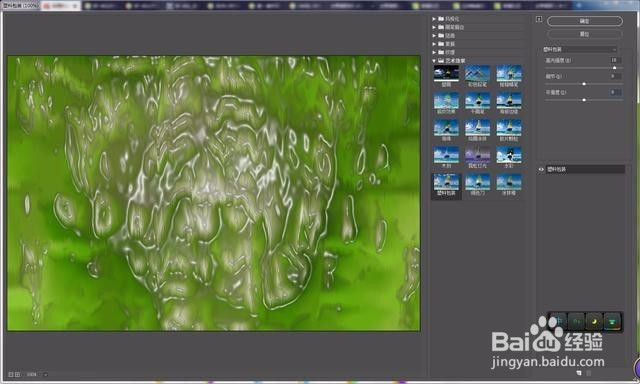
7、执行菜单栏中的滤镜-艺术效果-塑料包装命令
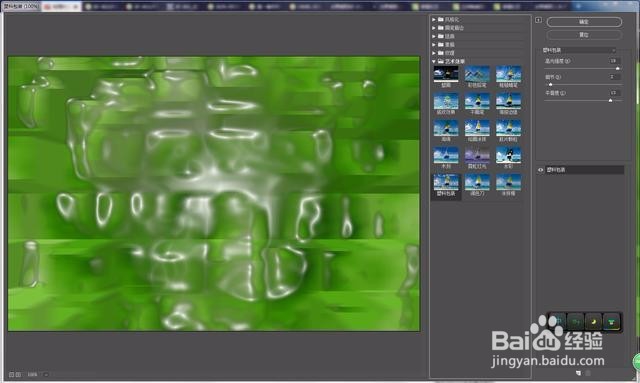
8、执行菜单栏中的图像-调整-亮度/对比度命令

9、执行菜单栏中的图像-调整-色彩平衡命令
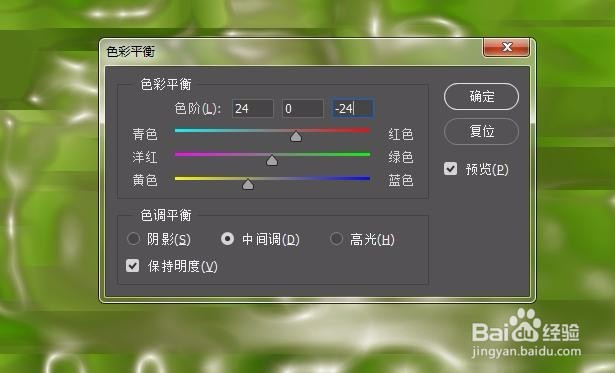
10、执行菜单栏中的图像-旋转画布-顺时针90度,执行菜单栏中的滤镜-风格化-风命令

11、把他逆时针转回来,执行滤镜-模糊-动感模糊
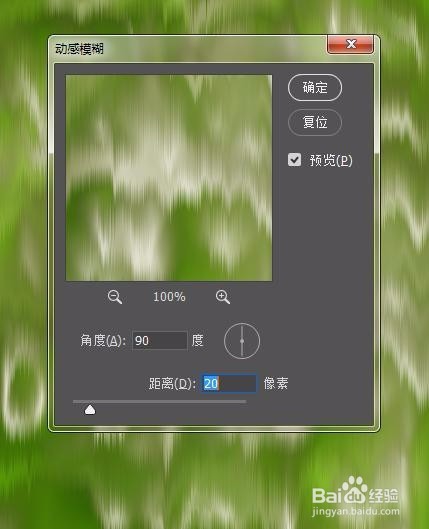
12、 再一次执行塑料包装命令,做成就是要反反复复,快好啦耐心点哈~
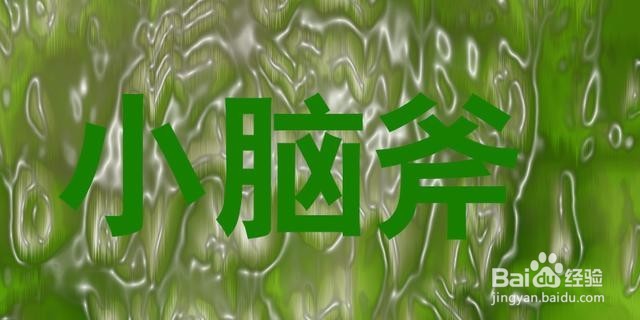
13、输入文字 设置颜色为r23,g127,b0 可爱一点
14、设置文字效果,添加斜面浮雕及投影

15、加个投影啥的~

16、将文字图层按Ctrl+J 复制一层 并隐藏原文字图层

17、右键拷贝图层 栅格化

18、用套索工具,在栅格化的文字图层上按住Shift键 随意圈几个你喜欢的圈圈~
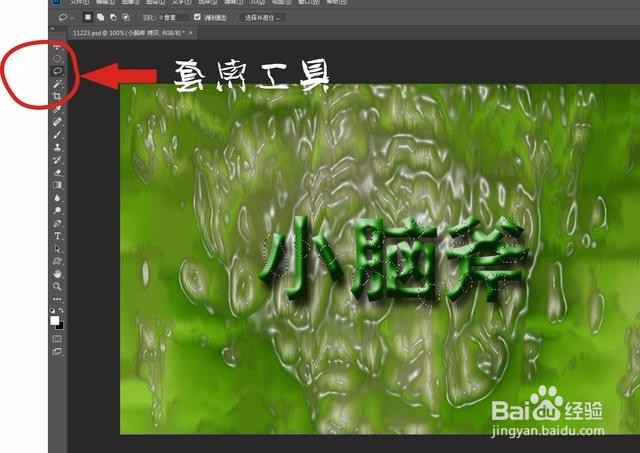
19、选中栅格化文字图层, Ctrl+J复制出选中的部分。
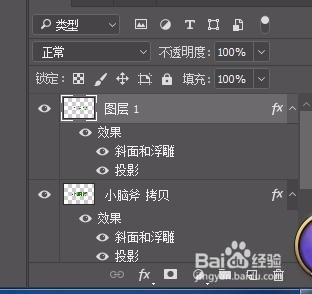
20、Ctrl+|左键 点击图层1 创建选区

21、选择底图融化图层 Ctrl+J 复制图层并将复制出来的图层置顶
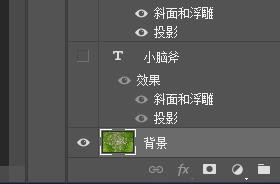

22、给置顶图层加斜面浮雕和投影效果


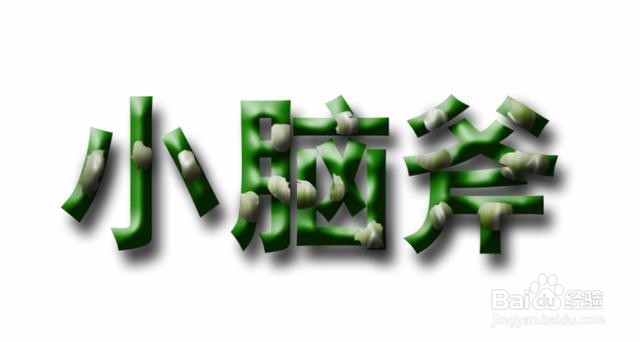
23、置顶图层用橡皮工具稍微修一下,换一个白底,就是这样啦
声明:本网站引用、摘录或转载内容仅供网站访问者交流或参考,不代表本站立场,如存在版权或非法内容,请联系站长删除,联系邮箱:site.kefu@qq.com。
阅读量:121
阅读量:52
阅读量:158
阅读量:38
阅读量:48