Win7怎么安装DB2
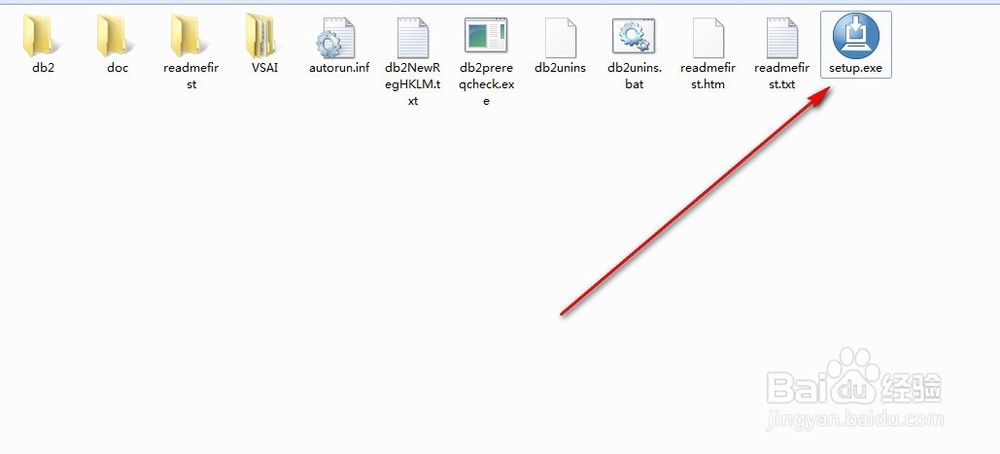
1、第一步,点击安装程序
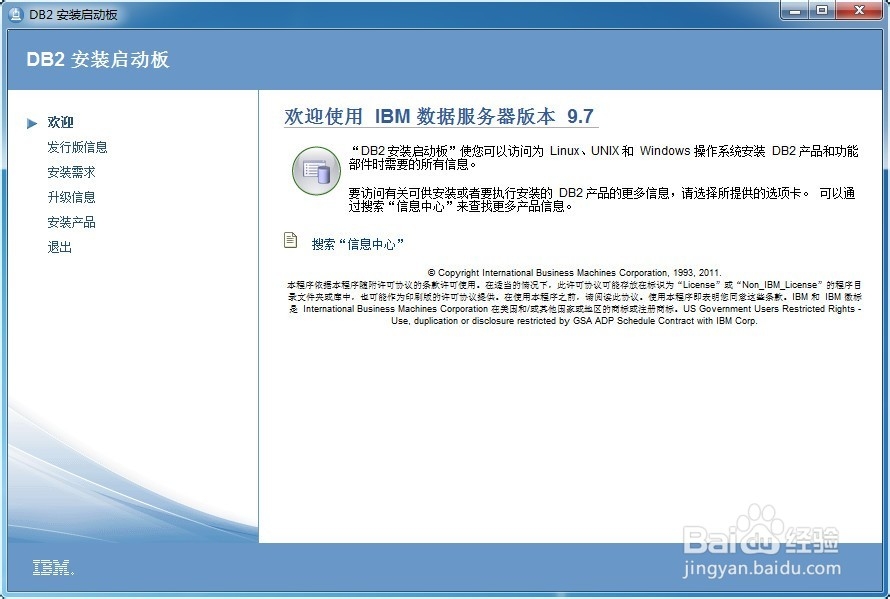
2、第二步,进入安装界面
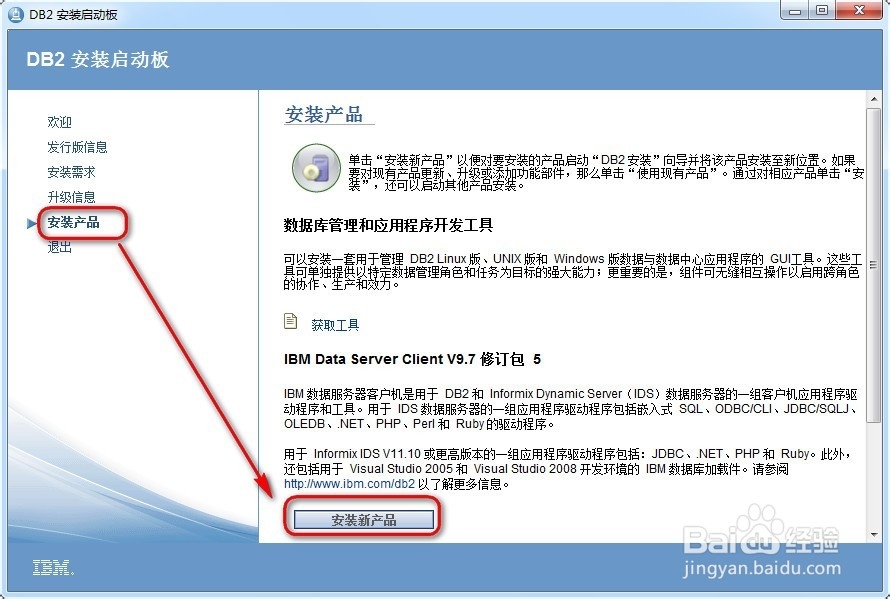
3、第三步,如图所示,点击安装新产品
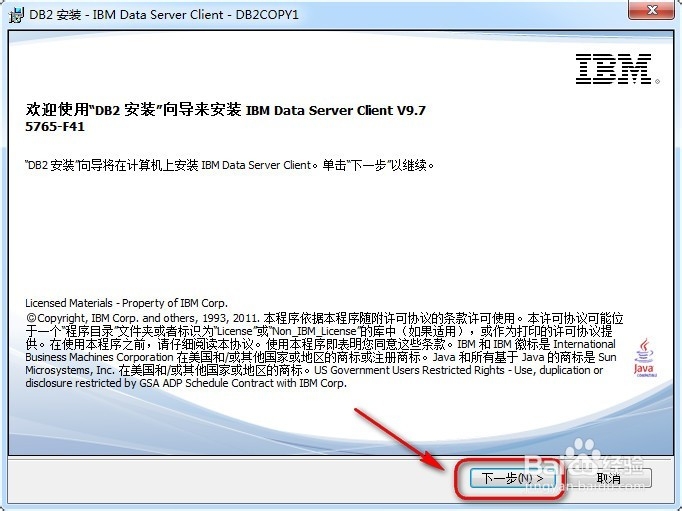
4、第四步,点击下一步
5、第五步,同意,点击下一步
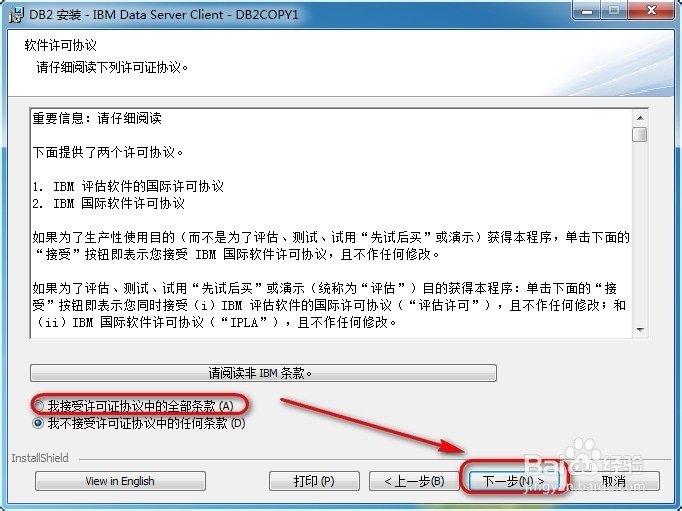
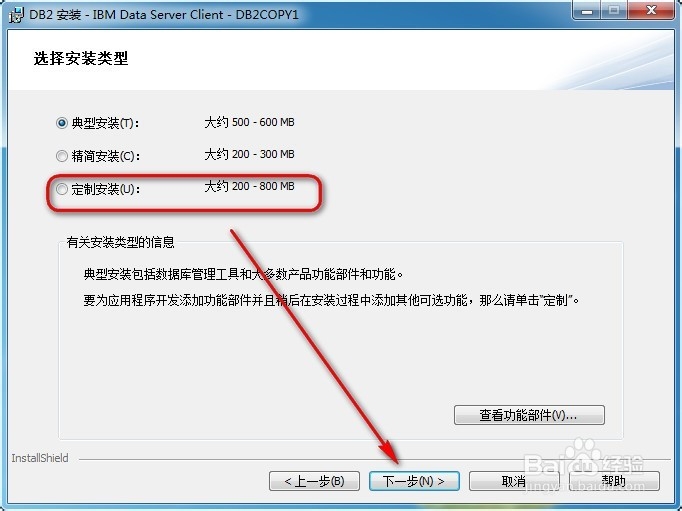
6、第六步,选择定制安装,可以选择安装路径与安装组件,点击下一步
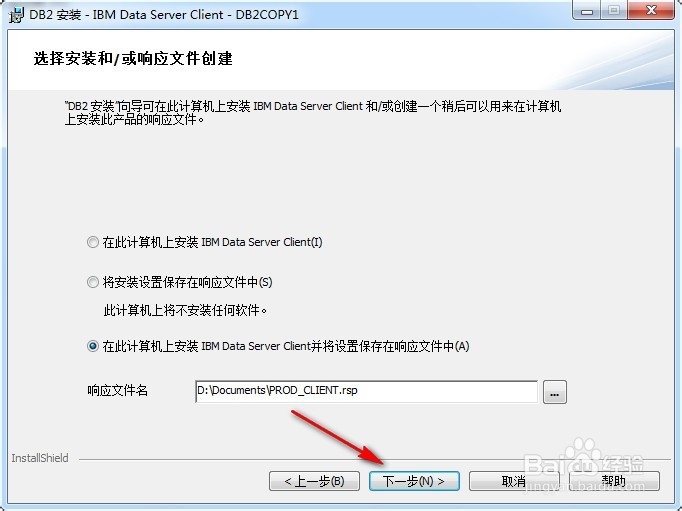
7、第七步,这里不作任何改动,点击下一步
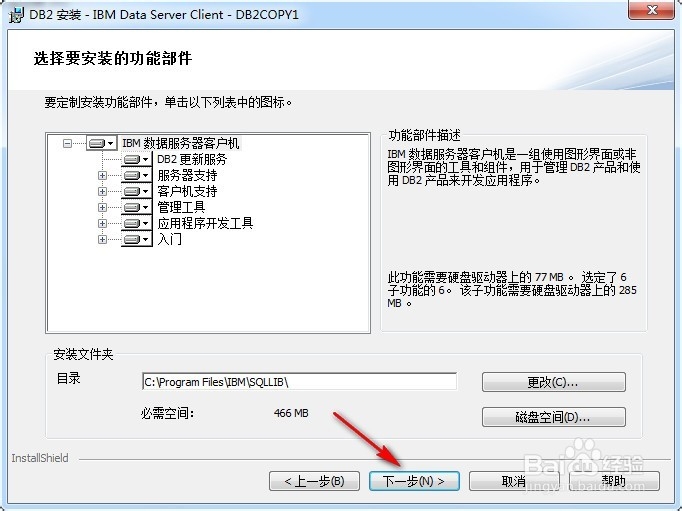
8、第八步,选择安装路径与安装组件,点击下一步
9、第九步,选择语言,点击下一步
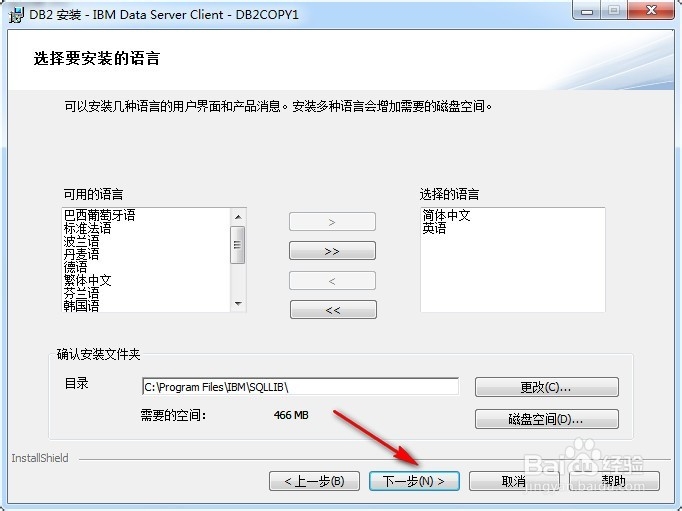
10、第十步,这里不作任何改动,点击下一步
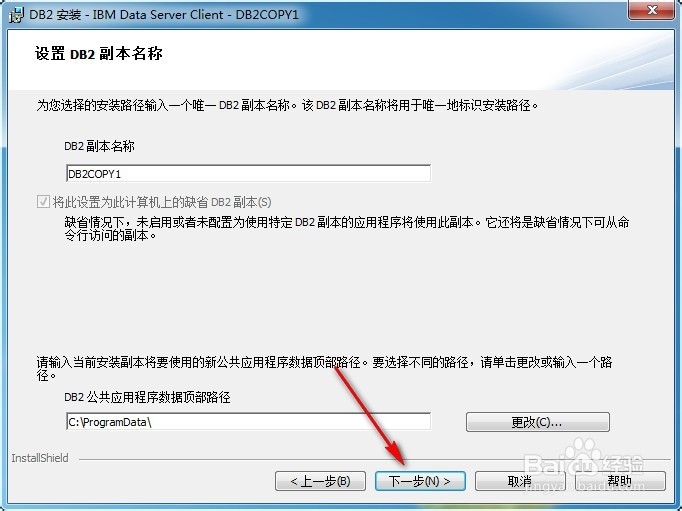
11、第十一步,这里可以不作任何改动,点击下一步
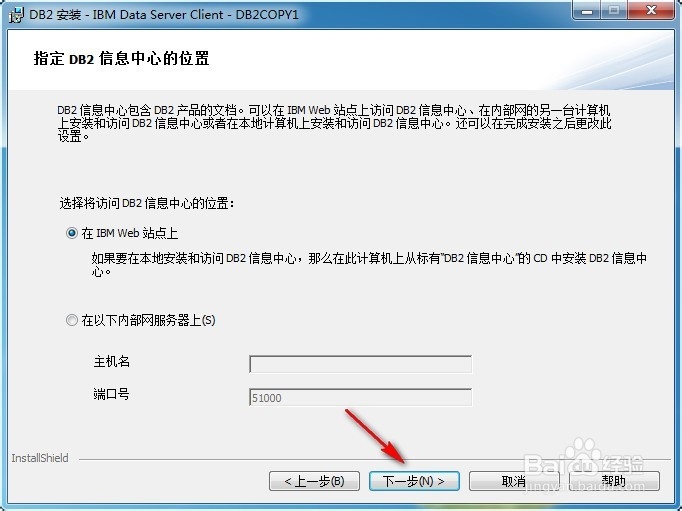
12、第十二步,这里可以不作任何改动,点击下一步
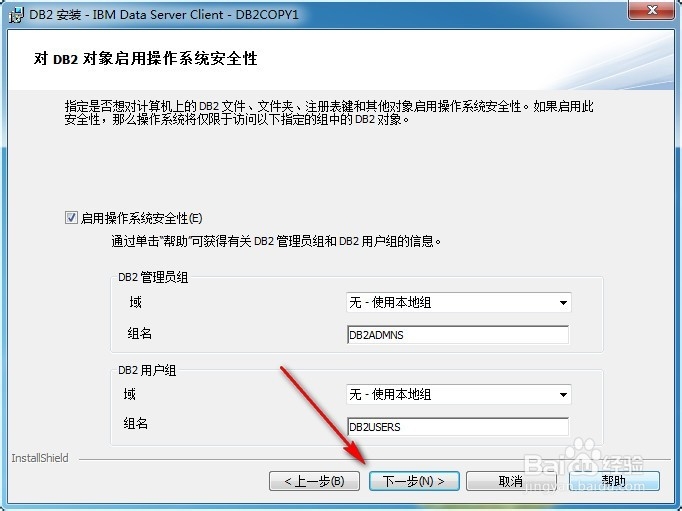
13、第十三步,设置完成,点击完成
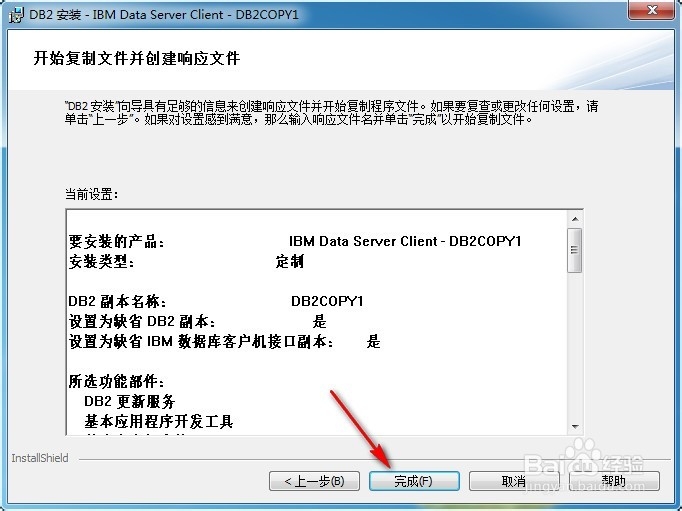
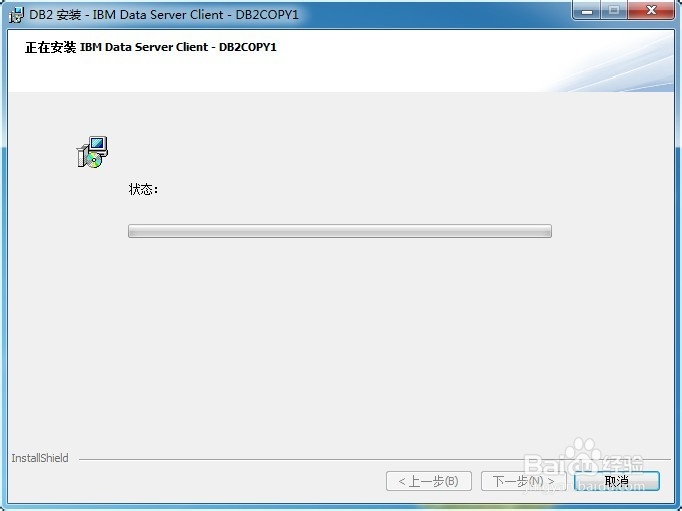
14、第十四步,如图显示,正在安装中
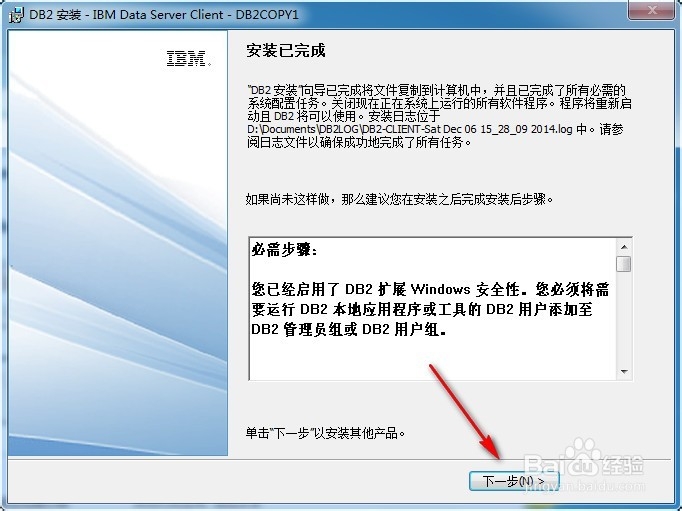
15、第十五步,继续点击下一步
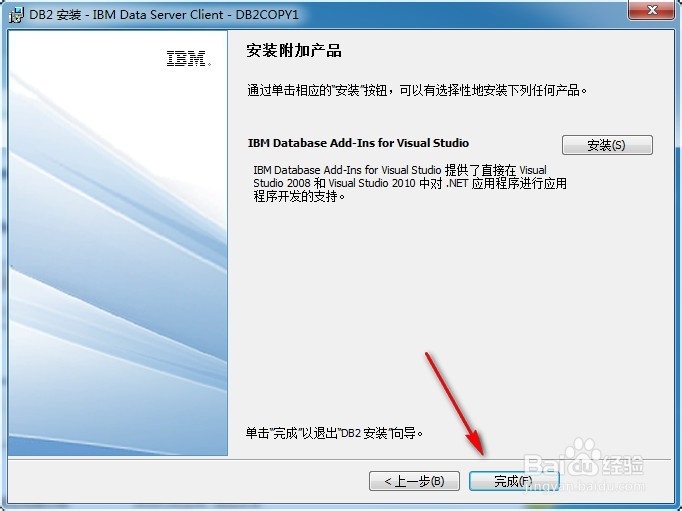
16、第十六步,可以选择是否安装附件产品,最后点击完成
声明:本网站引用、摘录或转载内容仅供网站访问者交流或参考,不代表本站立场,如存在版权或非法内容,请联系站长删除,联系邮箱:site.kefu@qq.com。
阅读量:126
阅读量:146
阅读量:139
阅读量:151
阅读量:65