FLASH CS4图片切换
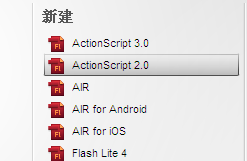
1、新建一个ActionScript 2.0
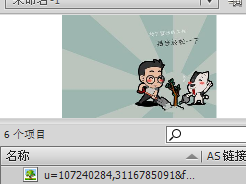
2、在菜单栏找到文件->导入->导入到库,选中6张自己喜欢的图片导入。

3、在图层一的第1帧到第6帧插入空白关键帧。(如下图)
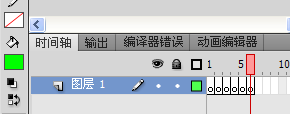
4、选中图层一的第一帧;然后,在库中找到一张图片拖入到舞台。
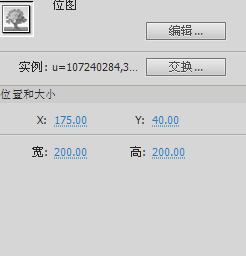
5、选中图层一第一帧的第一张图,在属性面板中改其x:175,y:40;宽高都是200。
6、然后,在第二帧拖入第二幅图,在第三帧拖入第三幅图,依次类推。
7、按照第一幅图的位置和大小,在属性面板调好2,3,4,5,6帧图的大小和位置。
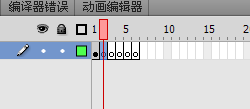
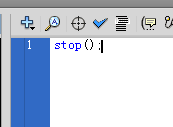
8、在1,2,3,4,5,6帧添加停止动作代码。
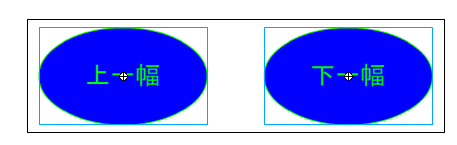
9、调好后,在舞台上画二个椭圆

10、使用文本工具在椭圆内输入上一幅和下一幅的文字。
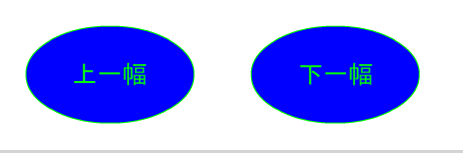
11、框中上一幅的文字和椭圆将其转换为元件,类型为按钮。下一幅跟上一幅按钮的做法一样。
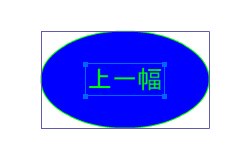
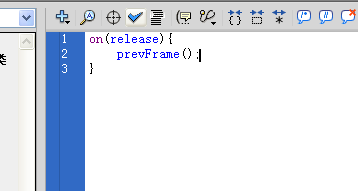
12、选中上一幅,为其添加动作代码。(如下图)
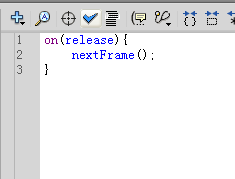
13、选中下一幅,为其添加动作代码。(如下图)
14、鼠标框选上一幅和下一幅按钮,然后把二个按钮复制到1,2,3,4,5,6帧,使每一帧都有二个按钮。
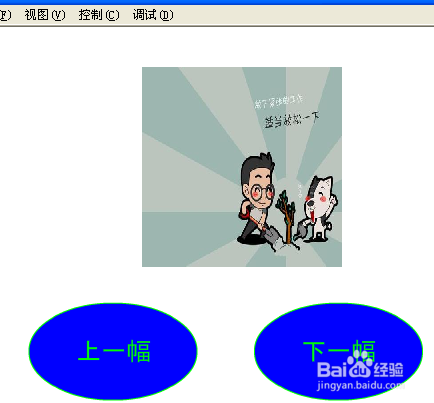
15、最后ctrl+enter测试影片剪辑
声明:本网站引用、摘录或转载内容仅供网站访问者交流或参考,不代表本站立场,如存在版权或非法内容,请联系站长删除,联系邮箱:site.kefu@qq.com。
阅读量:172
阅读量:139
阅读量:180
阅读量:23
阅读量:53