PPT图表的插入及图表图案填充效果的制作
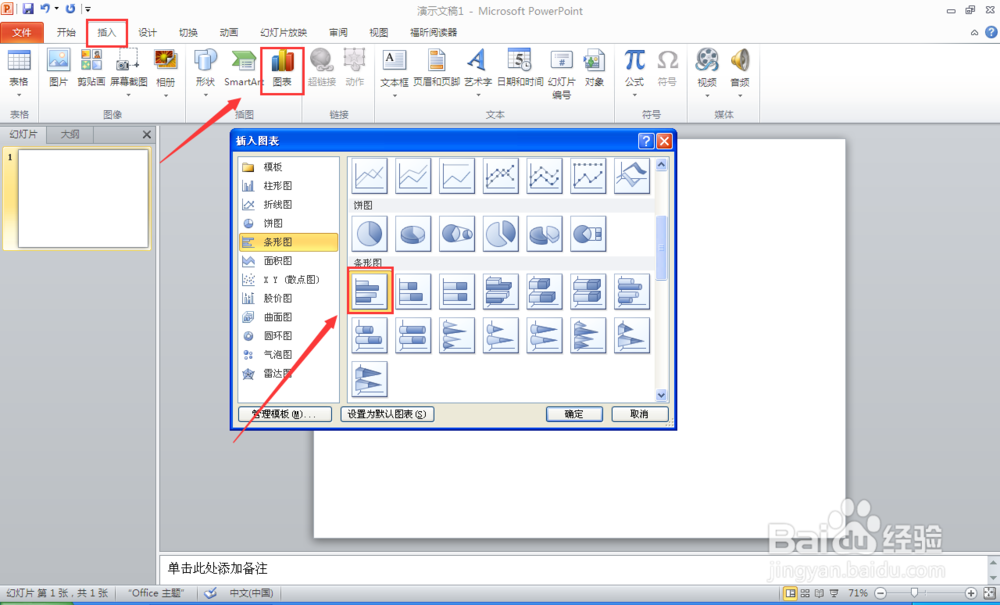
1、创建一个空白的ppt,点击“插入”选项卡,找到“图表”,可以根据需要插入各种类型的图标。本例插入一个条形图。
注:本例使用的是office2010,不同版本的office操作类似,只是界面不同。
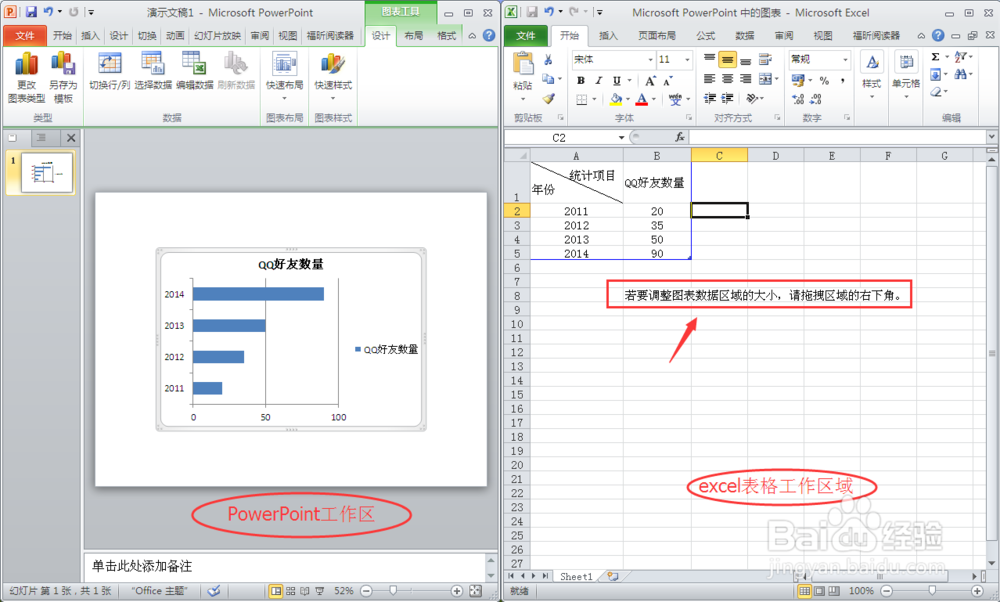
2、选择条形图后,自动弹出excel工作区,帮荡可以创建并输入表格数据,或者直接打开一个表格,选择数据区域。根据提示,通过拉伸调节选择需要的数据区域。
同时左侧PPT中可以预览条形图。
3、对图表做进一步的编辑与调整。
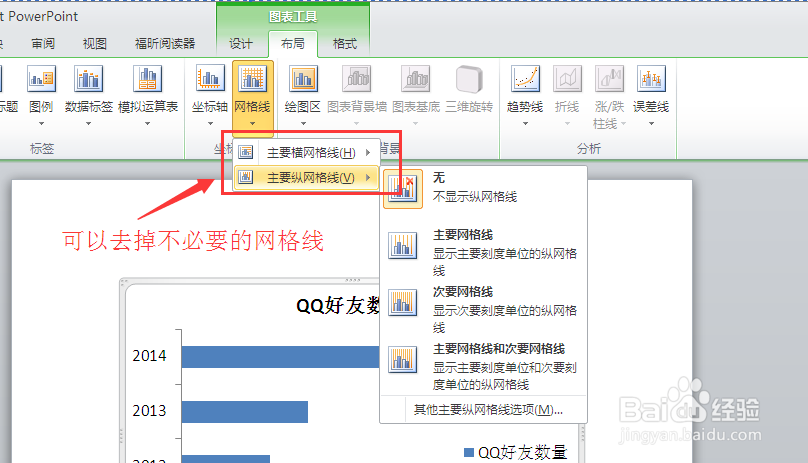
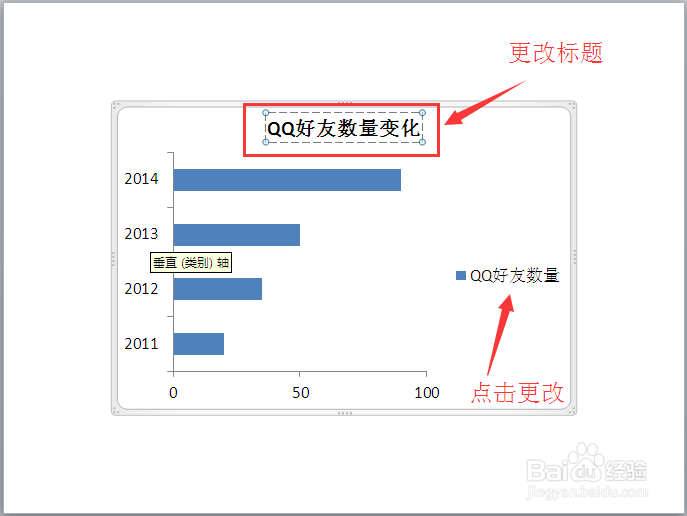
双击或右键图表就可以显示图表工具。可以去除网格线,看着清爽简约;修改合适的标题、图例等。
4、图表的图案填充:
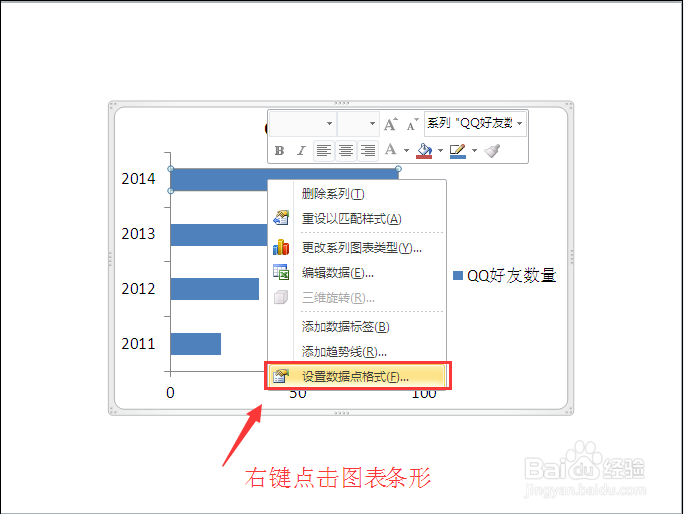
在图表条形图上右键,选择“设置数据点格式”,进行图案填充。
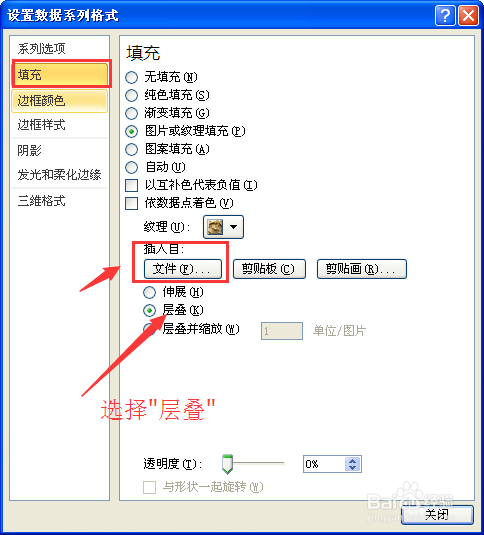
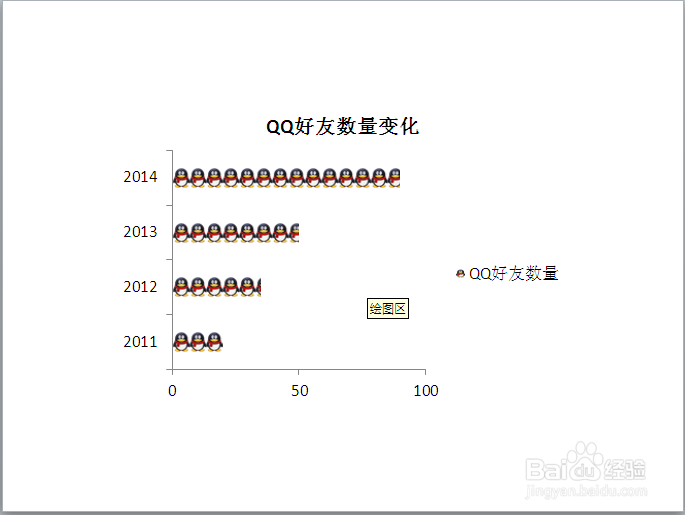
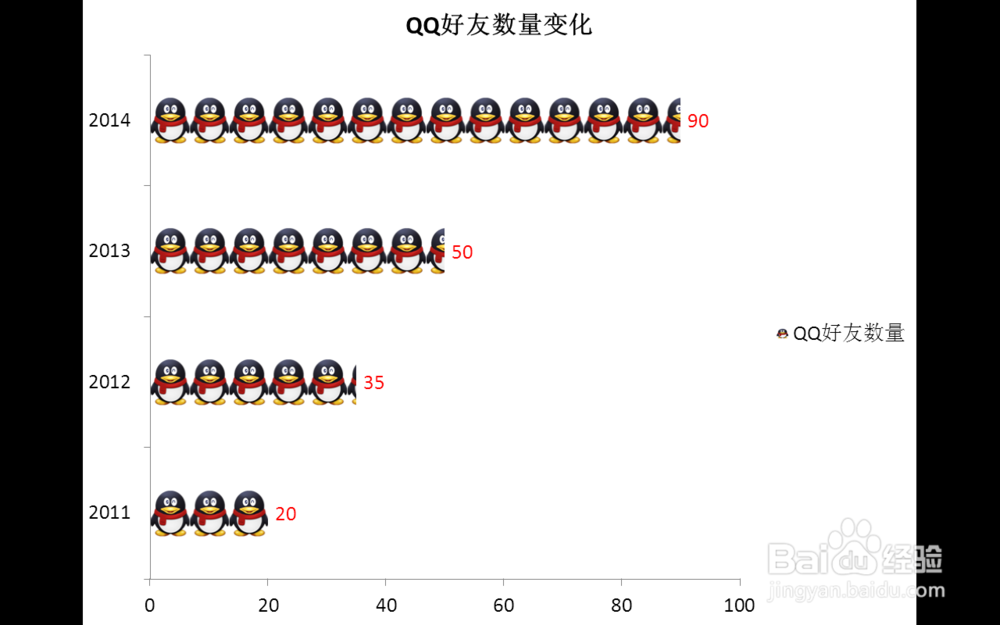
选择一张图案(图案内容要与图表显示信息有关),如图。
注意选择“层叠”才会有图中的效果哦。
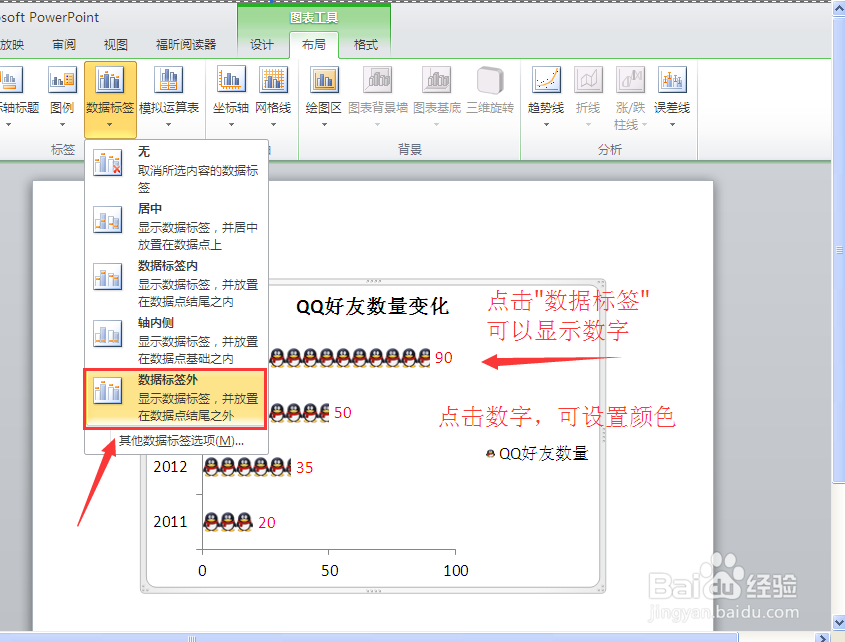
5、另外,如果觉得数据不清楚是多少,可以设置显示“数据标签”。
如图,露久暗眠级在条形图后就显示数据了。
声明:本网站引用、摘录或转载内容仅供网站访问者交流或参考,不代表本站立场,如存在版权或非法内容,请联系站长删除,联系邮箱:site.kefu@qq.com。
阅读量:88
阅读量:188
阅读量:109
阅读量:156
阅读量:195