hp1510打印机驱动安装和校准
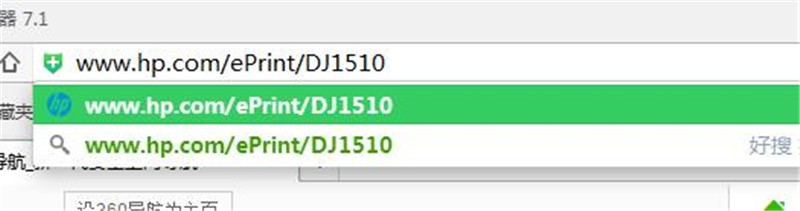
1、首先,需要将你的打印机的USB接口插在你的电脑上,购买了正版的hp打印机后会有一张说明书,说明书上面有安装和驱动的图示。上面还有网址,在你的浏览器地址栏输入网址,进入ePrint center,点击开始设置。
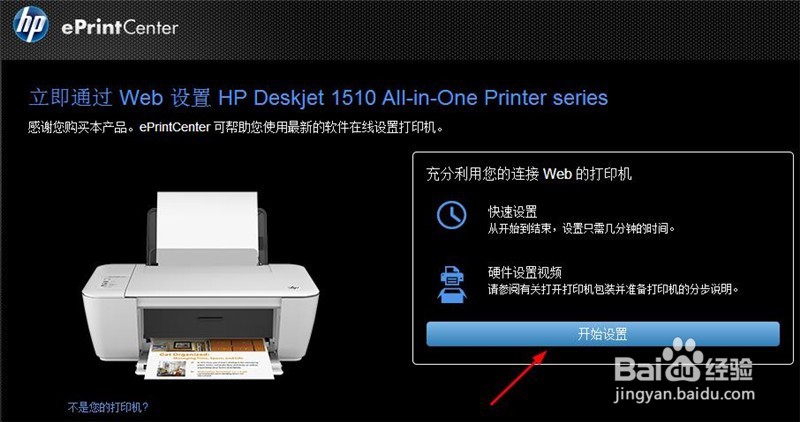
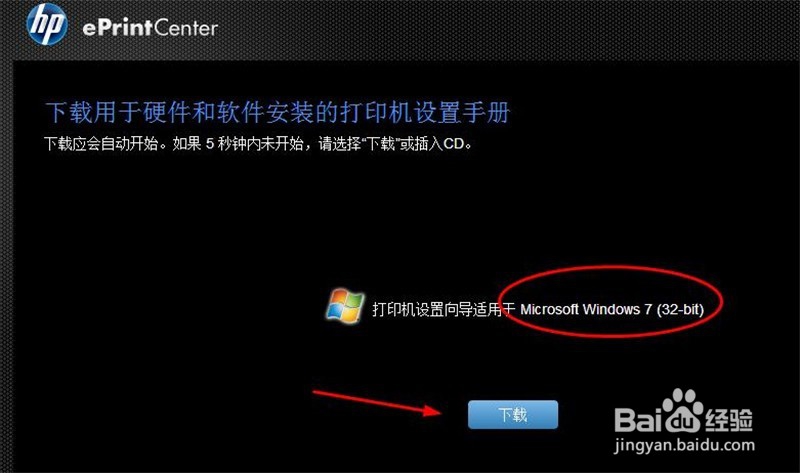
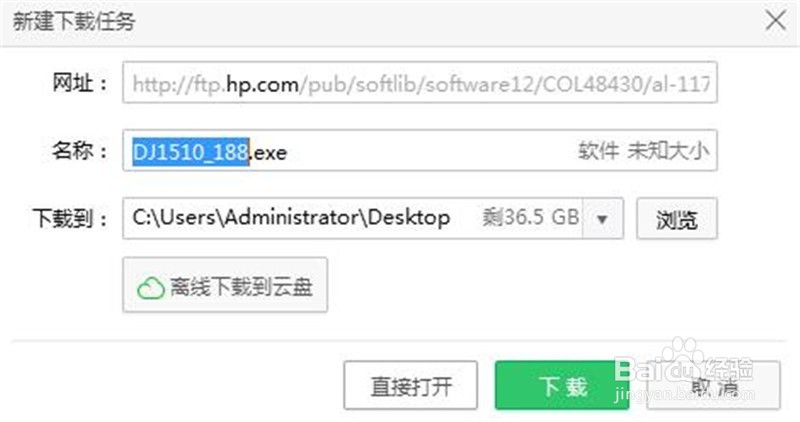
2、此时系统会自动匹配和你的电脑系统匹配的打印机驱动,点击下载,下载成功,找到该安装程序所在的位置,双击开始进行安装。

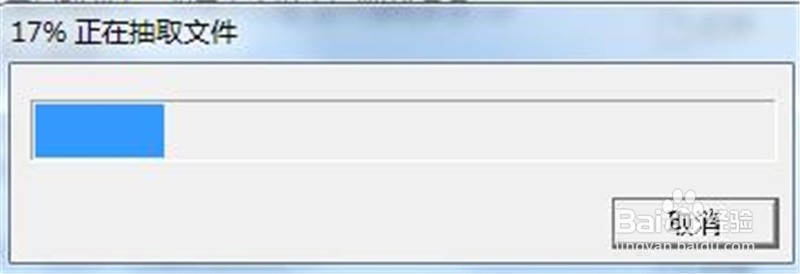
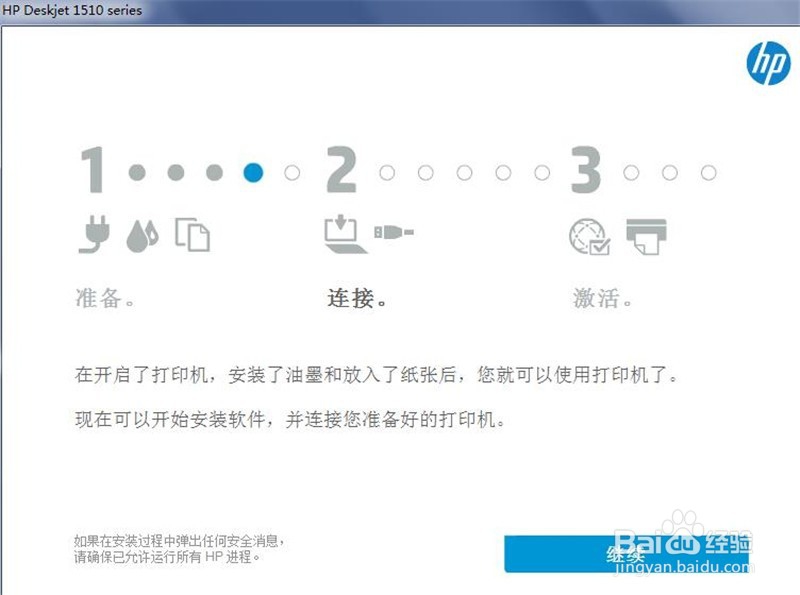
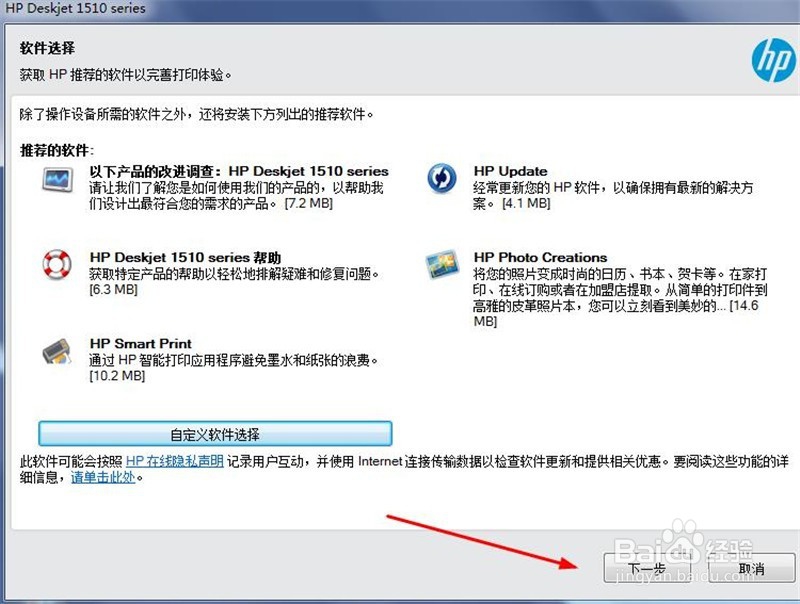
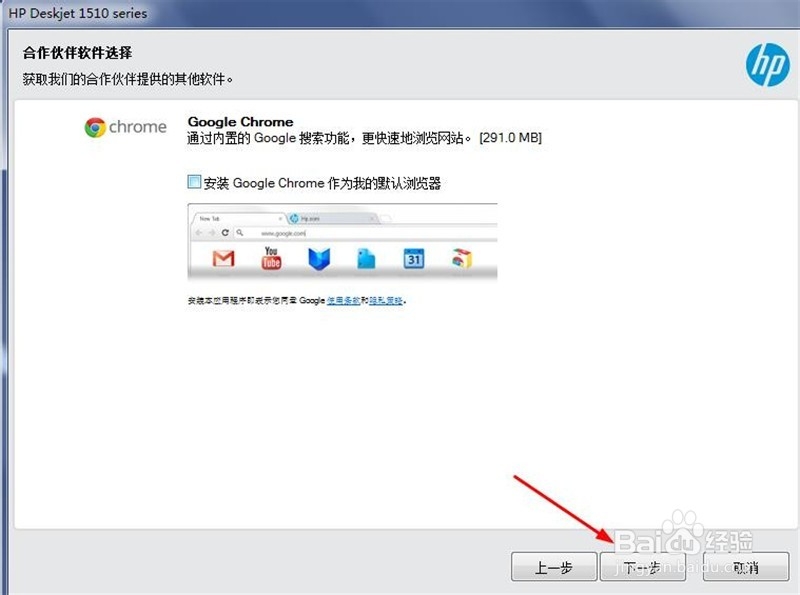
3、此时提示抽取文件,出现步骤图界面,点击“继续”,进入软件安装选择,直接选择默认的,点击“下一步”,可以选择或者不选择上面的合作伙伴,点击“下一步”。
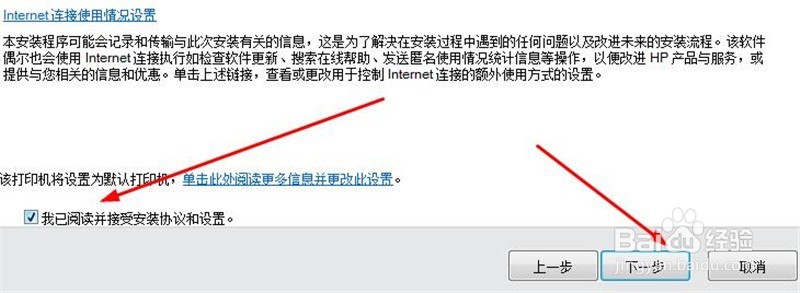
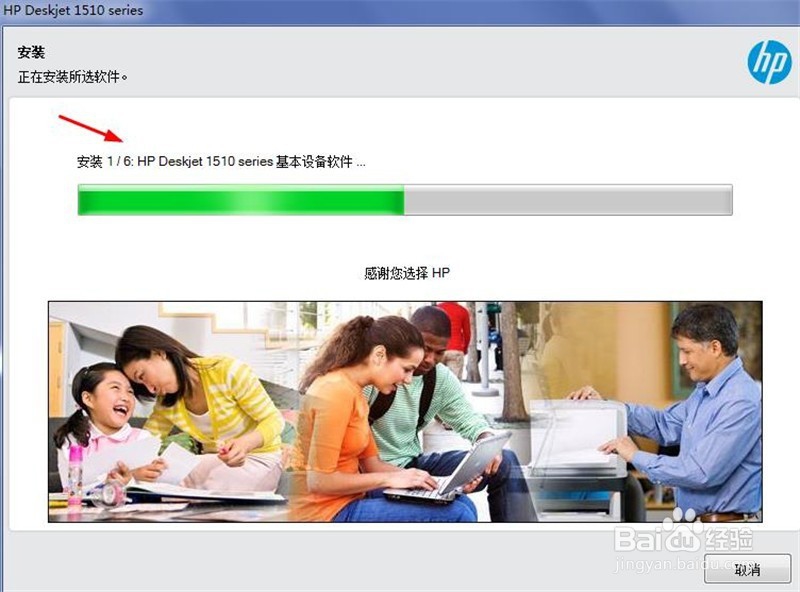
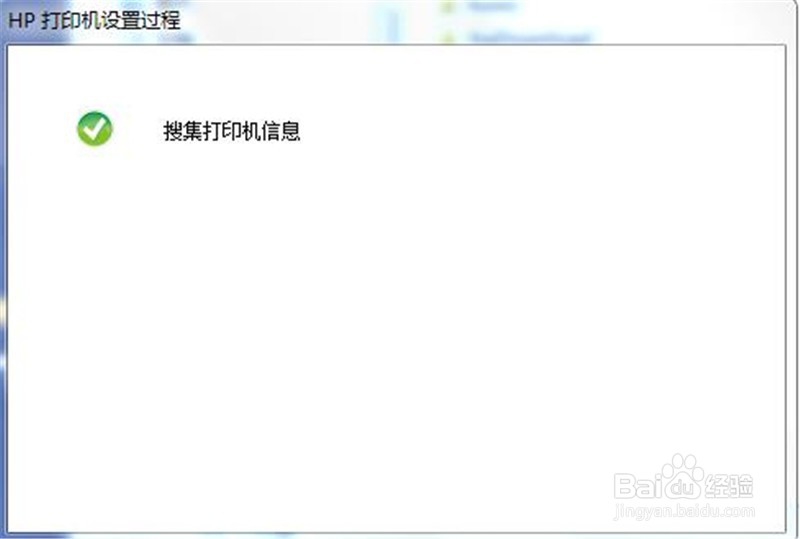
4、需要你勾选同意hp的安装协议以及设置,勾选后点击下一步,进行安装,一般来说初次安装会要求安装6个程序,全部安装完成,会自动为你搜索打印机的信息,安装成功会对你进行提示。
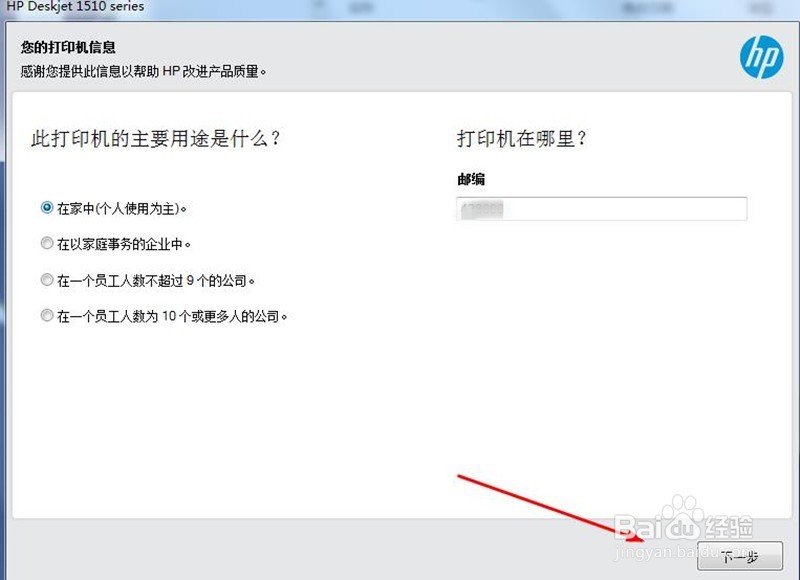
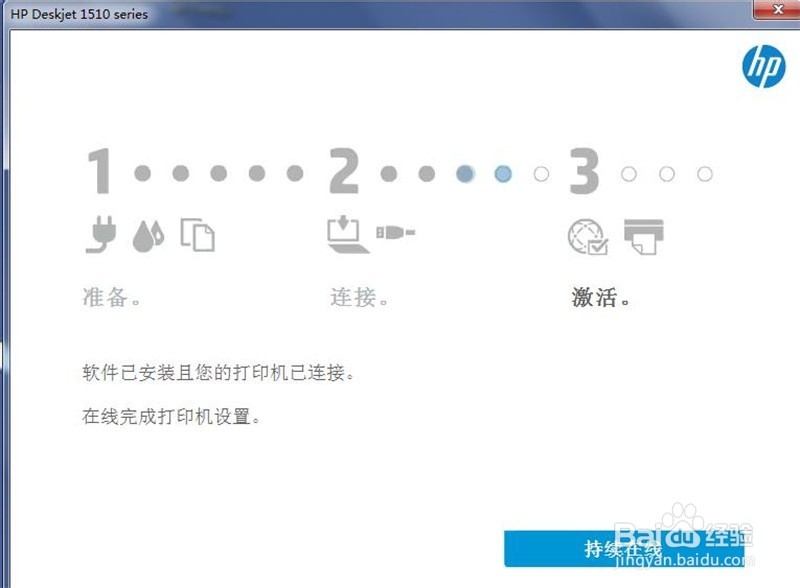
5、此时还会要求你设置打印机的信息,主要是打印机的主要用途,以及本地的右边,这一步是必须完成的,小编选择的是在家中以及输入我们县城的邮政编码。再次点击下一步,可以直接关闭持续在线界面。
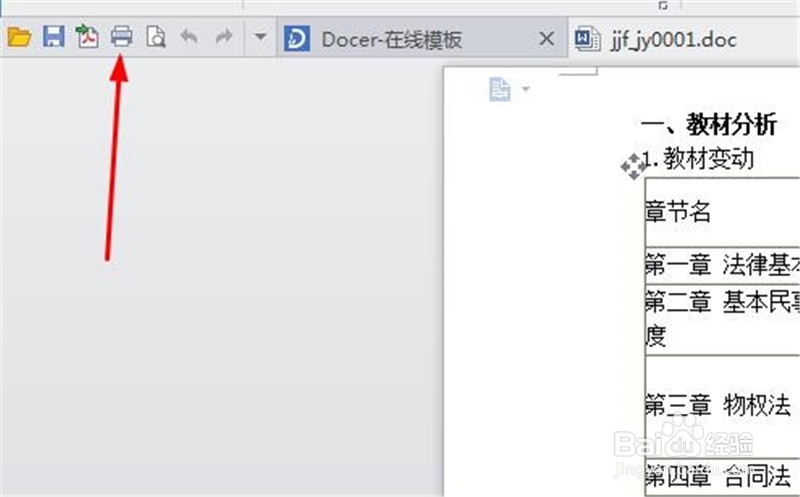
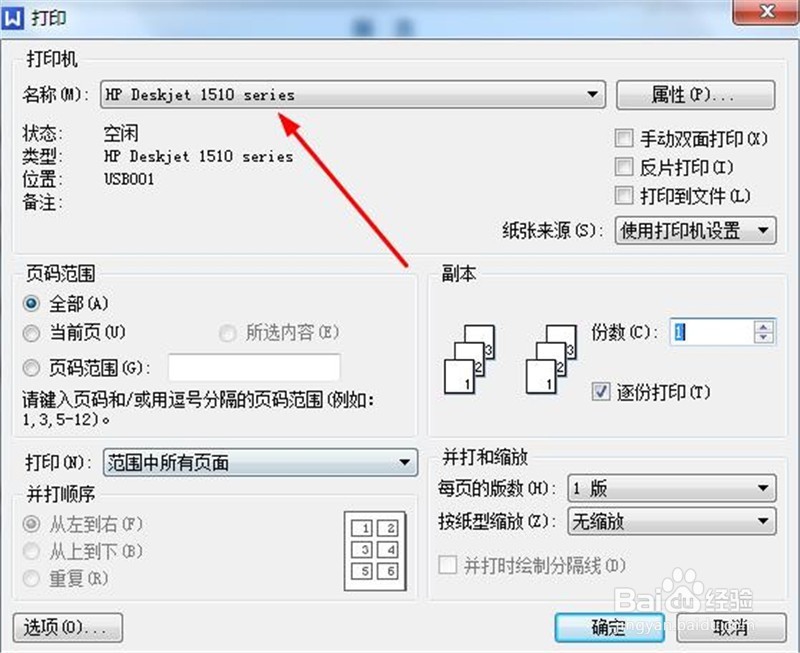
6、此时如果要进行你的打印作业,进入你的文档,点击左上角的打印按钮,出现你的打印机打印界面,点击“确定”,还会出现打印机的墨盒校准提示,放上A4纸张,点击“开始校准”,此时按照要求打印校准页。
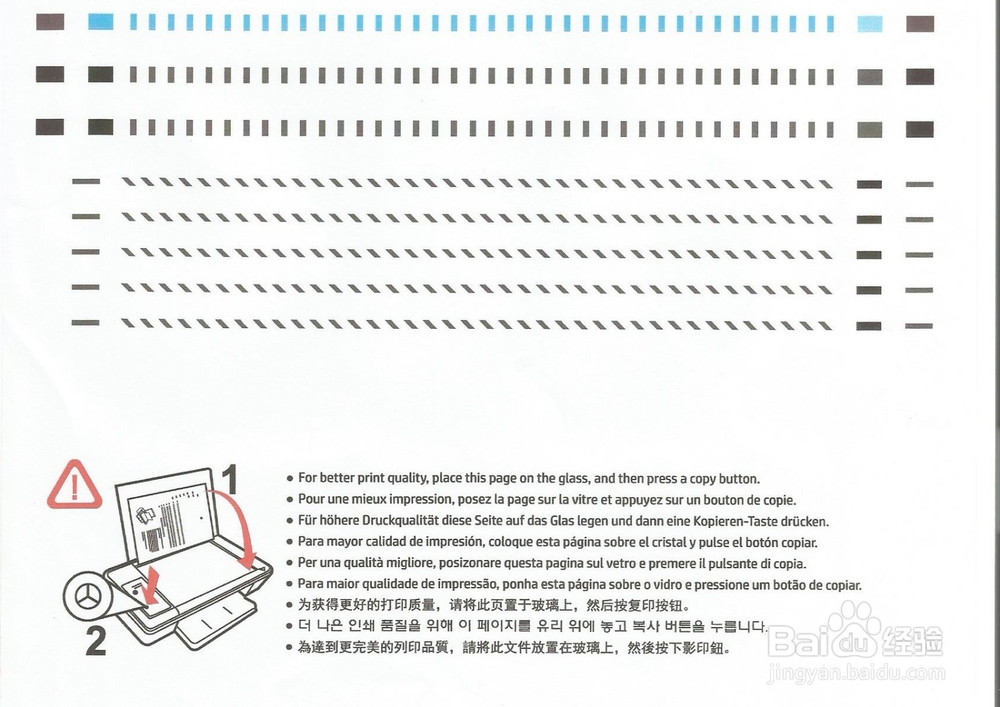
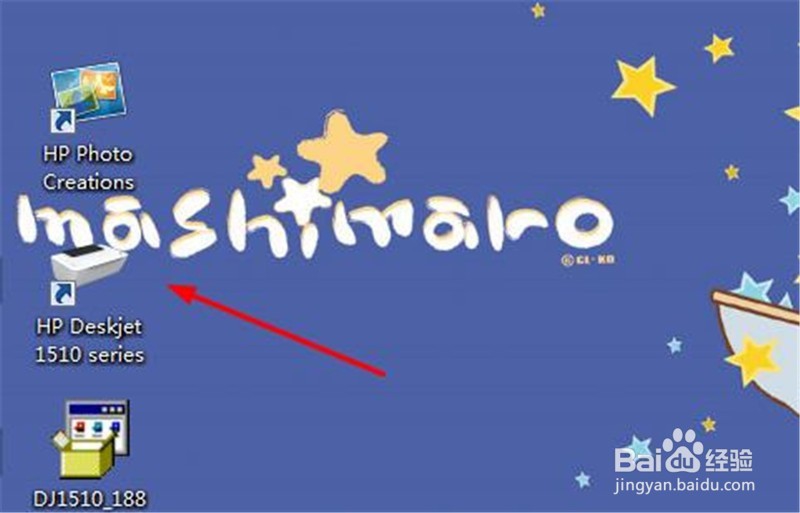
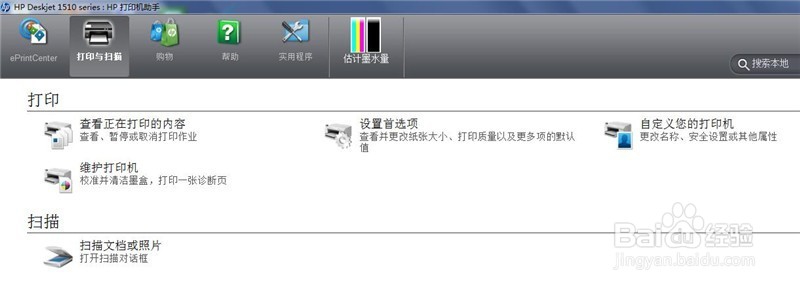
7、再将你的校准页放在打印机上,点击桌面上的hp1510打印机的图标,进入打印助手后,出现扫描文档或者照片,在扫描你的校准液后会自动完成你的打印机的墨盒校准,出现成功提示。墨盒校准成功后一般来说可以正常打印了。
声明:本网站引用、摘录或转载内容仅供网站访问者交流或参考,不代表本站立场,如存在版权或非法内容,请联系站长删除,联系邮箱:site.kefu@qq.com。
阅读量:128
阅读量:174
阅读量:82
阅读量:168
阅读量:133