f4v格式视频转换成MP4格式的方法
1、打开网页
首先打开浏览器输入我们的在线转换官网网址进入在线转换界面。或者搜索在线转换官网选择官网直接进入。

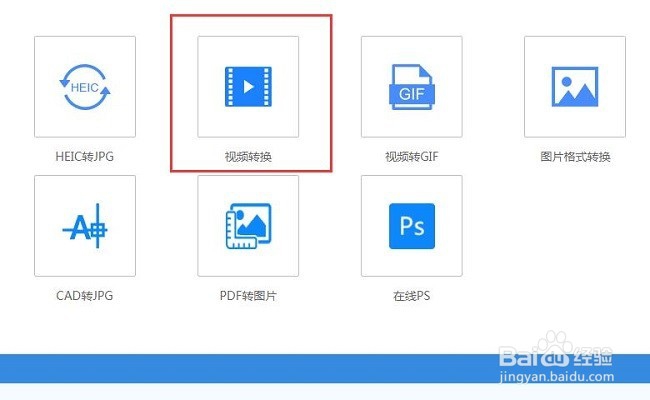
2、选择在线转换
进入正确的网站主页后点击页面右上角栏目中的在线转换,在转换栏里选择视频转换选项就可以了。
3、添加文件
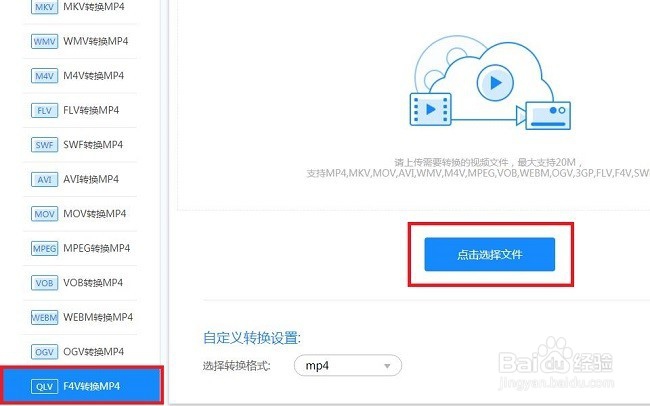
进入格式转换界面在左边栏目选择f4v转换MP4,我们看到“点击选择”按钮,在弹出的界面中将我们的视频添加,然后在自定义设置中选择转换格式即可。
4、设置转换格式
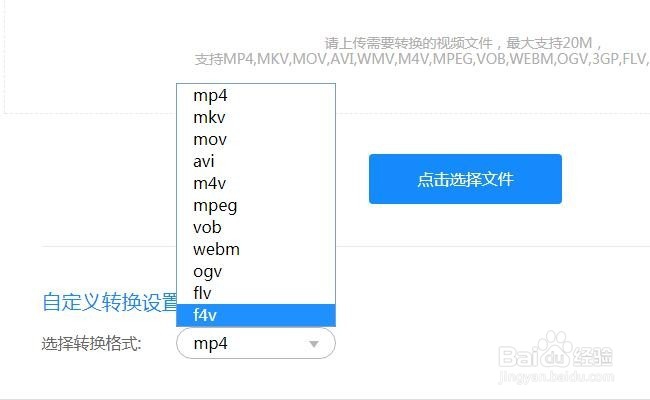
文件添加完后,在下方还可以设置转换格式,我们点击倒三角符号,打开下拉菜单,在其中选择MP4格式即可。
5、转换文件
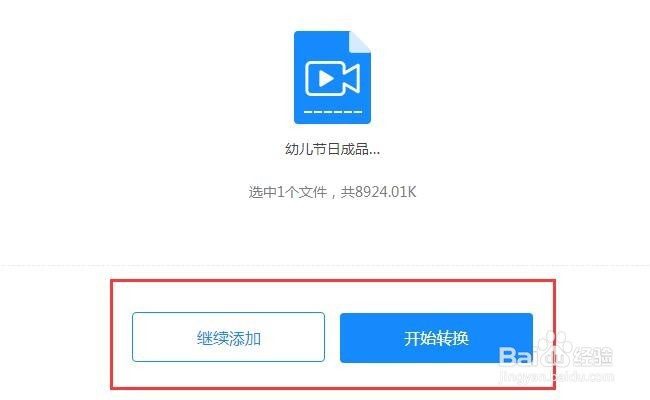
如果你还想继续添加转换点击按钮就可以了,不需要的话直接点击开始转换,然后耐心等待几秒就可以啦!
6、获取转换文件
当显示转换成功的时候说明已经完成转换了,点击重新添加、扫取二维码获取转换的文件,也可以点击立即下载到你所需要的文件夹中哦!

7、软件是在线软件,非常的方便,有一台电脑就可以实现上面所说的操作,不过转换的文件体积都比较小,如果是真的需要转换大文件的话,可以试试视频转换器进行转换,那么今天就说到这里了。
声明:本网站引用、摘录或转载内容仅供网站访问者交流或参考,不代表本站立场,如存在版权或非法内容,请联系站长删除,联系邮箱:site.kefu@qq.com。
阅读量:165
阅读量:71
阅读量:59
阅读量:131
阅读量:55