如何用数据透视表按要求建立多个工作表?
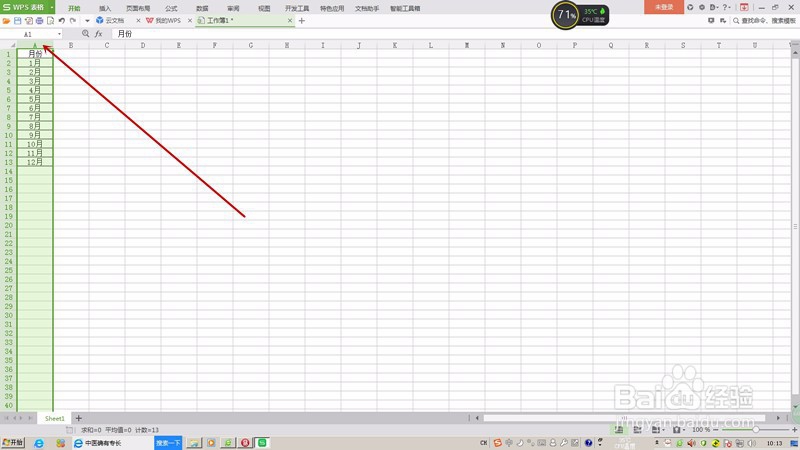
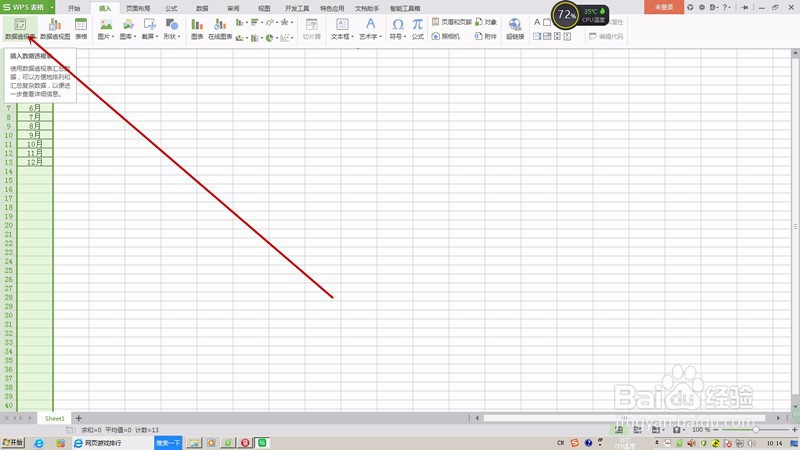
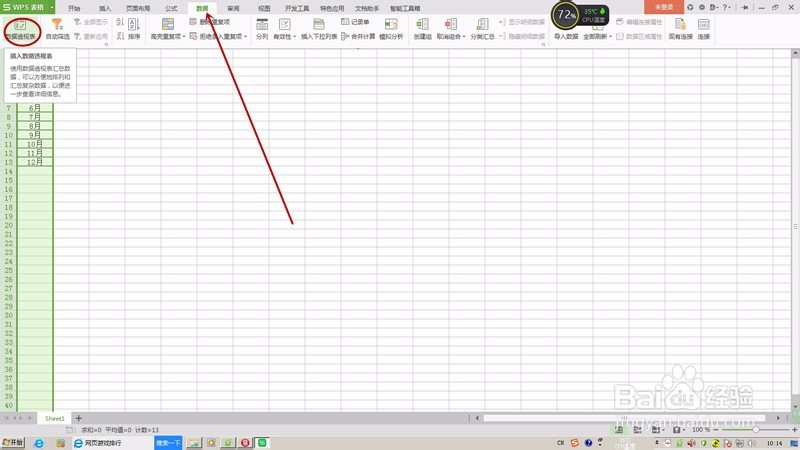
1、如图,全选A列,点击工具栏“插入”→“数据透视表”或者点击工具栏“数据”→数据透视表。
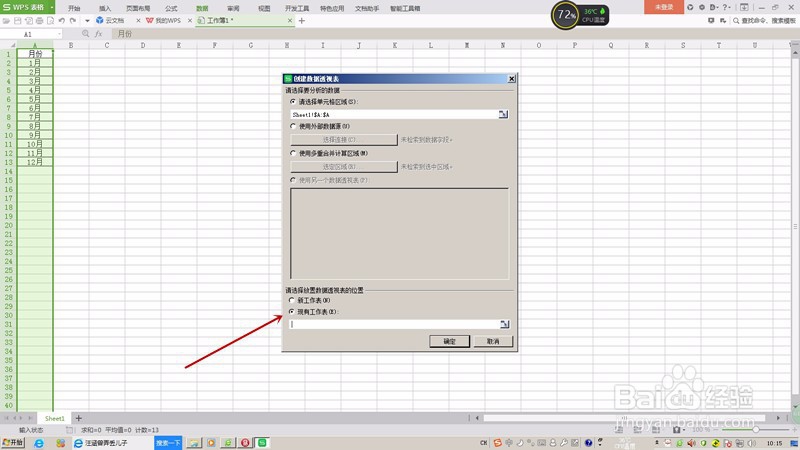
2、弹出数据透视表对话框,然后点击“现有工作表”,然后点选“现有工作表”下面输入框最后的矩形按钮。
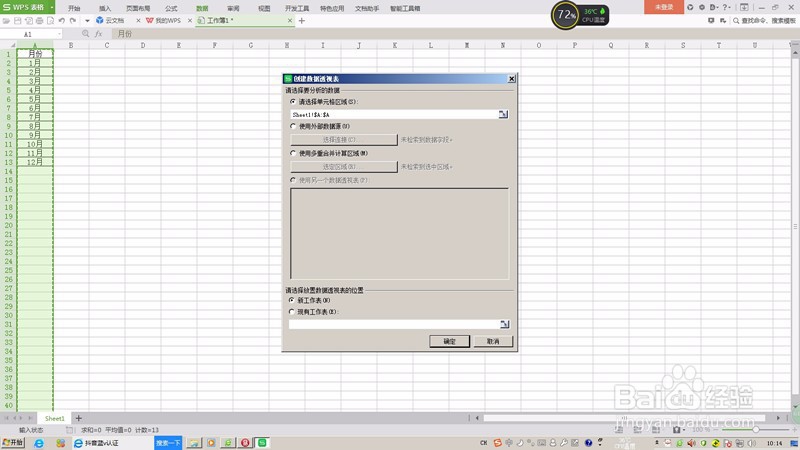
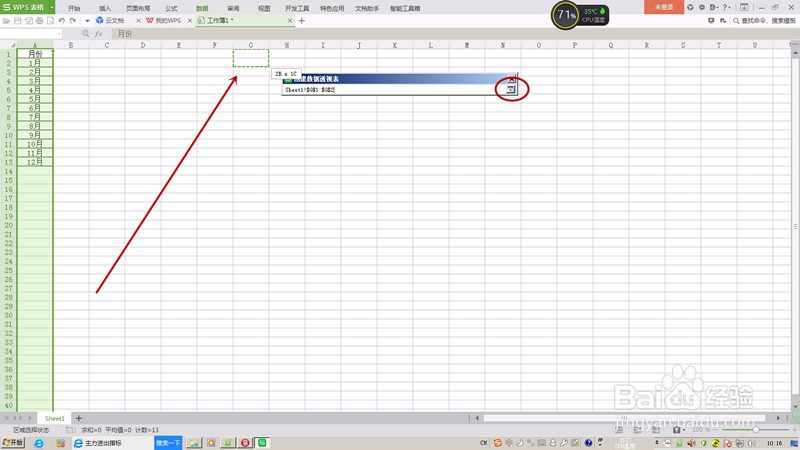
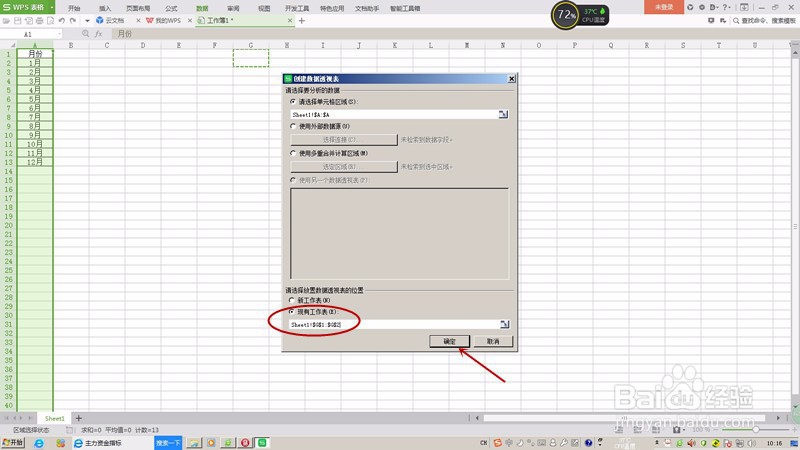
3、在任意空白单元格选择两个单元格作为选区,先弹出的长条形对话框自动跳转回数据透视表对话框,点击确定按钮。
4、表格区域出现数据透视表列表,点选字段列表里的“月份”。
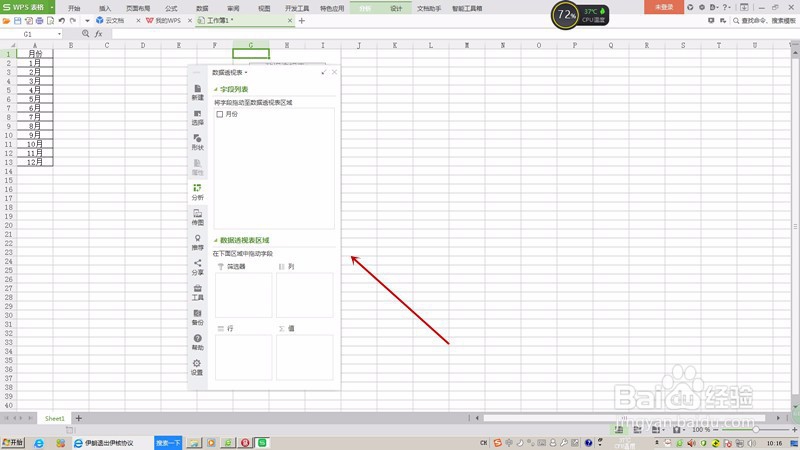
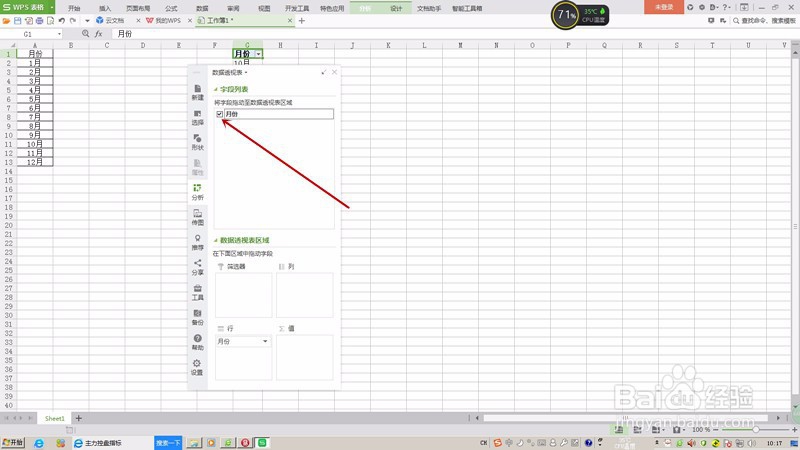
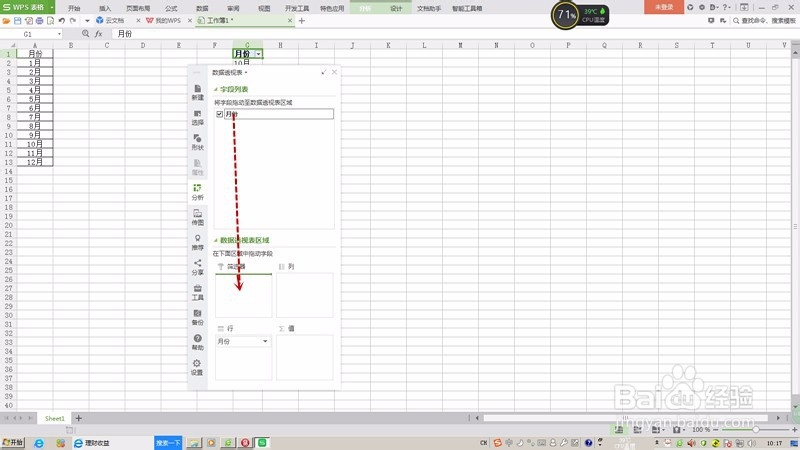
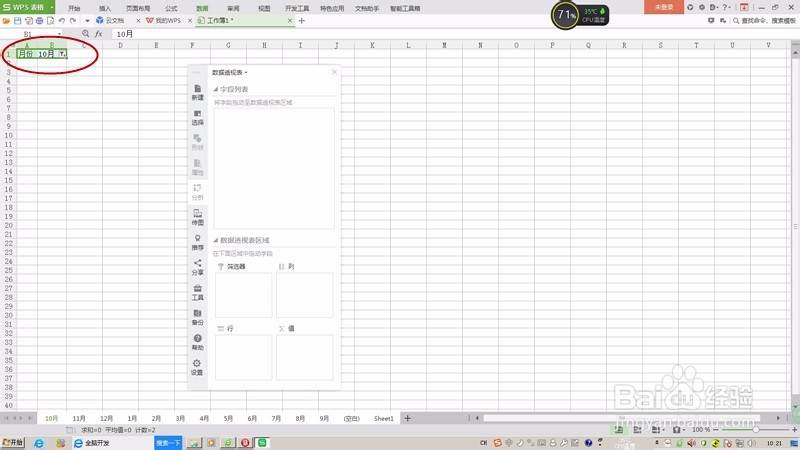
5、鼠标按住月份字段,拖动到“筛选器”列表里,筛选器里出现“月份”字段,同时单元格里也出现月份列表。
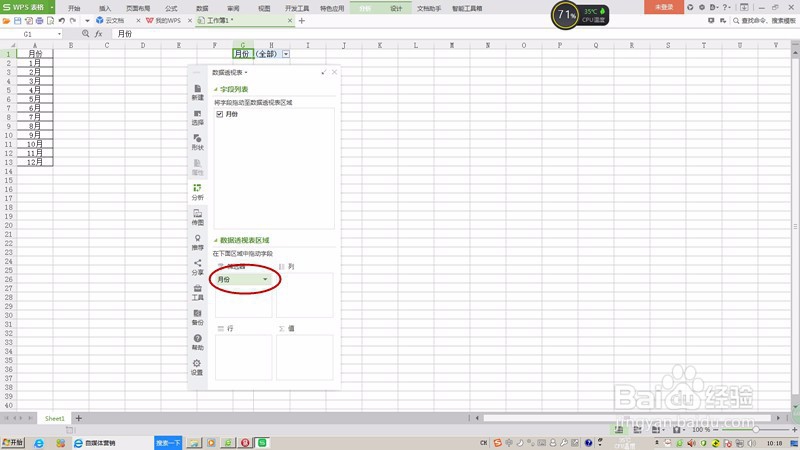
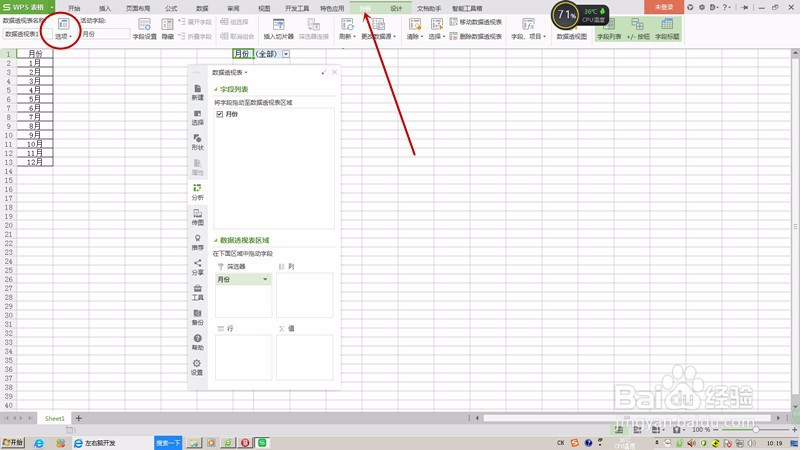
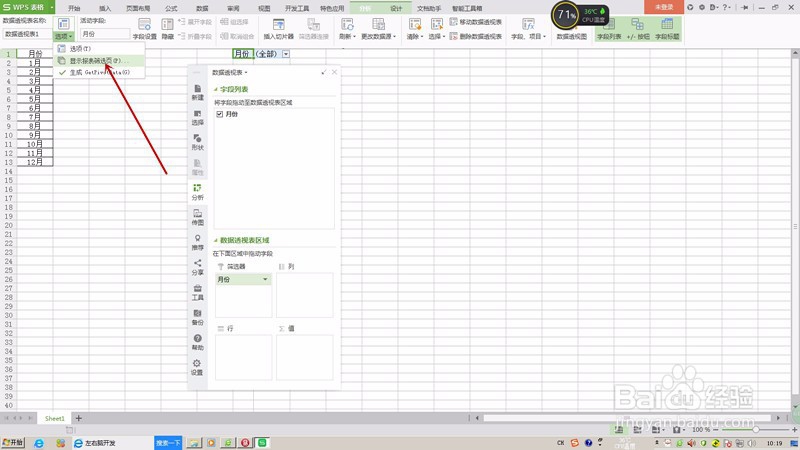
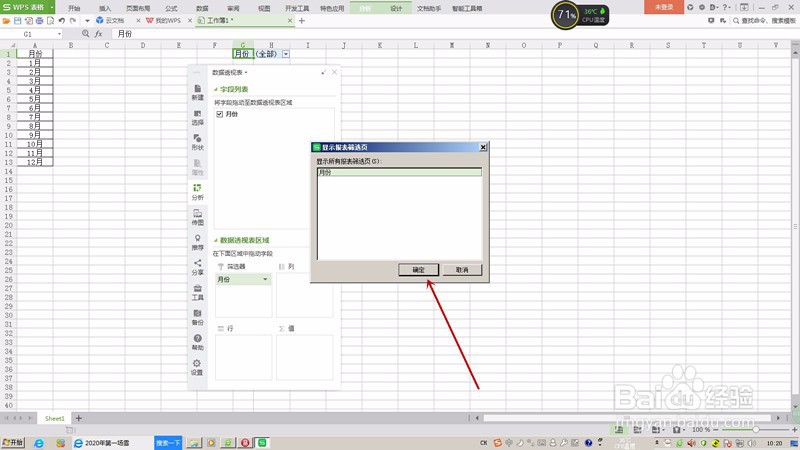
6、选中月份列表单元格,点击工具栏“分析”,再点击下方工具栏数据透视表旁边的“选项”按钮,点开选项菜单,点选“显示报表删选页”,弹出显示报表删选页对话框,点击确定按钮。
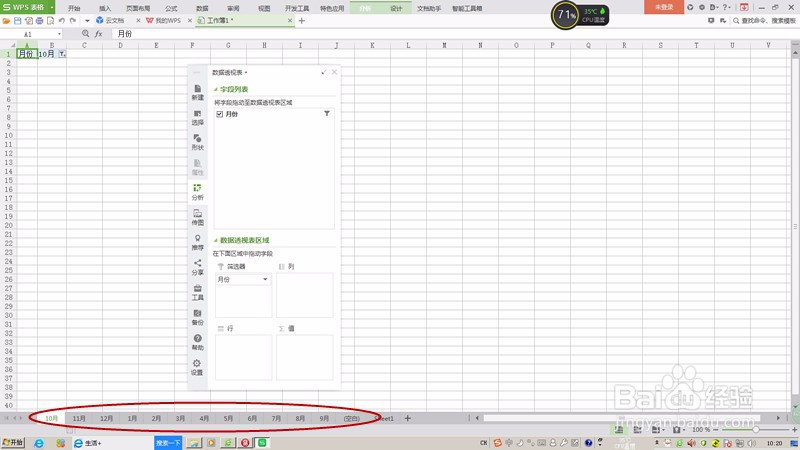
7、以1-12月命名的工作表出现在工作簿里,但每个工作表里都有月份的删选列表,我们要想办法把这些数据去掉。
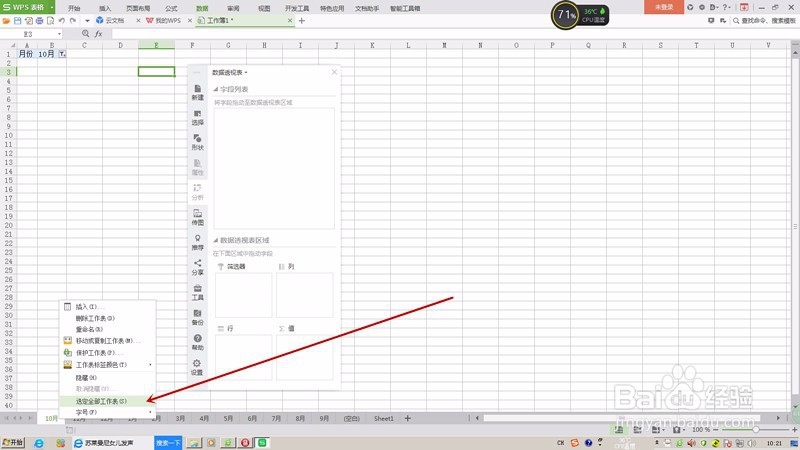
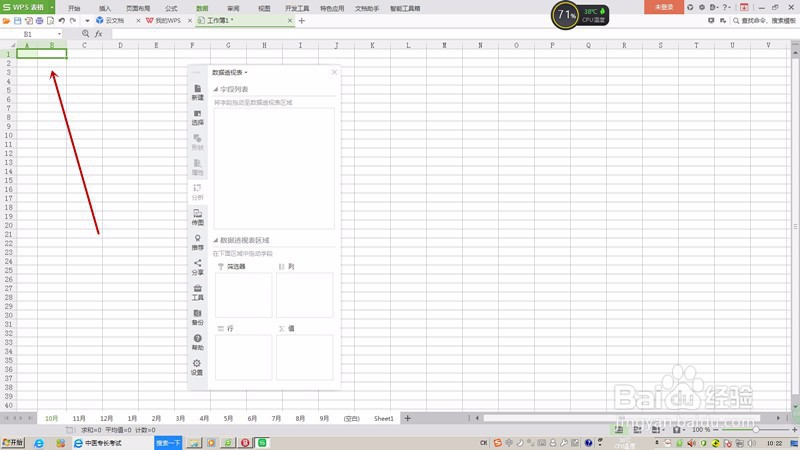
8、右键点选其中一个工作表名称,选择“选定全部工作表”,所有工作表都被全选了,然后点击键盘ctrl+A组合键,全选所有数据,点击键盘Delete键,所有数据被删除掉了。至此完成了多个工作表的生成。
声明:本网站引用、摘录或转载内容仅供网站访问者交流或参考,不代表本站立场,如存在版权或非法内容,请联系站长删除,联系邮箱:site.kefu@qq.com。
阅读量:84
阅读量:115
阅读量:186
阅读量:60
阅读量:105