QQ如何设置开启文件共享功能
1、首先,在桌面上找到QQ社交软件,如图所示。

2、双击桌面的QQ社交软件,弹出登录页面,输入账号和密码,如图所示。

3、登录进去,在QQ面板的左下角找到“三条横杆”图标,如图所示。

4、用鼠标左击一下“三条横杆”图标,弹出菜单栏,然后找到“设置”,如图所示。
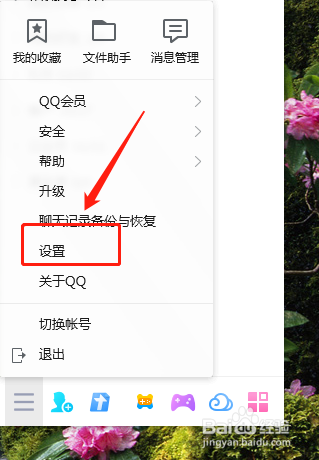
5、鼠标左击“设置”,弹出“系统设置”窗口,默认打开“基本设置”页面,如图所示。

6、在“基本设置”页面中,左侧工具栏上找到“文件共享”,如图所示。
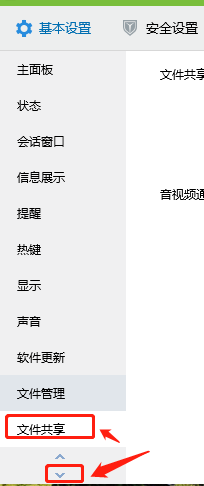
7、然后在右侧的“文件共享”模块中,找到第一个选项“开启文件共享功能”,如图所示。
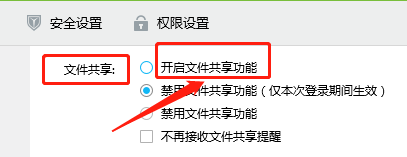
8、最后一步,在对应的小圆圈内,用鼠标左击一下后,出现一个蓝色的“小点”即可完成操作,如图所示。

声明:本网站引用、摘录或转载内容仅供网站访问者交流或参考,不代表本站立场,如存在版权或非法内容,请联系站长删除,联系邮箱:site.kefu@qq.com。
阅读量:196
阅读量:174
阅读量:22
阅读量:157
阅读量:178